Linh kiện tốt - Thao tác chuẩn

Sửa nhanh - Đúng hẹn

Tư vấn rõ ràng - Quy trình minh bạch

Bảo hành dài - Hỗ trợ tận tâm
Cam kết
Linh kiện tốt - Thao tác chuẩn
Sửa nhanh - Đúng hẹn
Tư vấn rõ ràng - Quy trình minh bạch
Bảo hành dài - Hỗ trợ tận tâm






Tin Tức - Tin Công Nghệ
15:49, ngày 15/06/2024

Cập nhật cuối: 15/06/2024
Bạn muốn hạn chế truy cập các nội dung không phù hợp trên Youtube Music? Cùng FASTCARE tìm hiểu 2 cách bật chế độ hạn chế trên Youtube Music ngay nhé!
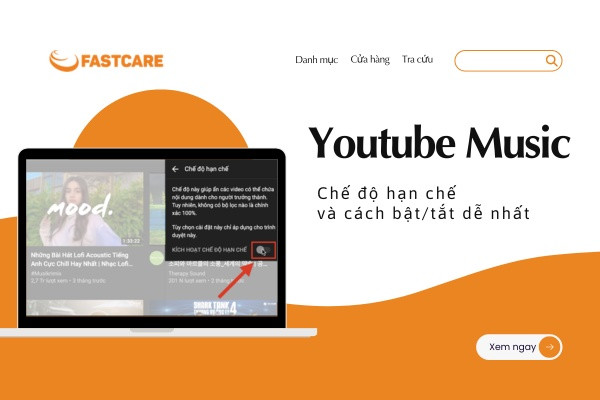
Hiện nay, nhiều nội dung nhạy cảm hoặc không lành mạnh xuất hiện trên mạng xã hội. Với YouTube Music, bạn hoàn toàn có thể kiểm soát được những gì mình nghe được bằng chế độ hạn chế. Chỉ với vài thao tác đơn giản, bạn sẽ lọc được các âm nhạc không phù hợp để chuyển hướng sang những bài nhạc lành mạnh. Hãy cùng FASTCARE tìm hiểu 2 cách kích hoạt chế độ hạn chế trên YouTube Music nhé!
Tính năng hạn chế trên Youtube Music hoạt động bằng cách lọc và ẩn đi các nội dung không phù hợp. Cụ thể, khi bạn bật chế độ này lên sẽ kích hoạt những tính năng sau trên ứng dụng:
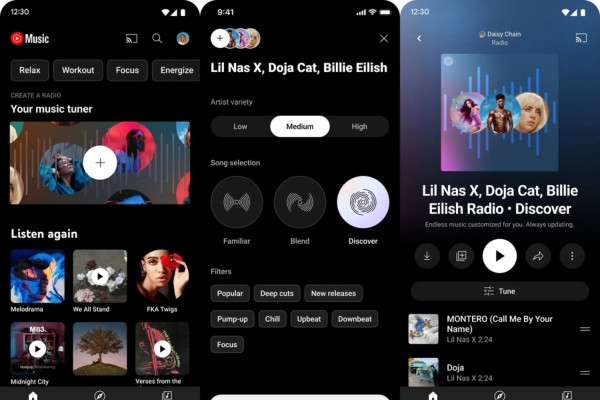
Với sự đa dạng về nội dung trên YouTube Music, việc kiểm soát những gì bạn truy cập là rất quan trọng. Dù âm nhạc để thư giản nhưng đôi khi vẫn có những nội dung không phù hợp với mọi lứa tuổi.
Do đó, ứng dụng đã phát triển tính năng hạn chế để lọc được các video nhạc có nội dung nhạy cảm. Dưới đây là 2 cách bật hạn chế trên YouTube Music bạn nên biết:
Ngày nay, đa số mọi người đều sử dụng điện thoại để truy cập các nội dung giải trí trực tuyến. Và YouTube Music chính là ứng dụng nghe nhạc phổ biến trên nền tảng di động. Tuy nhiên, khi nghe nhạc trên điện thoại rất dễ tiếp xúc với những nội dung không mong muốn hoặc không phù hợp.
Để sử dụng chế độ hạn chế trên YouTube Music bằng điện thoại, bạn thực hiện như sau:
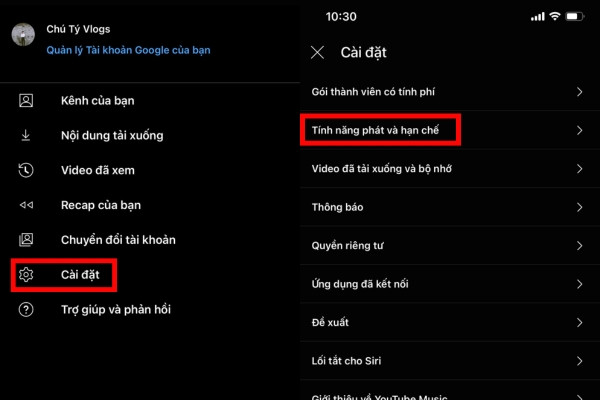
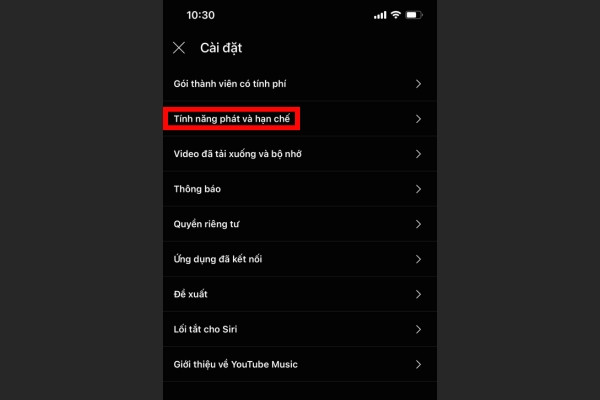
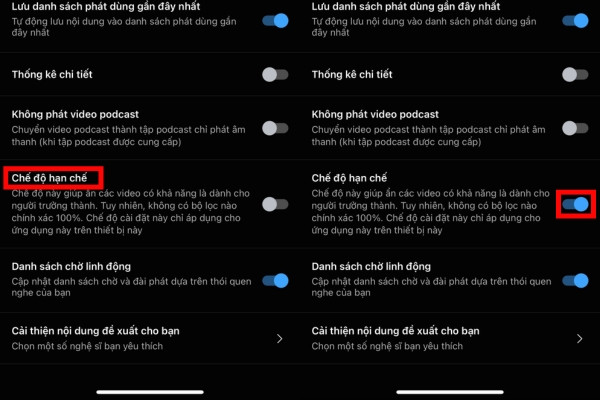
Sau khi đã kích hoạt chế độ hạn chế video trên YouTube Music, ứng dụng sẽ tự động xác định và ẩn các video dành cho người lớn trong giao diện. Tuy nhiên, chế độ này không chặn hoàn toàn vì vậy bạn nên chú ý khi sử dụng.
Để tải ứng dụng trên điện thoại, truy cập ngay:
>>>Link tải Youtube Music trên Android
>>> Link tải Youtube Music trên iOS
Hiện nay, có nhiều nội dung nhạy cảm được đăng tải lên nền tảng YouTube Music. Tuy nhiên, ứng dụng này có tích hợp tính năng hạn chế nội dung. Khi sử dụng, bạn sẽ loại bỏ được các bài hát không mong muốn. Và để rõ hơn, dưới đây là cách bật tính năng hạn chế trên YouTube Music:
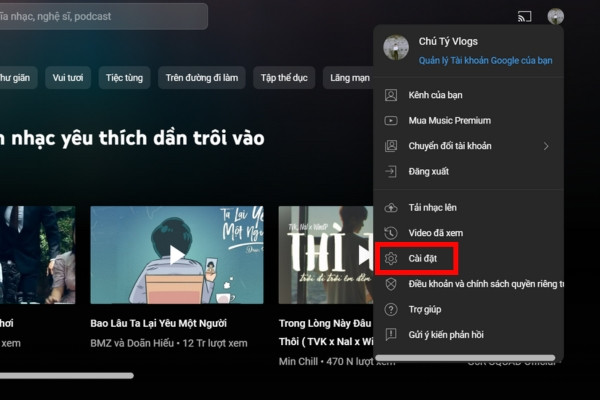
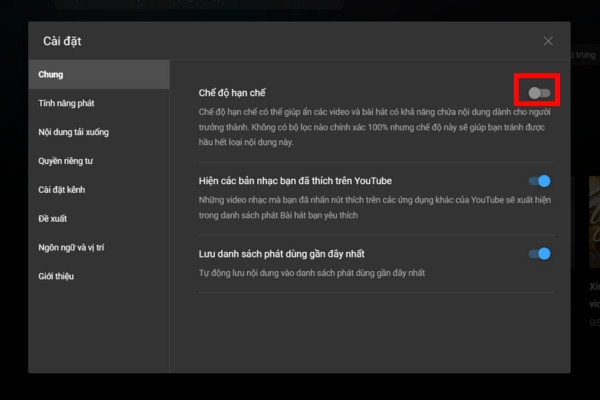
Lưu ý: Tính năng hạn chế trên Youtube Music chỉ áp dụng riêng cho từng thiết bị. Vì vậy, khi bạn bật hoặc tắt hạn chế trên YouTube trên một thiết bị bạn cần thực hiện lại quy trình này trên các thiết bị khác nếu muốn sử dụng chế độ hạn chế trên chúng.
Mặc dù chế độ hạn chế trên YouTube Music thực sự là một tính năng vô cùng thiết thực để bạn kiểm soát nội dung. Tuy nhiên, để trải nghiệm đầy đủ các tính năng trên nền tảng bạn nên bật/ tắt chế độ hạn chế một cách hợp lý.
Bên cạnh việc tìm hiểu về cách bật hạn chế trên YouTube Music, nhiều người dùng còn muốn biết ứng dụng này có mất phí không. Hiện tại, YouTube Music cung cấp một gói dịch vụ miễn phí cho những người muốn trải nghiệm. Tuy nhiên, việc sử dụng gói này đi kèm với một số quảng cáo phát sau vài bài hát.
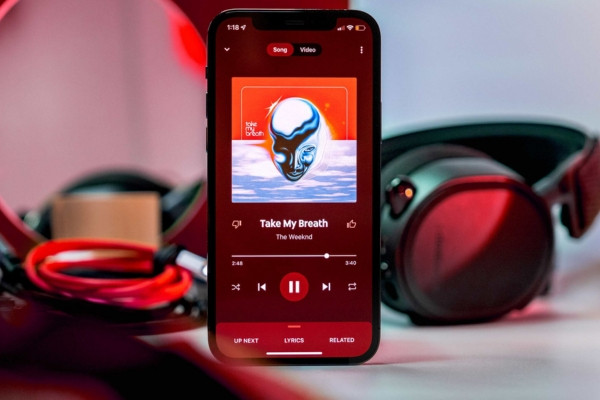
Ngoài gói miễn phí, YouTube Music còn cung cấp gói Premium cao cấp nhất - YouTube Music Premium. Với gói này, bạn sẽ được tận hưởng những đặc quyền như nghe nhạc mà không bị quảng cáo gián đoạn.
Bạn cũng có thể phát nhạc trong chế độ nền và lưu trữ tiến trình nghe nhạc trên trang chủ. Một trong những lợi ích quan trọng nhất của YouTube Music Premium là khả năng tải xuống bài hát cho phép bạn thưởng thức âm nhạc mà không cần kết nối mạng.
Trong bài viết này, FASTCARE đã hướng dẫn chi tiết về cách bật chế độ hạn chế trên YouTube Music giúp bạn kiểm soát nội dung phù hợp. Bằng cách làm theo các hướng dẫn bật tắt chế độ hạn chế đơn giản này, bạn có thể tận hưởng trải nghiệm âm nhạc an toàn trên YouTube Music mà không cần lo lắng về nội dung. Hãy tiếp tục đồng hành cùng chúng tôi để cập nhật các bài viết khác nữa nhé!
Trinh

Đã kiểm duyệt nội dung