fastcare-banner-ads-mobile
fastcare-logo
Linh kiện tốt

Linh kiện tốt - Thao tác chuẩn

Sửa nhanh

Sửa nhanh - Đúng hẹn

Tư vấn rõ ràng

Tư vấn rõ ràng - Quy trình minh bạch

Bảo hành dài

Bảo hành dài - Hỗ trợ tận tâm

Trang chủcaret-right
fastcare-banner
fastcare-banner
fastcare-banner
fastcare-banner
fastcare-banner
fastcare-banner

Thủ Thuật Máy Tính

17:26, ngày 03/06/2024

Cập nhật các cách tải Video Youtube đơn giản và nhanh chóng

Trinh
Trinh

Cập nhật cuối: 03/06/2024

Bạn đã biết cách tải Video Youtube về máy chất lượng cao và nhanh chóng chưa? Nếu chưa, hãy cùng FASTCARE tìm hiểu các cách tải Video Youtube cực đơn giản nhé!

cách tải video Youtube

Thao tác tải Video từ YouTube đã trở nên rất phổ biến với nhiều người, nhưng việc chọn lựa phương pháp tải Video sao cho đảm bảo tốc độ và chất lượng không phải là điều dễ dàng.

Để thưởng thức Video YouTube đầy đủ với chất lượng hình ảnh và âm thanh tốt nhất, hôm nay hãy cùng FASTCARE tìm hiểu cách tải Video YouTube một cách đơn giản và hiệu quả nhất nhé!

Lý do nên áp dụng cách tải Video YouTube

YouTube một trong những nền tảng mạng lớn nhất thế giới, đã trở thành điểm đến hàng đầu để tận hưởng nội dung Video đa dạng. Tuy nhiên, để thưởng thức những Video này một cách liền mạch và không bị gián đoạn bởi yếu tố internet, một số người dùng thích áp dụng cách tải Video YouTube về máy của mình với những lí do sau:
  • Không còn phải lo lắng về sự cố kết nối hoặc những cú giật lag khi mạng không ổn định.
  • Thoải mái thưởng thức nội dung mà không bị gián đoạn bởi quảng cáo không mong muốn.
  • Tạo ra danh sách phát cá nhân và tùy chỉnh trải nghiệm xem Video theo ý thích.
  • Sẵn sàng xem Video mọi lúc, mọi nơi, ngay cả khi không có kết nối Wi-Fi hoặc dữ liệu di động.
  • Tất cả các dịch vụ này hoàn toàn miễn phí và dễ dàng truy cập.
Lý do nên áp dụng cách tải Video YouTube

Cách tải Video YouTube thành file về điện thoại

Cách tải Video YouTube có thể áp dụng một cách đơn giản trên điện thoại Android và iPhone. Chi tiết các bước tiến hành sẽ được FASTCARE chia sẻ dưới đây.

Tải Video YouTube về Android

Để thực hiện tải Video Youtube về Android, bạn cần thực hiện theo 2 bước sau đây:

Bước 1: Tải Video từ YouTube
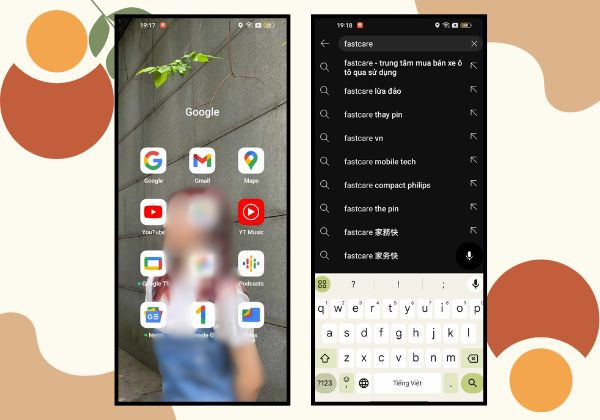
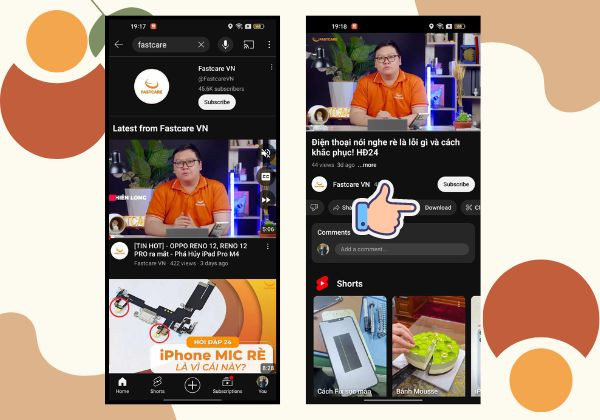
Tải Video YouTube về Android bước 1.1
  • Mở ứng dụng YouTube và nhập từ khóa của Video vào thanh tìm kiếm.
Tải Video YouTube về Android bước 1.2
  • Chọn Video bạn muốn download sau đó nhấn nút "Tải xuống".

Bước 2: Xem lại danh sách Video đã tải từ YouTube
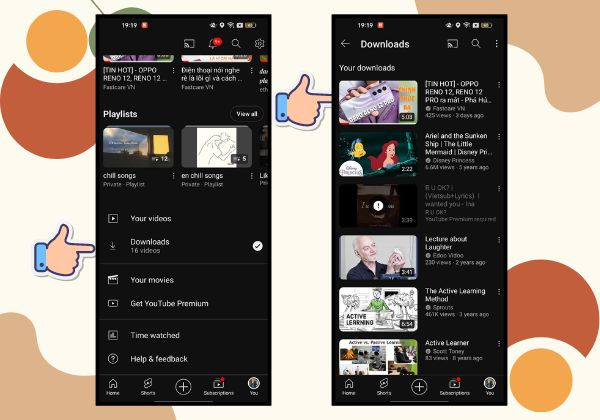
Tải Video YouTube về Android bước 2
  • Chọn biểu tượng "Thư viện" trên giao diện chính.
  • Chọn mục "Video đã tải xuống".
  • Tại đây, bạn sẽ thấy danh sách Video đã được tải về trước đó.

Tải Video YouTube về iPhone

Cách tải Video YouTube về điện thoại iPhone cũng khá giống với việc tải Video về điện thoại hệ điều hành Android. Thao tác thực hiện:
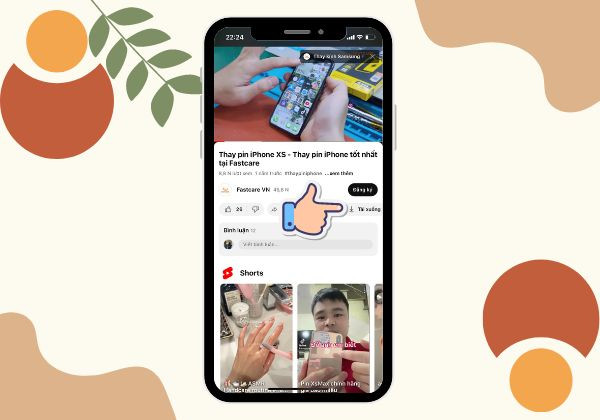
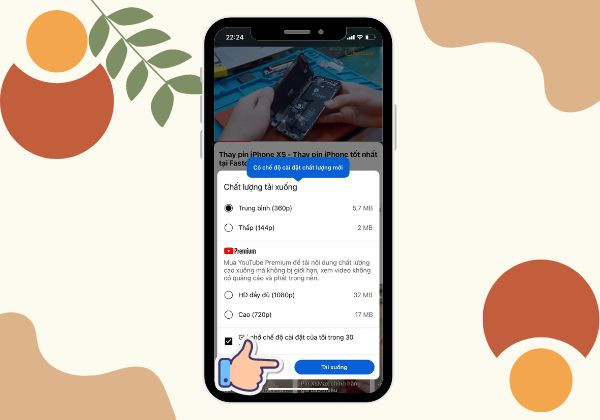
  • Bước 1: Đăng nhập vào tài khoản Gmail và mở ứng dụng YouTube > Tìm kiếm và chọn Video bạn muốn tải > Nhấn vào nút "Tải xuống" dưới Video.
Tải Video YouTube về iPhone bước 1
  • Bước 2: Chọn chất lượng tải xuống theo ý muốn > Bấm vào "Tải xuống".
Tải Video YouTube về iPhone bước 2
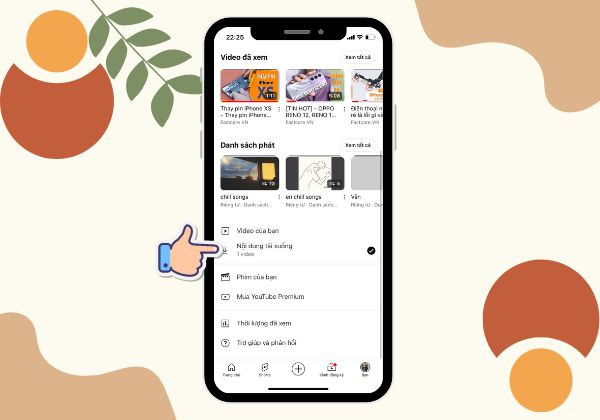
  • Bước 3: Để mở Video đã tải, vào phần "Thư viện" > Chọn "Nội dung đã tải xuống", Video sẽ được hiển thị trong danh sách này.
Tải Video YouTube về iPhone bước 3

Cách tải Video YouTube về ppt đơn giản

Để tải Video YouTube về ppt, trước hết bạn cần lưu Video bạn muốn về máy tính của bạn.

Tải Video YouTube về máy tính

Có rất nhiều cách để tải Video YouTube về máy tính của bạn. Tuy nhiên FASTCARE sẽ hướng dẫn bạn các cách phổ biến và đơn giản nhất dưới đây

Tải Video YouTube bằng Cốc Cốc

Cách thực hiện tải Video Youtube bằng Cốc Cốc như sau:
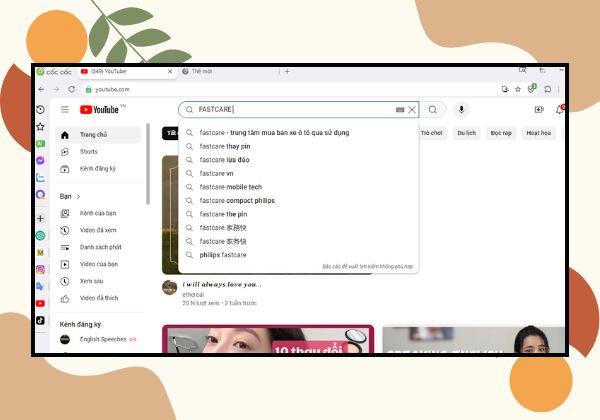
  • Bước 1: Mở trình duyệt Cốc Cốc và truy cập vào YouTube > Tìm kiếm và chọn Video mà bạn muốn tải.
Tải Video YouTube bằng Cốc Cốc bước 1
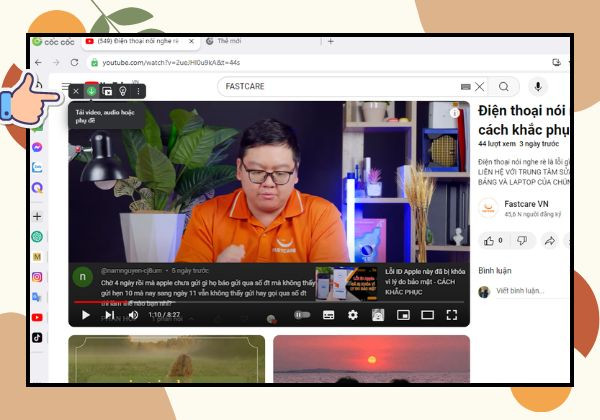
  • Bước 2: Chú ý đến thanh chức năng trên đầu Video, sau đó chọn "Tải về" > Chọn chất lượng Video mà bạn muốn tải xuống (360P, 480P, 720P, ...).
Tải Video YouTube bằng Cốc Cốc bước 2
  • Bước 3: Chờ đợi quá trình tải xuống Video từ YouTube hoàn tất > Lưu Video vào thư mục phù hợp trên máy tính của bạn.

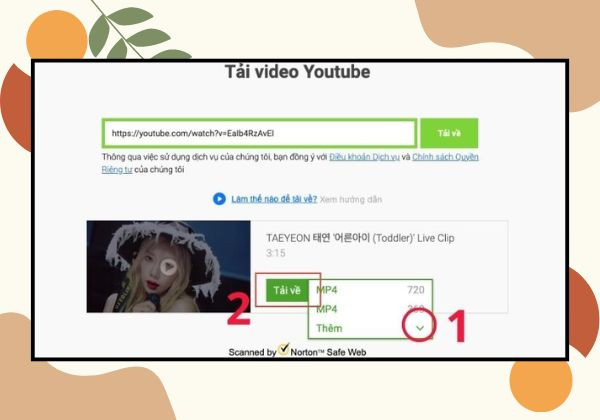
Sử dụng web SaveFrom

Thao tác thực hiện:

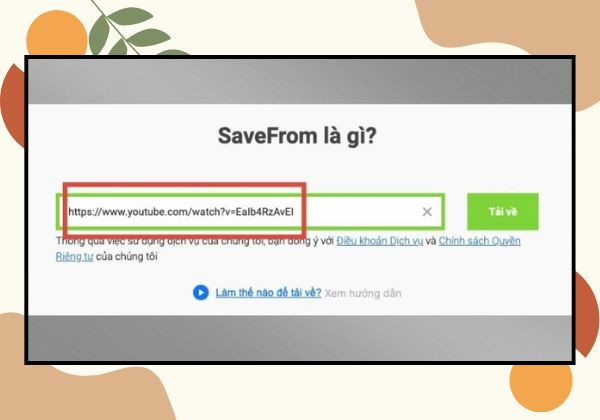
  • Bước 1: Truy cập vào trang web SaveFrom ở địa chỉ sau đây > Dán đường link của Video cần tải từ YouTube vào ô màu xanh.
Tải Video YouTube về máy tính bằng SaveFrom bước 1
  • Bước 2: Nhấn vào mũi tên để chọn định dạng tải > Bấm vào nút "Tải về".
Tải Video YouTube về máy tính bằng SaveFrom bước 2

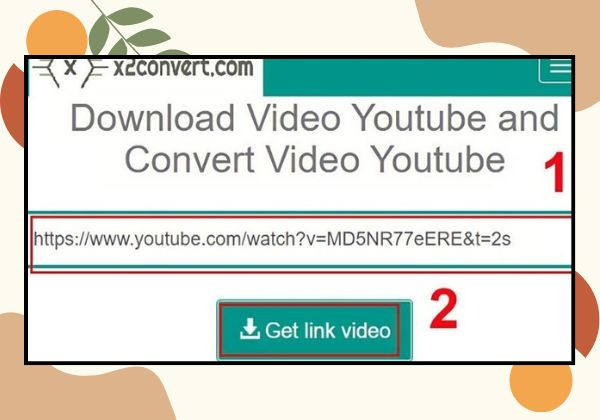
Sử dụng X2convert.Com

Thao tác thực hiện như sau:

  • Bước 1: Truy cập vào trang web chính của X2convert.Com ở đây. Dán đường link đã sao chép từ YouTube vào ô URL > Nhấn vào nút "Get link Video".
Tải Video YouTube về máy tính bằng X2convert.Com bước 1
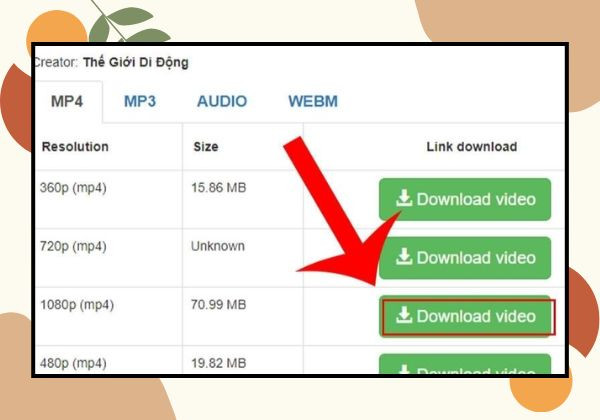
  • Bước 2: Chọn định dạng tải phù hợp > Nhấn vào nút "Download Video".
Tải Video YouTube về máy tính bằng X2convert.Com bước 2

Tải Video YouTube lên ppt

Sau khi đã tiến hành tải Video trên YouTube về máy tính bằng 1 trong 3 cách hướng dẫn trên, lúc này bạn mới có thể chèn Video đó vào ứng dụng ppt để minh họa cho bài thuyết trình của bạn thêm sống động và chi tiết. Các bước thực hiện như sau:
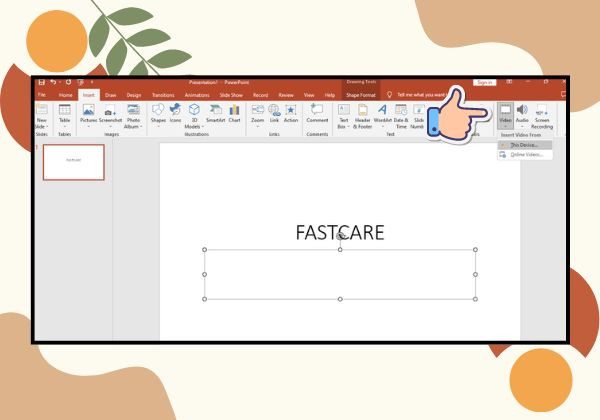
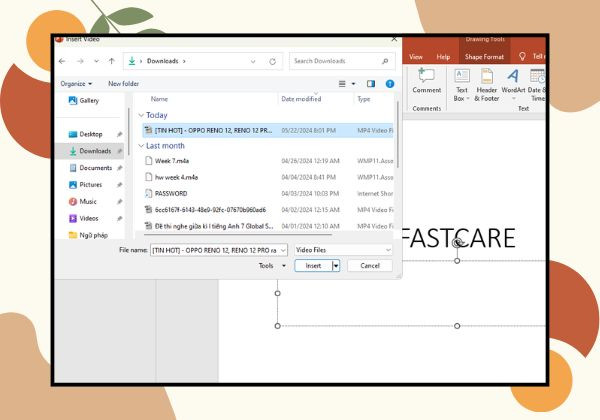
  • Bước 1: Khởi động PowerPoint và mở tệp Slide > Chọn slide mà bạn muốn chèn Video trình chiếu > Di chuyển đến vị trí bạn muốn chèn Video > Trong tab "Insert", nhấn vào "Video" và chọn "This Device".
Tải Video YouTube lên ppt bước 1
  • Bước 2: Chọn Video mà bạn muốn thêm vào slide > Nhấn vào nút "Insert" để thêm vào.
Tải Video YouTube lên ppt bước 2

Có thể bạn chưa biết:

Một số điều cần lưu ý khi tải Video YouTube về máy

Trước khi áp dụng các cách tải Video YouTube về máy, các bạn cần đặc biệt chú ý một số điều sau đây:
  • Trong quá trình tải, bạn cần đảm bảo rằng kết nối Wi-Fi hoạt động ổn định và không gặp phải các sự cố gián đoạn.
  • Xem xét cấu hình của thiết bị để chọn chất lượng tải Video phù hợp và đảm bảo hiệu suất.
  • Tuân thủ các bước hướng dẫn một cách chính xác để tránh sai sót trong quá trình tải.
tải Video YouTube về máy cần lưu ý gì

Trên đây là các cách tải Video YouTube đơn giản mà FASTCARE muốn chia sẻ tới quý bạn đọc. Hy vọng những thông tin hữu ích trên sẽ giúp bạn áp dụng thành công cách tải Video YouTube về máy một cách nhanh chóng nhé!

Viết bởi: Trinh
Trinh-avatar

Trinh

Biên tập viên nội dung tại FASTCARE
double-check

Đã kiểm duyệt nội dung

Xin chào, mình là Trinh - Content Writer tại FASTCARE. Mình là một người đam mê công nghệ, thích chơi game và luôn tò mò với mọi điều mới mẻ. Với mình, mỗi bài viết không chỉ là thông tin, mà còn là cách để chia sẻ đam mê, góc nhìn và những trải nghiệm thực tế nhất . Mong rằng những chia sẻ của mình sẽ hữu ích với bạn đọc.
Xem thêm thông tinxem-them

Hỏi đáp

(0 bình luận)
Trang chủ
Cửa hàng
Tra cứu
Đặt lịch