


Linh kiện tốt - Thao tác chuẩn

Sửa nhanh - Đúng hẹn

Tư vấn rõ ràng - Quy trình minh bạch

Bảo hành dài - Hỗ trợ tận tâm
Cam kết
Linh kiện tốt - Thao tác chuẩn
Sửa nhanh - Đúng hẹn
Tư vấn rõ ràng - Quy trình minh bạch
Bảo hành dài - Hỗ trợ tận tâm






Thủ Thuật Điện Thoại
16:22, ngày 17/05/2024

Cập nhật cuối: 17/05/2024
Bạn đang sử dụng trình duyệt Youtube Ad Blocker nhưng lại không biết rõ thông tin về nó? Hãy cùng FASTCARE khám phá công dụng và lợi ích qua bài viết sau đây!
YouTube là một trong những nền tảng video phổ biến nhất trên toàn cầu, thu hút hàng tỷ người xem mỗi ngày. Để giảm sự gián đoạn bởi các video quảng cáo, đặc biệt là những video dài và không thể nhấn “skip”, Google Extensions đã sáng tạo ra YouTube Ad Blocker giúp người dùng có trải nghiệm xem thú vị và mượt mà hơn.
Hôm nay, hãy cùng FASTCARE khám phá chi tiết về trình duyệt này nhé!
Ad Blocker YouTube được phát triển bởi Michael Gundlach và công ty BetaFish Incorporated vào năm 2009, ban đầu là một tiện ích mở rộng cho Firefox. Sau đó, nó đã được mở rộng để hỗ trợ trình duyệt như Chrome, Safari, Opera và Android. AdBlock là một tiện ích mở rộng giúp người dùng lọc và chặn quảng cáo trên các trình duyệt phổ biến như Google Chrome, Apple Safari (cả phiên bản máy tính và di động), Microsoft Edge, Firefox và Opera.

Tiện ích này giúp người dùng loại bỏ quảng cáo và các yếu tố gây phiền toái khác khi duyệt web, từ đó giúp họ tập trung hơn vào nội dung chính mà họ muốn xem. Ad YouTube Blocker thường hoạt động bằng cách phát hiện và chặn các mã HTML hoặc JavaScript mà YouTube sử dụng để hiển thị quảng cáo. Hiện nay, AdBlocker YouTube là một trong những tiện ích mở rộng và phổ biến nhất trên trình duyệt Safari và Chrome, với hơn 60 triệu người dùng sử dụng.
AdBlock đã trở thành một công cụ phổ biến trên toàn cầu không chỉ vì khả năng chặn quảng cáo hiệu quả, mà còn với một loạt những tính năng vượt trội và hữu ích khác:

Cài đặt và sử dụng YouTube Ad Blocker rất đơn giản. Hôm nay, FASTCARE sẽ hướng dẫn các bạn cài đặt và kích hoạt trình duyệt nhanh gọn trên Chrome, Cốc Cốc và Firefox nhé!
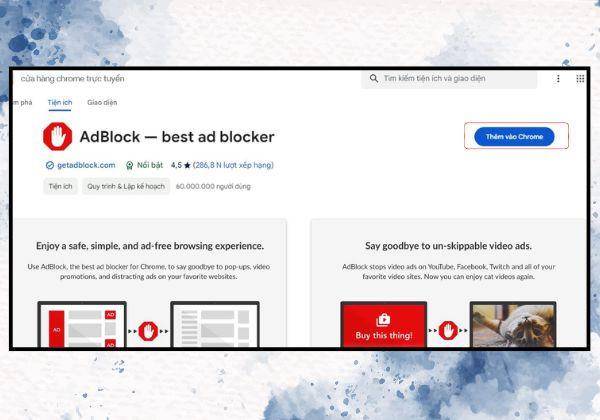
Để tải Youtube Ad Blocker Chrome hoặc Cốc Cốc, bạn có thể tiến hành theo các bước FASTCARE hướng dẫn sau đây:
Xem thêm:
➥ AI PC là gì? Liệu mua AI PC năm 2024 là lựa chọn đúng đắn?
➥ Gemini 1.5 Pro - Mô hình trí tuệ nhân tạo mới của Google AI Studio
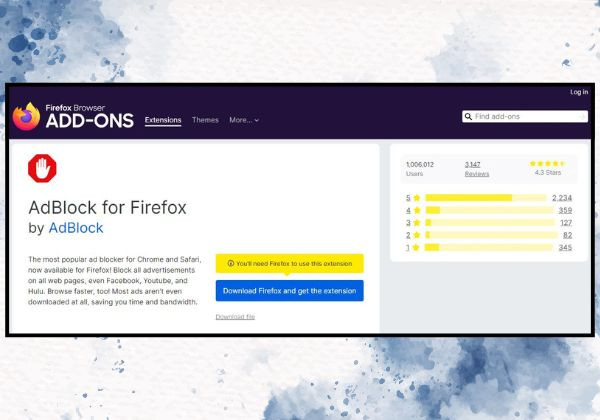
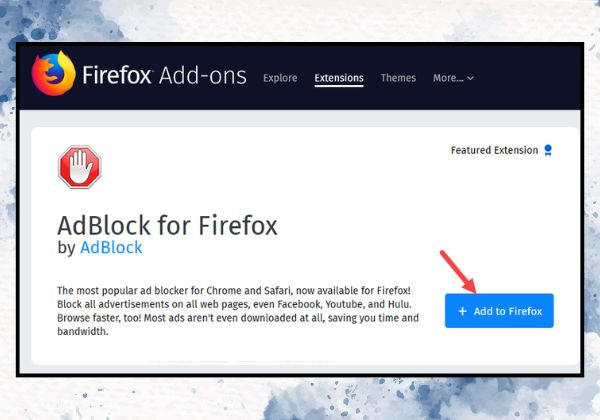
Các bước thực hiện tải Youtube Ad Blocker trên Firefox cũng tương tự như trình duyệt Chrome và Cốc Cốc:
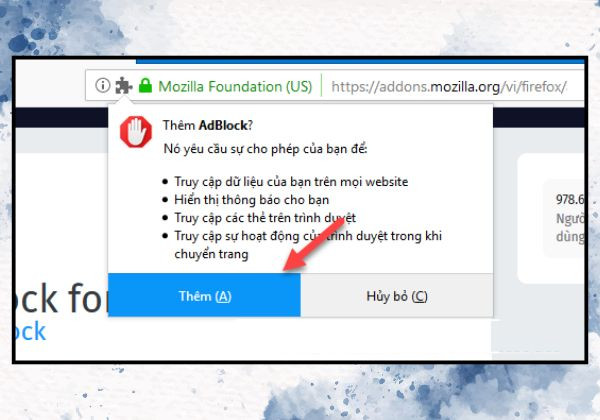
Để kích hoạt YouTube AdBlock và chặn quảng cáo trên trình duyệt Chrome, bạn có thể thực hiện các bước sau:
Bước 1: Khởi động Chrome.
Bước 2: Tìm biểu tượng YouTube AdBlock ở phía góc trên cùng bên phải của ô cửa sổ trình duyệt. (Biểu tượng có hình một bàn tay trắng trên nền đỏ).
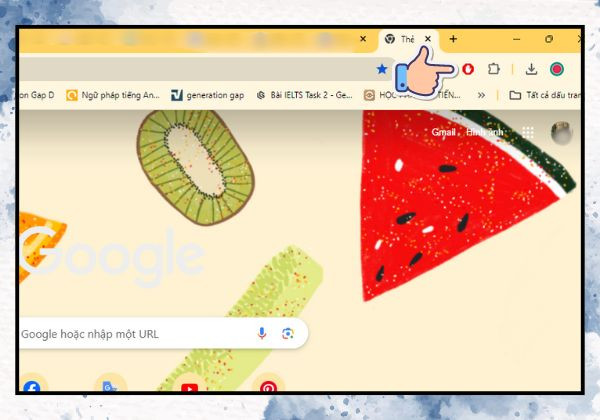
Bước 3: Kiểm tra xem trạng thái kích hoạt qua dấu hiệu, màu sắc biểu tượng YouTube AdBlock.
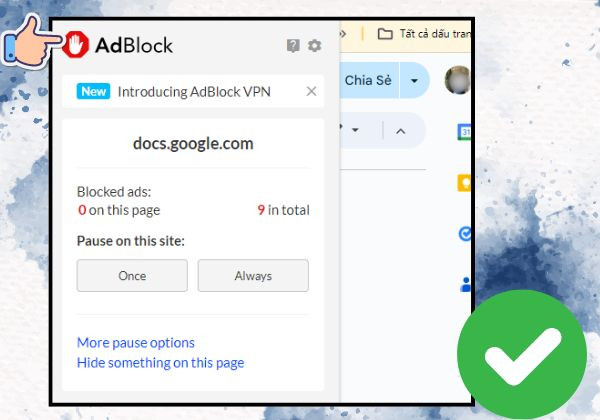
Bước 4: Sau khi bạn đã nhấp vào biểu tượng của YouTube Ad Blocker, hãy kiểm tra lại để chắc chắn rằng biểu tượng đã chuyển sang trạng thái sáng và việc kích hoạt YouTube AdBlock đã hoàn thành.
Trên đây là các bước hướng dẫn cài đặt và bật YouTube Ad Blocker đơn giản và chi tiết nhất mà FASTCARE muốn giới thiệu đến quý bạn đọc. Hy vọng những thủ thuật trên sẽ giúp có trải nghiệm xem YouTube tốt hơn mà không bị gián đoạn bởi các video quảng cáo nhé!
Bảo Lâm

Đã kiểm duyệt nội dung






![[Hỏi đáp] Apple Arcade là gì? Cách đăng ký và hủy dịch vụ](/_next/image?url=https%3A%2F%2Fcdn.fastcare.vn%2Fuploads%2F2024%2F05%2Fapple-arcade.jpg&w=3840&q=75)











