Linh kiện tốt - Thao tác chuẩn

Sửa nhanh - Đúng hẹn

Tư vấn rõ ràng - Quy trình minh bạch

Bảo hành dài - Hỗ trợ tận tâm
Cam kết
Linh kiện tốt - Thao tác chuẩn
Sửa nhanh - Đúng hẹn
Tư vấn rõ ràng - Quy trình minh bạch
Bảo hành dài - Hỗ trợ tận tâm






Thủ Thuật Máy Tính
16:05, ngày 05/09/2025

Cập nhật cuối: 05/09/2025
Tham khảo cách khắc phục AutoCAD lỗi quyền truy cập bị chặn, giúp bạn nhanh chóng tiếp tục công việc của mình. Truy cập AutoCAD trên trình duyệt web từ bất kỳ máy tính nào. Với ứng dụng web AutoCAD, bạn có thể chỉnh sửa, tạo và xem bản vẽ CAD và tệp DWG mọi lúc, mọi nơi. Bạn đang gặp tình trạng phần mềm AutoCAD báo lỗi quyền truy cập bị chặn? Cùng FASTCARE tìm hiểu ngay cách xử lý hiệu quả 100% tại bài viết này.
AutoCAD (viết tắt của Automatic Computer Aided Design) là một ứng dụng phần mềm được phát triển bởi Autodesk cho phép thiết kế và soạn thảo với sự hỗ trợ máy tính (CAD). Phần mềm này được sử dụng để tạo bản vẽ 2D và 3D, cho phép người dùng khái niệm hoá các ý tưởng, tạo ra các thiết kế và bản vẽ theo mức độ chính xác kỹ thuật cần thiết. Thậm chí, AutoCAD có thể thực hiện tính toán và mô phỏng thiết kế nhanh chóng trên một loạt các ngành công nghiệp.
Tình trạng lỗi CAD quyền truy cập bị chặn là tình trạng phần mềm đang sử dụng và hiển thị thông báo "Autocad Báo Giấy Phép Không Hợp Lệ". Sau đó, ứng dụng sẽ bị tạm ngừng và buộc người dùng phải khởi động lại chúng.
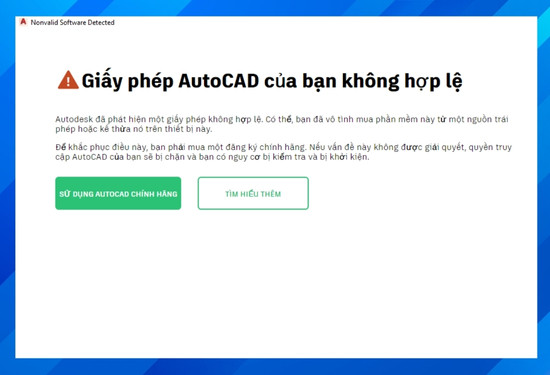
Trường hợp AutoCAD bị lỗi quyền truy cập bị chặn xuất hiện khi:
Không chỉ phần mềm AutoCAD bị lỗi quyền truy cập bị chặn, hầu như những phần mềm khác của hãng Autodesk. chẳng hạn như phần mềm Revit, 3DS max, phần mềm Inventor, Maya trong thời gian gần đây đều cảnh báo giấy phép bản quyền. Điều này xuất phát từ nguyên do là người dùng đã tải bản cài đặt không hợp pháp trên mạng.
Mặc dù đã dùng một chút thủ thuật để lách bản quyền sử dụng bất hợp pháp. Tuy nhiên, hãng Autodesk thực chất vẫn có thể kiểm soát trên hệ thống của họ. Sau một thời gian sử dụng, Autodesk sẽ đưa ra thông báo để nhắc nhở người dùng rằng hiểu là: "Hãy mua bản quyền Autocad chính hãng để tiếp tục sử dụng phần mềm nhé!".

Việc không thể truy cập AutoCAD có thể gây ảnh hưởng lớn đến công việc, học tập. Tuy vậy, bạn vẫn có cách để tắt thông báo này đi mà không cần phải tải lại phần mềm:
Để làm được điều này, bạn hãy click chuột phải vào thanh Taskbar dưới cuối màn hình rồi chọn Task Manager. Hoặc trong khung tìm kiếm của Windows, bạn có thể nhập Task Manager cho nhanh chóng.
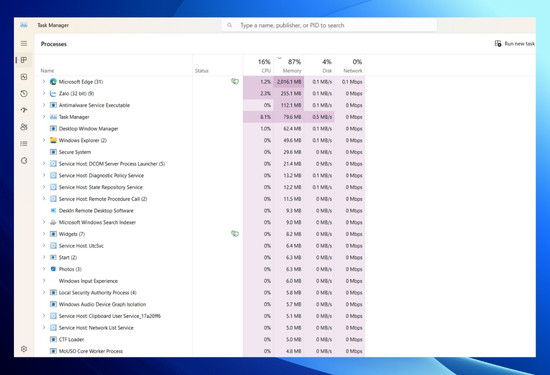
Tại cửa sổ Task Manager, người dùng click vào mục Tab Startup Apps. Tìm kiếm mục có tên là Autodesk Genuine Service. Sau khi đã tìm thấy, hãy nhấn Disable ở góc dưới bên phải cửa sổ Task Manager.
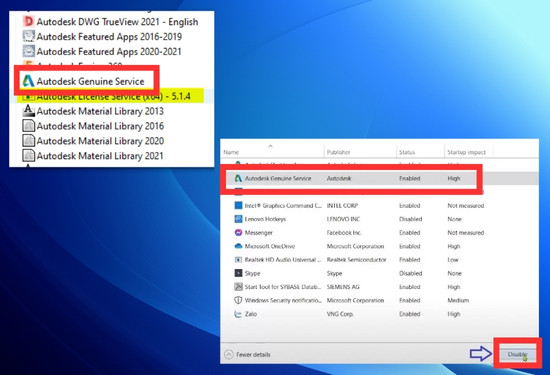
Sau khi thực hiện các bước trên, bạn hãy đóng cửa sổ Task Manager rồi khởi động lại phần mềm Autocad để sử dụng. Ngoài ra, nếu phần mềm vẫn xuất hiện thông báo lỗi Autocad thì bạn hãy khởi động lại máy tính là hoàn tất việc khắc phục.
Những hướng dẫn trên chỉ là cách tạm thời giúp bạn tiếp tục sử dụng phần mềm AutoCAD. Nếu bạn đang sử dụng phần mềm này hay các phần mềm khác của hãng Autodesk, thì cách tốt nhất để giải quyết tình trạng trên là đề xuất Công ty mua bản quyền chính hãng từ Autodesk để sử dụng.
Khi sử dụng phần mềm Autodesk bản quyền hợp pháp, bạn và Doanh nghiệp sẽ nhận được:
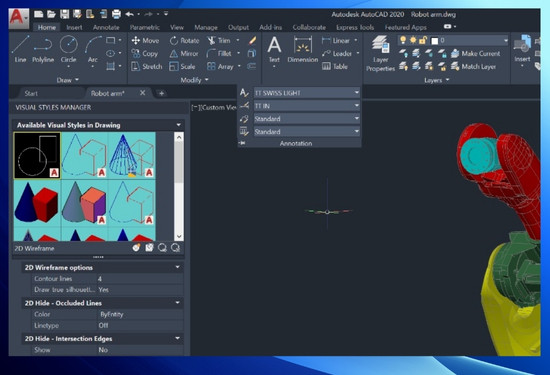
Như vậy, bài viết trên đã chia sẻ đến bạn lý do khiến AutoCAD báo lỗi quyền truy cập bị chặn. Mong rằng với những thông tin trên bạn sẽ khôi phục AutoCAD trở về trạng thái ban đầu. FASTCARE chúc bạn thực hiện thành công các thao tác xử lý lỗi CAD bị chặn quyền truy cập!
Có thể bạn quan tâm:
Dịch vụ bạn có thể quan tâm
Trinh

Đã kiểm duyệt nội dung