


Sửa nhanh đúng hẹn

Kinh nghiệm 13 năm trong nghề

Xem sửa trực tiếp

Hoàn tiền 100% nếu không hài lòng
Cam kết
Sửa nhanh đúng hẹn
Kinh nghiệm 13 năm trong nghề
Xem sửa trực tiếp
Hoàn tiền 100% nếu không hài lòng


Thủ Thuật Điện Thoại

Cập nhật cuối:
Nếu bạn đang gặp phải tình trạng Cập nhật 5+ cách khắc phục lỗi iPad không nhận được Email mà không biết cách khắc phục triệt để và nhanh chóng thì hãy cùng FASTCARE tìm hiểu ngay nhé!
Apple iPad được coi là một công cụ học tập và làm việc lý tưởng dành cho học sinh, sinh viên. chuyên viên văn phòng cho tới những nhà lãnh đạo cấp cao. Nó cung cấp đầy đủ các ứng dụng cần thiết để bạn có thể hoàn thành công việc một cách chuyên nghiệp. Tuy nhiên, việc iPad không nhận được Email hiện đang là vấn đề khiến nhiều người lo lắng.
Dưới đây là top 5+ phương pháp hàng đầu để khắc phục tình trạng này. Cùng tìm hiểu ngay!
Một số nguyên nhân phổ biến khiến iPad không cập nhật Email mới có thể bao gồm:
Việc không nhận được Email mới trên iPad có thể khiến bạn bỏ lỡ những tin nhắn quan trọng. Mặc dù bạn có thể sử dụng Safari hoặc trình duyệt khác để truy cập thư Gmail và Outlook trên web, nhưng điều này không phải là cách lý tưởng để quản lý Email trên iPad. Thay vào đó, hãy thử các phương pháp dưới đây để khắc phục vấn đề này một cách hiệu quả nhé!
Khi iPad của bạn gặp sự cố kết nối mạng, thiết bị sẽ không thể nhận Email mới và cập nhật hộp thư đến trong ứng dụng Thư. Để khắc phục vấn đề này, bạn có thể tham khảo và thực hiện các bước sau:
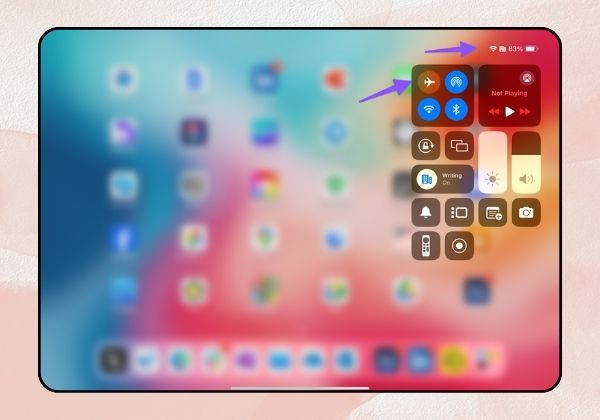
Nếu bạn sử dụng dữ liệu di động, hãy đảm bảo bạn đã có gói dữ liệu từ nhà cung cấp dịch vụ để kích hoạt kết nối Internet trên máy tính bảng của bạn.
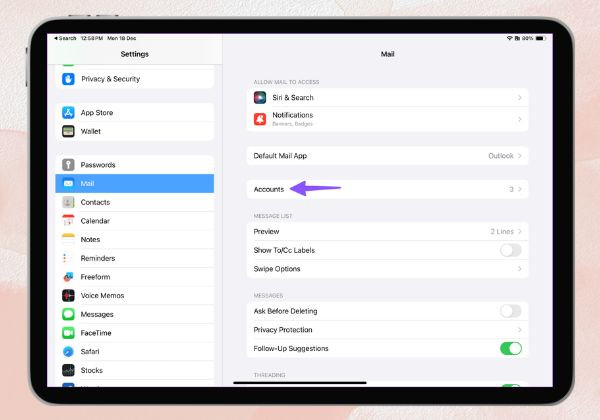
Ứng dụng Email có thể hỗ trợ nhiều nhà cung cấp Email hàng đầu như Gmail, Microsoft 365, Outlook, Yahoo và các dịch vụ khác. Tuy nhiên, để kiểm tra thư cho một tài khoản cụ thể trong ứng dụng gốc, bạn cần bật chuyển đổi Thư cho tài khoản đó. Nếu không, tài khoản đã thêm sẽ không hiển thị ngay từ đầu. Các bước để thực hiện:
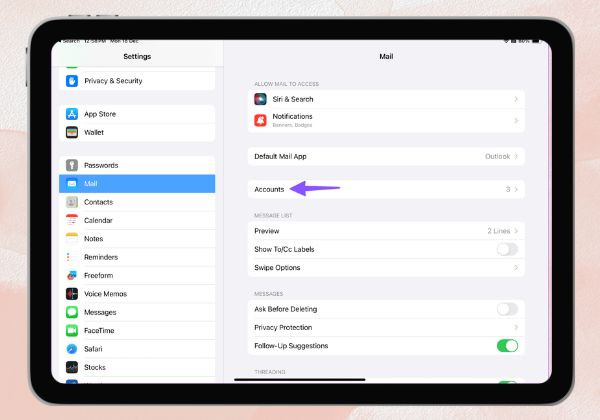
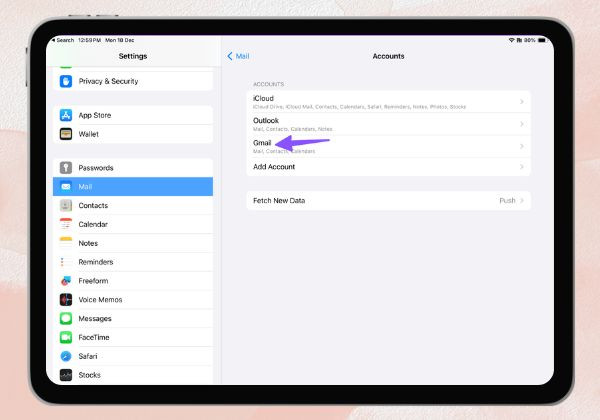
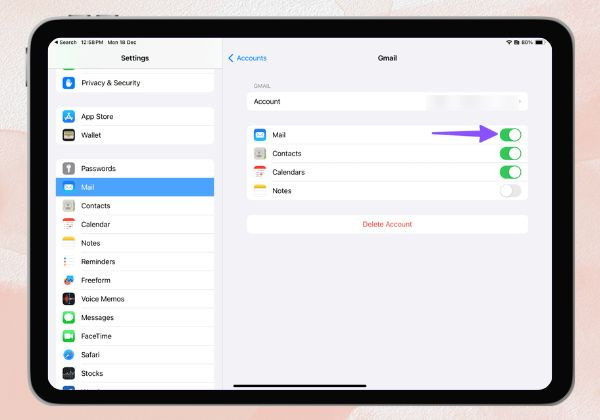
Sau khi hoàn thành các bước trên, bạn hãy khởi động lại ứng dụng Email và bạn sẽ có thể bắt đầu nhận Email mà không gặp vấn đề gì.
Bạn cũng cần kiểm tra tần suất đồng bộ hóa cập nhật Email mới theo khoảng thời gian được đặt sẵn trên iPad của bạn. Nếu bạn cài đặt đồng bộ hóa Email mới mỗi giờ, bạn có thể nhận thấy sự chậm trễ đáng kể trong việc nhận Email. Các bước khắc phục:
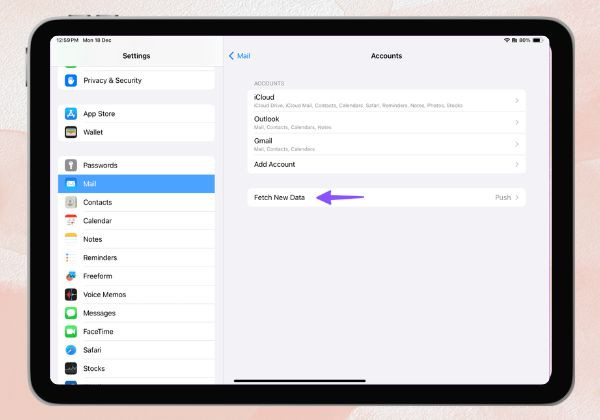
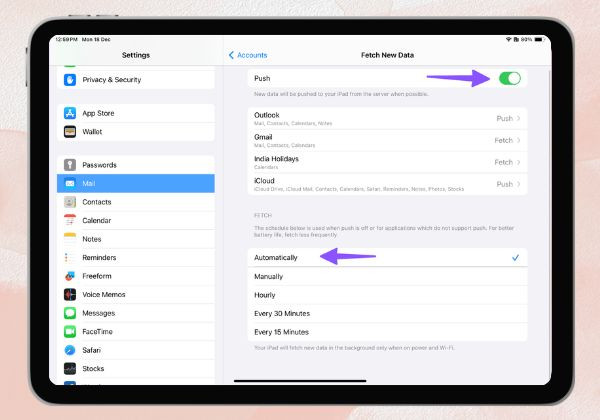
Nếu một nhà cung cấp Email không hỗ trợ Push, chọn Fetch và đặt nó đồng bộ hóa Email mới sau mỗi 15 phút.
Tài khoản Gmail và Outlook miễn phí có giới hạn về dung lượng lưu trữ. Google cung cấp 15GB dung lượng chia sẻ cho Google Drive, Google Photos và Gmail. Trong khi đó, Microsoft chỉ cung cấp 5GB dung lượng cho hộp thư đến của người dùng Outlook.
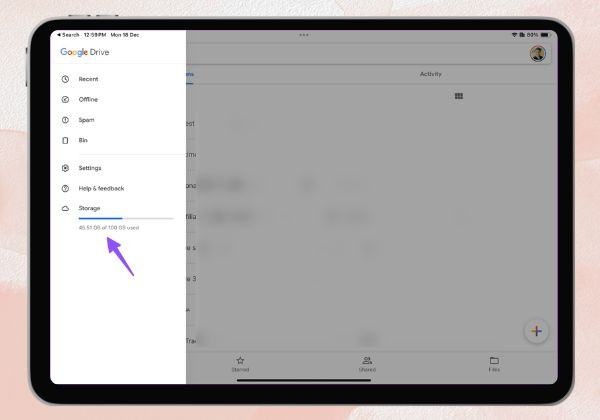
Nếu dung lượng Email của bạn gần đầy, bạn sẽ không thể nhận được Email mới. Bạn có thể khởi chạy ứng dụng Google Drive trên iPad để kiểm tra dung lượng còn trống trong tài khoản của mình.
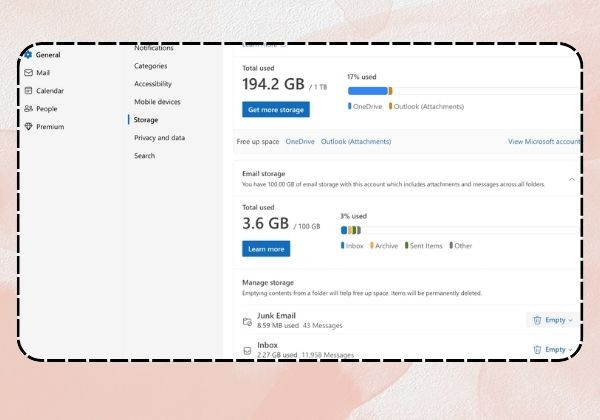
Người dùng Outlook có thể truy cập phiên bản web và chọn Cài đặt từ góc trên bên phải để kiểm tra phân tích bộ nhớ trong mục Chung. Nếu bạn cần không gian lưu trữ tốt hơn hoặc gặp các sự cố hiển thị, đừng quên tham khảo dịch vụ thay màn hình iPad tại các trung tâm uy tín nhé.
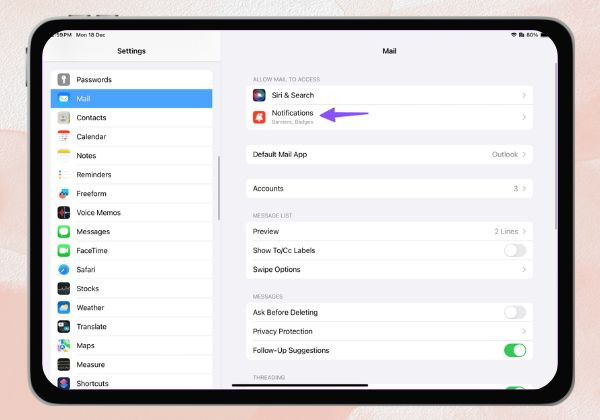
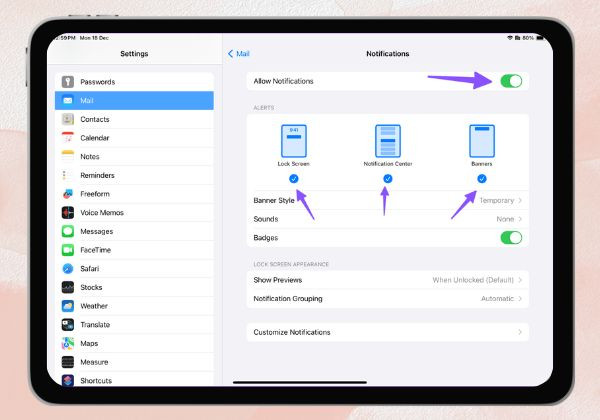
Bạn có đang gặp vấn đề không nhận được Email mới trên iPad của mình? Cách khắc phục là bạn cần đảm bảo rằng ứng dụng Mail mặc định đã được “cho phép hiển thị thông báo”. Dưới đây là cách mà bạn có thể áp dụng để kiểm tra:
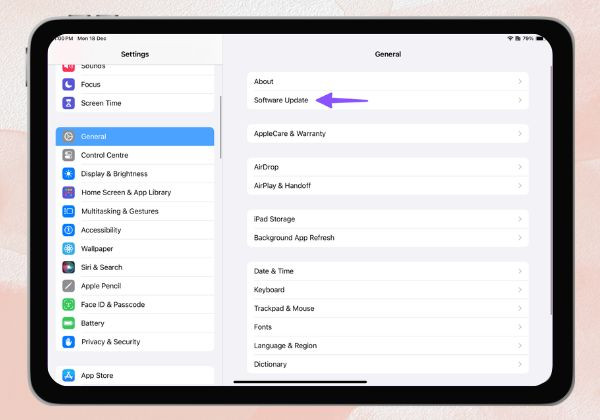
Apple thường cập nhật ứng dụng Mail thông qua các bản cập nhật hệ thống. Nếu iPad không nhận được Email mới thì có thể do bản dựng iPadOS đã cũ. Bạn có thể vào General Menu trong Cài đặt iPad (iPad settings) và tải và cài đặt bản cập nhật mới nhất của iPadOS để khắc phục vấn đề này. Đôi khi, lỗi hệ thống cũng có thể gây ra tình trạng như trong bài viết >>> Xem thêm: iPad Bị Mất Thanh Dock, Bạn Đừng Vội Lo để có thêm nhiều mẹo hay nhé.
Trên đây là top 5+ cách khắc phục tình trạng iPad không nhận được Email đơn giản và nhanh chóng mà FASTCARE muốn chia sẻ đến bạn. Hy vọng qua bài viết này, bạn có thể lựa chọn được những phương pháp phù hợp nhé! Chúc bạn thành công!
Nguyễn Văn Tâm

Đã kiểm duyệt nội dung

Hỏi đáp
(0 bình luận)
Thủ Thuật Điện Thoại

Thủ Thuật Điện Thoại

Thủ Thuật Điện Thoại
Thủ Thuật Điện Thoại














