Không phải ai cũng biết cách thay đổi chất lượng video tải xuống trên YouTube. Trong bài viết này, FASTCARE sẽ hướng dẫn bạn tải video YouTube 4K nhanh gọn nhé!
YouTube là nền tảng chia sẻ video lớn nhất thế giới với hàng tỷ nội dung phong phú.. Tuy nhiên, việc xem video trực tuyến đôi khi sẽ gặp nhiều trở ngại như kết nối internet không ổn định hoặc giới hạn dữ liệu di động....
Để khắc phục những vấn đề này, hãy cùng FASTCARE tìm hiểu các cách thay đổi chất lượng video tải xuống trên YouTube, giúp bạn tối ưu hóa trải nghiệm xem video của mình dù ở bất kỳ đâu nhé!
Tại sao cần biết cách thay đổi chất lượng video tải xuống trên YouTube?
Việc biết cách thay đổi chất lượng video tải xuống trên YouTube sẽ mang lại một số lợi ích hữu hiệu sau đây:
- Giảm sử dụng dữ liệu di động: Một trong những lợi ích lớn nhất của việc tải video trên YouTube full HD về máy là giảm sử dụng dữ liệu di động. Khi bạn tải video về máy, bạn có thể xem lại video đó bất cứ lúc nào mà không cần phải sử dụng dữ liệu di động. Điều này đặc biệt hữu ích nếu bạn có gói dữ liệu hạn chế hoặc phải trả tiền theo lưu lượng dữ liệu sử dụng.
- Trải nghiệm của người dùng: Video chất lượng cao mang lại trải nghiệm tốt hơn cho người xem. Hình ảnh sắc nét, âm thanh rõ ràng và tốc độ tải xuống nhanh giúp người xem tận hưởng nội dung một cách mượt mà và dễ dàng hơn.
- Xem ngoại tuyến: Với việc tải video full HD trên YouTube, bạn có thể thưởng thức nội dung yêu thích của mình mọi lúc, mọi nơi, ngay cả khi đang không có kết nối Internet. Điều này đặc biệt hữu ích khi bạn đi du lịch, hoặc ở những vùng có tín hiệu Internet yếu.
Hướng dẫn cách tải video 4k trên YouTube uy tín
Chắc hẳn ai cũng xem YouTube, nhưng không phải ai cũng biết cách tải video về máy để xem offline hoặc lưu trữ những video mình yêu thích. Vì vậy, FASTCARE sẽ hướng dẫn bạn cách tải video 4K trên YouTube nhanh chóng và dễ dàng nhé!
Tải video YouTube về máy bằng trình duyệt web
Để tải video từ YouTube về máy tính, bạn có thể làm theo các bước sau:
- Bước 1: Mở video YouTube mà bạn muốn tải và sao chép đường link của video từ thanh địa chỉ.
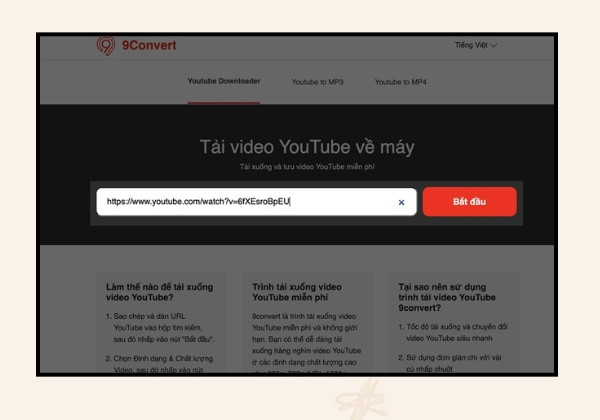
- Bước 2: Truy cập vào trang web 9 convert, trang này có giao diện Tiếng Việt đơn giản và không có quảng cáo phiền phức như những trang khác. Sau đó, dán đường link video vào và nhấn "Bắt đầu".
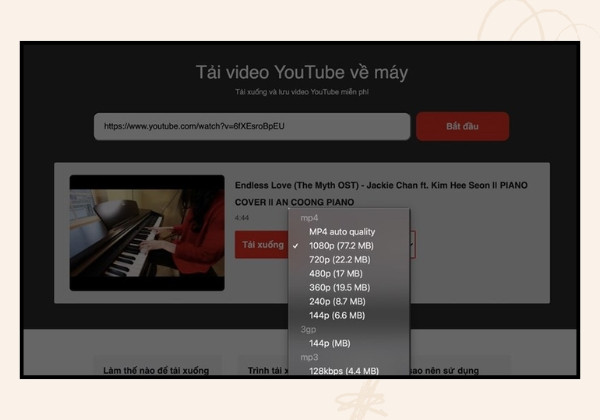
- Bước 3: Chọn định dạng và chất lượng video bạn muốn tải về máy, bao gồm MP4 với chất lượng âm thanh, Full HD 1080p, HD 720p, 480p, 360p, 240p, 144p, MP3 (chỉ lưu âm thanh) và 3GP (cho các thiết bị không phải smartphone).
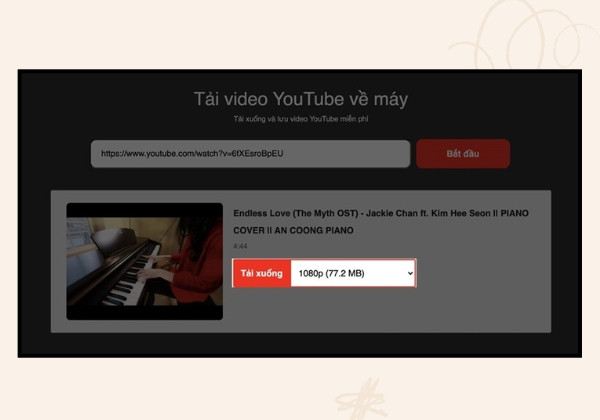
- Bước 4: Cuối cùng, nhấn "Tải xuống", chọn vị trí lưu trữ và chờ một chút để hoàn tất quá trình tải về. Tốc độ tải sẽ phụ thuộc vào tốc độ mạng của bạn, nhưng thông thường chỉ mất khoảng 1 phút để tải về một video nhạc chất lượng Full HD.
Tải video YouTube 4K về máy tính bằng phần mềm
Với cách thứ 2 này, bạn có thể tải video 2k YouTube hoặc 4K (tuỳ thuộc vào chất lượng của video gốc).
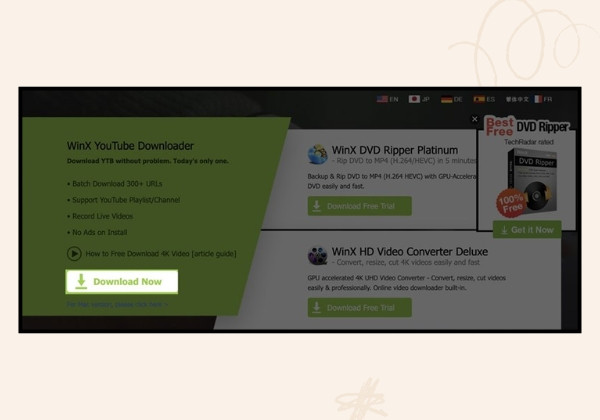
- Bước 1: Đầu tiên, bạn cần tải phần mềm WinX YouTube Downloader miễn phí từ đường link sau: https://www.mpxsoft.com/media-catcher/index.htm.
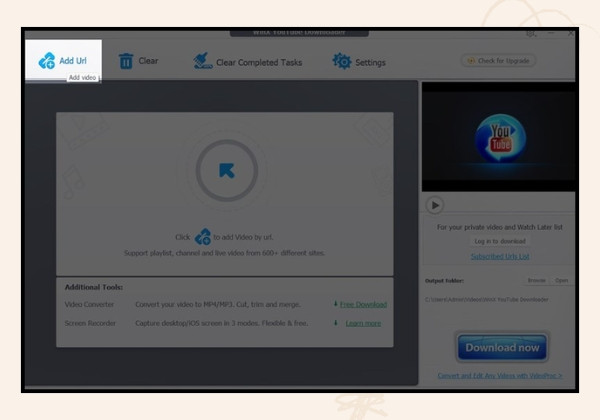
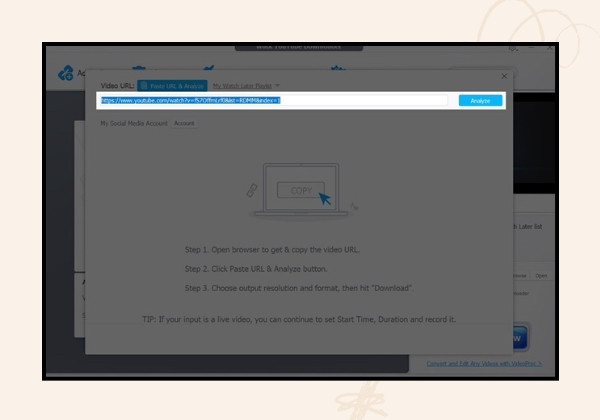
- Bước 2: Sau khi tải và cài đặt phần mềm, mở nó lên và nhấn vào nút "Add URL". Dán đường link của video YouTube mà bạn muốn tải vào đây.
- Bước 3: Tiếp theo, nhấn vào "Analyze" để phần mềm bắt đầu phân tích đường link video.
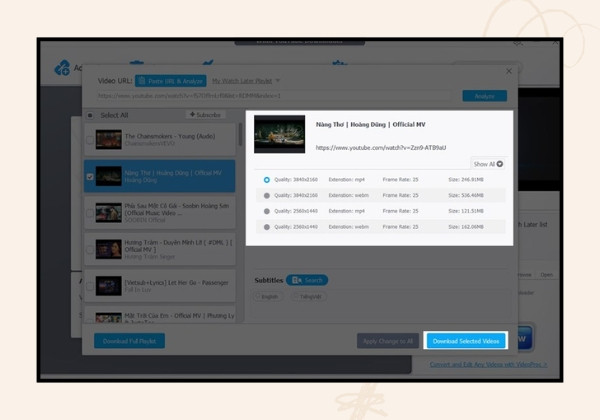
- Bước 4: Sau khi phân tích hoàn tất, bạn có thể lựa chọn chất lượng video mà bạn muốn tải về. Nhấn "Download Selected Video" và chờ đợi quá trình tải xuống hoàn tất.
Xem thêm:
➥ Cập nhật các cách tải Video Youtube đơn giản và nhanh chóng
➥ Tổng hợp các ứng dụng tải video Youtube hot nhất hiện nay
Những điều cần lưu ý khi tải xuống video từ YouTube
Tải tải video HD từ YouTube mang lại nhiều lợi ích, nhưng cũng có một số điều cần lưu ý để đảm bảo rằng bạn thực hiện đúng cách và tuân thủ các quy định pháp luật cũng như chính sách của nền tảng.
- Chính sách, bản quyền YouTube: YouTube có chính sách rất nghiêm ngặt về bản quyền và sở hữu trí tuệ. Tải xuống video mà không có sự cho phép của chủ sở hữu có thể vi phạm các điều khoản dịch vụ của YouTube và luật bản quyền. Chỉ tải xuống những video mà bạn có quyền tải hoặc video có giấy phép Creative Commons cho phép tải về và sử dụng.
- Sử dụng hợp pháp video tải xuống: Ngay cả khi bạn tải xuống video có sự cho phép, hãy chắc chắn rằng bạn sử dụng nội dung đó một cách hợp pháp. Tránh việc sử dụng video tải xuống cho mục đích thương mại hoặc phân phối lại mà không có sự cho phép rõ ràng của chủ sở hữu bản quyền.
- Chọn công cụ tải xuống an toàn và đáng tin cậy: Có rất nhiều công cụ và phần mềm hỗ trợ tải xuống video từ YouTube, nhưng không phải tất cả đều an toàn và đáng tin cậy. Một số phần mềm có thể chứa malware hoặc virus. Hãy chọn những công cụ có uy tín, được cộng đồng đánh giá cao và tránh tải về từ các nguồn không rõ ràng.
Trên đây là tất cả các cách thay đổi chất lượng video tải xuống trên YouTube đơn giản mà FASTCARE muốn chia sẻ tới quý bạn đọc. Hy vọng qua những thủ thuật hữu ích và các bước hướng dẫn chi tiết, bạn có thể áp dụng thành công nhé!