


Linh kiện tốt - Thao tác chuẩn

Sửa nhanh - Đúng hẹn

Tư vấn rõ ràng - Quy trình minh bạch

Bảo hành dài - Hỗ trợ tận tâm
Cam kết
Linh kiện tốt - Thao tác chuẩn
Sửa nhanh - Đúng hẹn
Tư vấn rõ ràng - Quy trình minh bạch
Bảo hành dài - Hỗ trợ tận tâm






Thủ Thuật Máy Tính
15:54, ngày 13/08/2025

Cập nhật cuối: 13/08/2025
TeamViewer là phần mềm kết nối giữa máy tính với máy tính hoặc máy tính với điện thoại để điều khiển từ xa. Trong quá trình cài đặt và sử dụng, không ít người dùng đã gặp tình trạng TeamViewer bị giới hạn thời gian kết nối. Trong bài viết này, hãy cùng FASTCARE tìm hiểu vấn đề TeamViewer bị giới hạn thời gian kết nối và cách khắc phục.
TeamViewer là một phần mềm điều khiển máy tính từ xa phổ biến, được hàng triệu người dùng sử dụng để thiết lập kết nối từ xa giữa các thiết bị. Với ứng dụng TeamViewer, bạn có thể điều khiển máy tính Windows từ xa ngay từ điện thoại của mình, hoàn toàn miễn phí.
TeamViewer cho phép chia sẻ màn hình, truyền file, gọi hội nghị và kết nối VPN toàn cầu. Điều làm cho TeamViewer trở nên đặc biệt là tính tương thích trên các nền tảng và hệ điều hành khác nhau. Với tính năng điều khiển máy tính từ xa của TeamViewer, bạn hoàn toàn có thể kiểm soát được mọi thứ dù bạn đang ở bất cứ đâu.
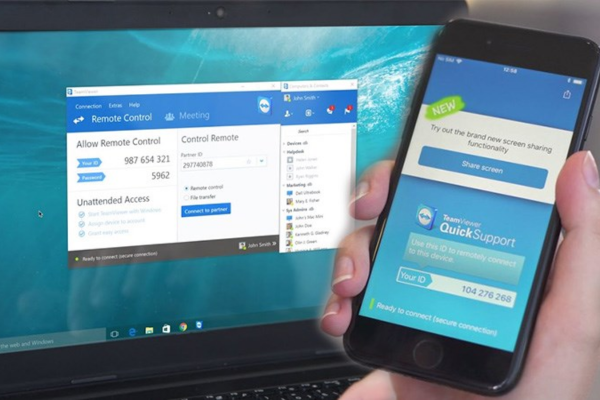
Trong quá trình cài đặt, TeamViewer có thể đưa ra thông báo khi nghi ngờ rằng người dùng sử dụng phần mềm cho mục đích thương mại với mục đích để kiếm tiền. Ví dụ như cài Win tại nhà chẳng hạn,...Phiên bản TeamViewer miễn phí chỉ dành cho mục đích sử dụng cá nhân và không dành cho người dùng thương mại.
TeamViewer khi gặp tình trạng teamviewer bị giới hạn thời gian, mỗi kết nối giữa các thiết bị của bạn và có giới hạn thời gian là năm phút. Có thể bạn sẽ nhận được thông báo từ TeamViewer với nội dung "Connection blocked after timeout".
TeamViewer có trang web chính thức và ứng dụng chính thức trên cửa hàng trực tuyến. Vì vậy các thao tác tải về đều đơn giản và dễ thực hiện.
TeamViewer có một ưu điểm rất lớn đó là mọi người đều có thể tải xuống và sử dụng ứng dụng này một cách dễ dàng. Nếu bạn chưa biết phải làm sao để cài đặt phần mềm, hãy làm theo các bước hướng dẫn dưới đây:
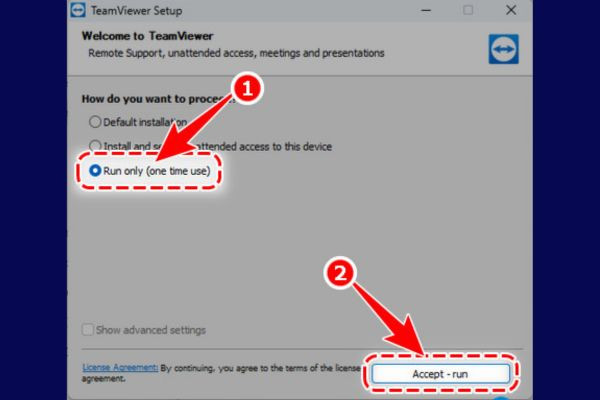
Để sử dụng tính năng của TeamViewer bạn cần cài đặt TeamViewer điện thoại và máy tính. Cách bước tải TeamViewer điện thoại và PC như sau:
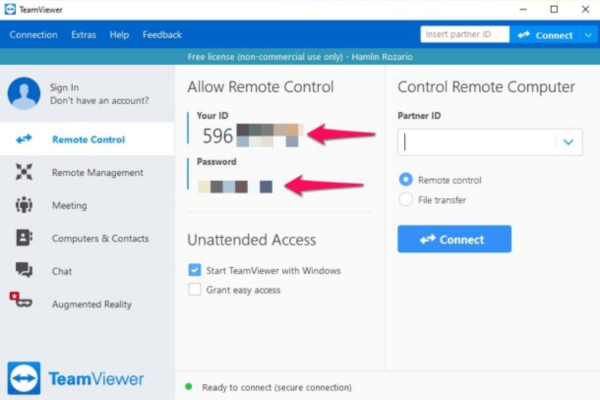
Để TeamViewer hoạt động chính xác và hiệu quả, bạn sẽ cần một thông tin quan trọng là ID máy tính. Để lấy được ID bạn làm theo các bước dưới đây:
Nhìn chung, có bốn giải pháp để khắc phục tình trạng trên của TeamViewer nếu như bạn là người dùng miễn phí. Cùng theo dõi bên dưới nhé!
Khởi động lại luôn là giải pháp đơn giản và hiệu quả đầu tiên bạn nên thử:
Phương pháp này khá phức tạp, bao gồm nhiều bước nên bạn cẩn thận làm theo hướng dẫn nhé!
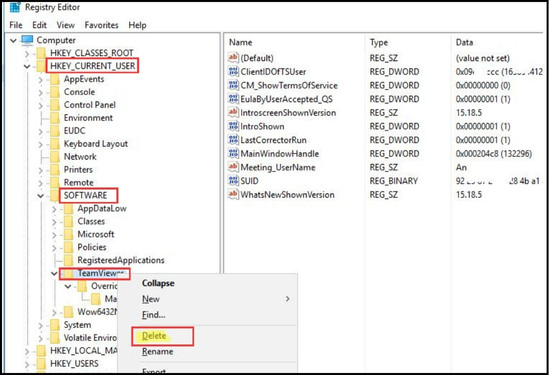
Bước 3: Mở bảng điều khiển PowerShell với đặc quyền của quản trị viên và chạy lệnh sau để xác định ngày tạo thư mục C:Program Files:Get-Item "C:\Program Files" | select Name,CreationTime
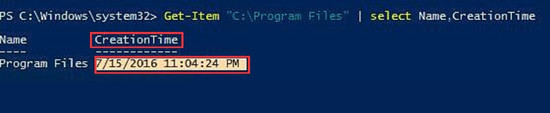
Bước 4: Sử dụng công cụ NirCMD để thay đổi ngày tạo thư mục Program Files. Tải xuống công cụ và chạy lệnh từ bảng điều khiển Command Prompt như sau: (mở Command Prompt bằng cách nhập từ khóa ở ô Start bạn nhé)
nircmdc.exe setfilefoldertime "C:\Program Files" now now
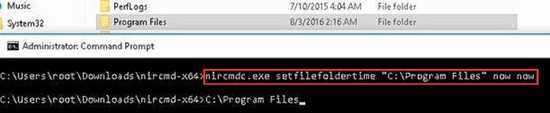
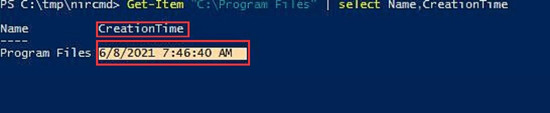
Bước 5: Kiểm tra xem giá trị CreationTime của thư mục có thay đổi hay không bằng cách thao tác lại Bước 3.
Bước 6: Sau đó, sử dụng một trong những công cụ đặc biệt có sẵn, thay đổi địa chỉ MAC của card mạng của bạn. Nếu bạn không có công cụ đặc biệt, bạn có thể chỉnh sửa địa chỉ MAC của mình thông qua Registry theo các bước được nêu dưới đây:
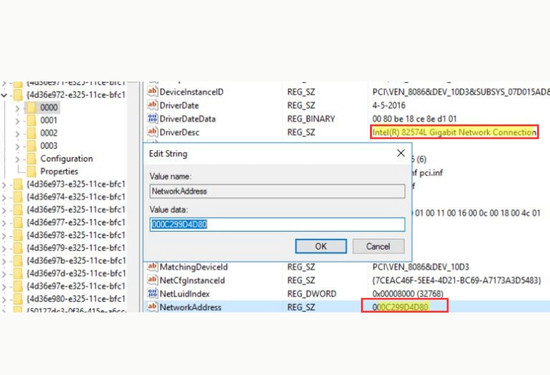
Bước 7: Kết quả địa chỉ MAC của card mạng đã có rồi. Bây giờ bạn phải tiến hành sửa đổi VolumeID của phân vùng hệ thống. VolumeID (hoặc Số sê-ri ổ đĩa) là mã nhận dạng duy nhất của ổ đĩa cứng được đặt trong quá trình định dạng. Sử dụng tiện ích bảng điều khiển VolumeID v2.1 để thay đổi VolumeID v2.1. Tải xuống VolumeID v2.1 và giải nén.
Bước 8: Mở Command Prompt với đặc quyền của Quản trị viên và chạy lệnh sau để xác định VolumeID hiện tại: Số VolumeID là 5E37-ECE1.
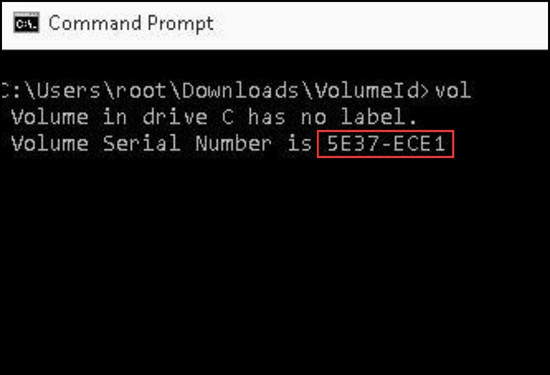
Bước 9: Thay thế giá trị hiện tại bằng giá trị mới 5E37-EC11 bằng cách nhập lần lượt các lệnh:
Bước 10: Đóng Command Prompt và khởi động lại máy tính của bạn. Sau đó khởi động lại TeamViewer và bạn sẽ được cấp ID TeamViewer mới.
Như mình đã đề cập trước đó, thời gian chờ sử dụng phi thương mại của TeamViewer xảy ra do bạn đã vượt quá giới hạn thời gian của TeamViewer đối với các kết nối người dùng miễn phí hoặc bạn bị phát hiện đang sử dụng nó cho mục đích thương mại sẽ báo lỗi "connection blocked after timeout teamviewer". Vì vậy giải pháp thứ ba là mua và kích hoạt giấy phép trả phí để nó hoạt động tốt hơn.
TeamViewer cung cấp nhiều tùy chọn cấp phép khác nhau cho mục đích thương mại và phi thương mại, bao gồm giấy phép "Kinh doanh" cho doanh nghiệp nhỏ và giấy phép "Cao cấp" cho các tổ chức lớn hơn. Tuy nhiên, chi phí của các giấy phép này khá đắt đối với người dùng cá nhân và doanh nghiệp nhỏ.
Bạn thấy đấy, việc khắc phục Teamviewer bị giới hạn thời gian bằng cách đặt lại ID rất phức tạp, bạn phải tải xuống một lúc 2 phần mềm. Vì vậy giải pháp cuối cùng mình muốn giới thiệu đến các bạn là thay thế TeamViewer bằng một ứng dụng tiện lợi hơn và tất nhiên là hoàn toàn miễn phí.
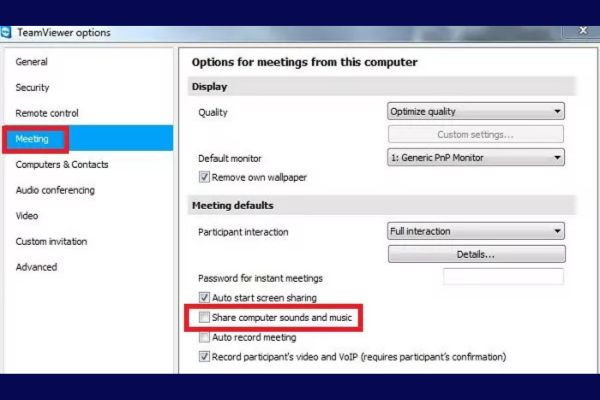
Có hai thiết lập chia sẻ âm thanh trên TeamViewer bạn cần lưu ý để việc kết nối được diễn ra nhanh chóng và hiệu quả. Sau đây mình sẽ lần lượt thông tin đến bạn đọc 2 chế độ này, bạn hãy lựa chọn chế độ phù hợp với nhu cầu sử dụng của mình nhé!
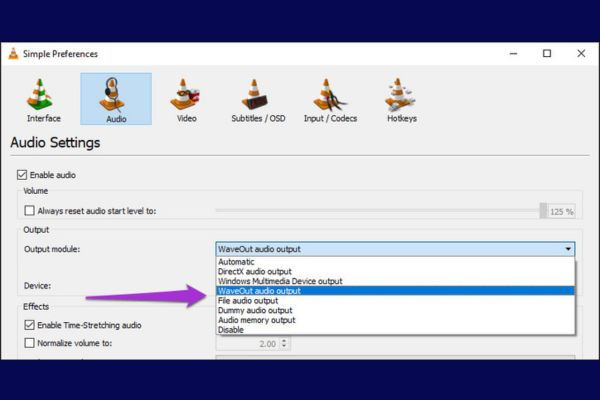
Lưu ý: Trong trường hợp bạn đang mở ứng dụng nghe nhạc hay phát video trên máy tính và muốn truyền âm thanh từ ngay chính phần mềm đó. Vậy bạn cần kiểm tra lại cài đặt âm thanh trên phần mềm. Chẳng hạn với VLC, bạn nhấn vào mục Tools và chọn Preferences. Sau đó bạn điều hướng đến Audio để điều chỉnh. Tại phần Output Module, bạn cần chọn chế độ “WaveOut audio output”.
Hiện tại theo mình tìm hiểu có rất nhiều biện pháp bạn có thể áp dụng để sửa lỗi TeamViewer màn hình đen. Sau đây, mình sẽ lần lượt thông tin từng cách, bạn hãy tham khảo và lựa chọn hướng khắc phục thích hợp nhé!
Khởi động lại máy tính cũng là một cách tương đối hiệu quả để giải quyết các vấn đề liên quan đến phần mềm như fix lỗi màn hình đen TeamViewer. Trên giao diện kết nối với máy tính của đối phương, bạn nhấn vào Actions, chọn Remote reboot. Sau khi thiết bị khởi động xong sẽ tự động truy cập TeamViewer để kết nối lại.
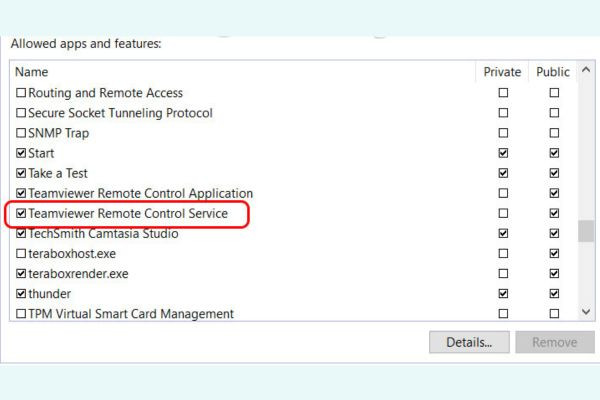
Trong một số trường hợp, Windows Defender Firewall rất có thể là nguyên nhân gây nên tình trạng lỗi màn hình đen TeamViewer do tường lửa đã thực hiện chặn hoạt động của ứng dụng này. Vì thế, bạn hãy kiểm tra danh sách chặn của tường lửa bằng cách làm theo các bước sau:
Do những hạn chế của phiên bản TeamViewer miễn phí, bạn có thể chuyển sang các công cụ truy cập từ xa thay thế. Một lựa chọn thay thế rất phổ biến phải kể đến là UltraViewer, đây là phần mềm miễn phí cung cấp nhiều tính năng cơ bản giống như TeamViewer nhưng có một số điểm khác biệt.
Một ưu điểm chính của UltraViewer là nó được sử dụng miễn phí không giới hạn thời gian, bất kể bạn sử dụng nó cho mục đích cá nhân hay thương mại. Bạn được phép kết nối từ xa tùy thích mà không lo sẽ bị ngắt phiên đột ngột và ảnh hưởng đến hoạt động của bạn.
Bạn cũng sẽ không phải nhận những tin nhắn yêu cầu mua giấy phép để tiếp tục sử dụng phần mềm. Đây là một cải tiến đáng kể so với TeamViewer. Ngoài ra, UltraViewer còn có giao diện thân thiện với người dùng và cung cấp tốc độ truy cập từ xa ổn định, nhanh chóng.
Cho dù bạn đang tìm kiếm một công cụ truy cập từ xa cho mục đích cá nhân hay thương mại, UltraViewer đều đáng được xem xét như một giải pháp thay thế miễn phí cho TeamViewer.
Ứng dụng di động TeamViewer dễ tải xuống và dễ sử dụng miễn là bạn có ID và mật khẩu để truy cập từ xa. Dù TeamViewer máy tính mới là ưu tiên hàng đầu đối với nhiều người nhưng việc biết cách sử dụng ứng dụng TeamViewer điện thoại có thể cứu nguy cho bạn trong các trường hợp cấp bách. Nếu bạn có thắc mắc nào, đừng ngần ngại bình luận dưới bài viết thủ thuật này nhé.
Bài viết này đã đưa ra những thông tin về Teamviewer bị giới hạn thời gian kết nối và đưa ra giải pháp khắc phục. Trên thực tế, mình nghĩ cách dễ nhất cho bạn là chọn một giải pháp thay thế TeamViewer miễn phí. Lựa chọn nằm ở bạn. Bài viết đã khép lại, cảm ơn bạn đã dành thời gian đọc trọn vẹn bài viết.
Nội dung có cùng chủ đề:
Xem thêm:
Trinh

Đã kiểm duyệt nội dung














