


Linh kiện tốt - Thao tác chuẩn

Sửa nhanh - Đúng hẹn

Tư vấn rõ ràng - Quy trình minh bạch

Bảo hành dài - Hỗ trợ tận tâm
Cam kết
Linh kiện tốt - Thao tác chuẩn
Sửa nhanh - Đúng hẹn
Tư vấn rõ ràng - Quy trình minh bạch
Bảo hành dài - Hỗ trợ tận tâm






Thủ Thuật Điện Thoại
13:14, ngày 15/04/2026

Cập nhật cuối: 15/04/2026
Không cần máy ảnh chuyên nghiệp, bạn vẫn có thể tạo ra những thước phim triệu view ngay trên iPhone. Vậy Cinematic Mode là gì mà lại quyền năng đến thế? Hãy cùng FASTCARE khám phá cách làm chủ tính năng quay phim điện ảnh này chỉ trong vài phút!
Cinematic Mode là gì? Cinematic Mode là một tính năng quay video được Apple giới thiệu trên dòng iPhone 13, sử dụng công nghệ xử lý hình ảnh (computational photography) để tạo hiệu ứng chiều sâu tương tự máy quay chuyên nghiệp.
Chế độ này cho phép iPhone tự động nhận diện chủ thể trong khung hình và điều chỉnh tiêu điểm một cách linh hoạt. Khi đối tượng di chuyển hoặc khi có sự thay đổi trong bố cục cảnh, hệ thống sẽ chuyển nét mượt mà giữa các chủ thể, giúp video trở nên tự nhiên và có chiều sâu hơn.
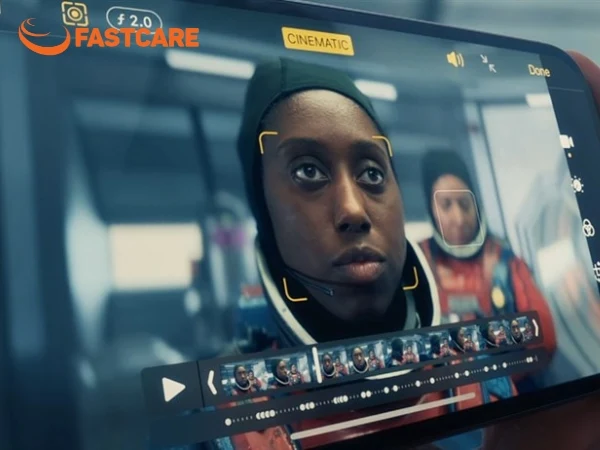
Ngoài ra, Cinematic Mode còn hỗ trợ hiệu ứng xóa phông (depth-of-field) và có thể thay đổi điểm lấy nét ngay cả sau khi quay. Tất cả các mẫu iPhone 13 đều được trang bị tính năng này, đồng thời hỗ trợ quay video với chuẩn Dolby Vision HDR, mang lại màu sắc và độ tương phản ấn tượng.
Cinematic Mode trên iPhone 13 sử dụng kết hợp giữa phần cứng camera và thuật toán xử lý hình ảnh để tạo hiệu ứng chiều sâu và kiểm soát tiêu điểm khi quay video. Hiểu rõ Cinematic Mode là gì sẽ giúp bạn tận dụng tốt hơn khả năng này trong thực tế.
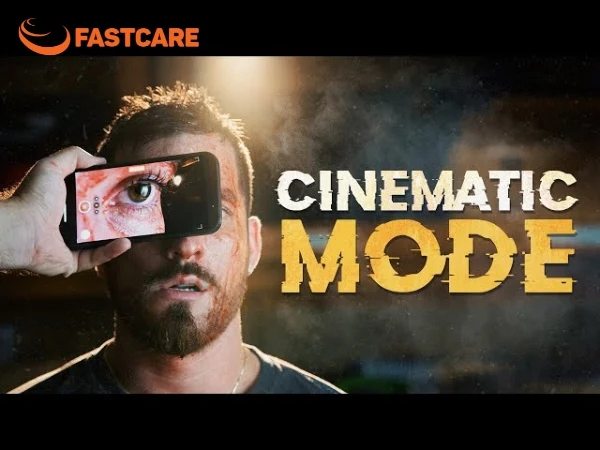
Trong khi quay, Cinematic Mode liên tục phân tích khung hình để xác định chủ thể chính, ngay cả khi nhiều người hoặc vật thể xuất hiện cùng lúc. Nhờ dữ liệu độ sâu và xử lý thời gian thực, thiết bị lấy nét chính xác trên đối tượng cần quay.
Sau khi xác định chủ thể, hệ thống tạo bản đồ chiều sâu để làm mờ hậu cảnh và tiền cảnh, giúp chủ thể nổi bật. Người dùng vẫn có thể chỉnh lại vùng nét hoặc mức độ làm mờ sau khi quay để có hiệu ứng tự nhiên hơn.
Cinematic Mode của Apple hoạt động tương tự chế độ chân dung nhưng được tối ưu cho video, mang đến trải nghiệm quay chuyên nghiệp và linh hoạt ngay trên điện thoại.
Khi đã quen với cách kiểm soát tiêu điểm và bố cục trong quá trình quay, bạn cũng sẽ dễ dàng áp dụng những nguyên tắc này để tìm ra cách chụp hình đẹp bằng iPhone một cách tự nhiên và hiệu quả hơn.
Lưu ý: Để tính năng này hoạt động mượt mà, phần cứng camera cần ở trạng thái tốt nhất. Nếu camera của bạn bị mờ hoặc không thể lấy nét do va đập, bạn nên đưa máy đến trung tâm uy tín để sửa iPhone nhằm khôi phục trải nghiệm quay phim hoàn hảo.
Cinematic Mode là công cụ mạnh mẽ giúp iPhone tạo ra những video có chất lượng điện ảnh ngay trên điện thoại. Nếu bạn đang thắc mắc Cinematic Mode là gì và có ứng dụng ra sao, dưới đây là những trường hợp phổ biến:
Cinematic Mode giúp nổi bật chủ thể bằng hiệu ứng xóa phông tự nhiên, làm mờ hậu cảnh và tiền cảnh. Nhờ khả năng nhận diện chủ thể và chuyển nét thông minh, bạn có thể quay video chân dung sống động mà không cần thiết bị chuyên nghiệp
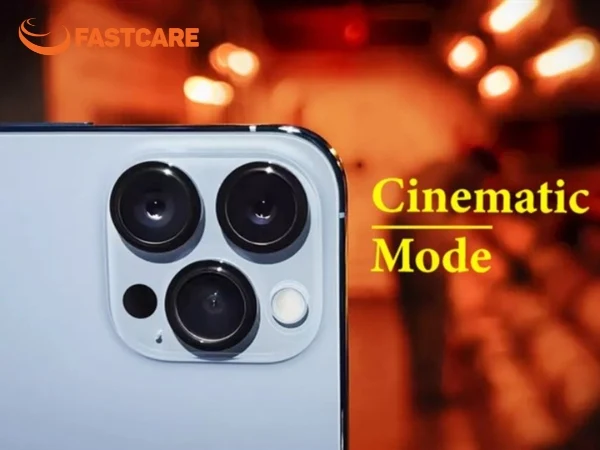
Với khả năng lấy nét mượt mà và chỉnh nét sau khi quay, Cinematic Mode là lựa chọn lý tưởng cho vlog hoặc video TikTok. Hiệu ứng điện ảnh và kiểm soát tiêu điểm giúp nội dung của bạn nổi bật, thu hút người xem ngay từ những giây đầu tiên.
Cinematic Mode mô phỏng kỹ thuật quay phim chuyên nghiệp, từ chiều sâu trường ảnh đến chuyển nét linh hoạt. Không chỉ dừng lại ở video, nếu bạn biết cách tận dụng ánh sáng và góc máy, những kiến thức này cũng hỗ trợ rất tốt cho chụp ảnh đẹp bằng iPhone trong nhiều tình huống thực tế.
Cinematic Mode giúp bạn quay video phong cách điện ảnh với chủ thể nổi bật và hậu cảnh mờ, đồng thời cho phép chỉnh nét sau khi quay. Dưới đây là các bước thực hiện chi tiết:
Bước 1: Mở ứng dụng Camera trên iPhone, vuốt sang chế độ Cinematic. Giao diện sẽ hiển thị hướng dẫn cơ bản về khu vực lấy nét và hiệu ứng xóa phông.
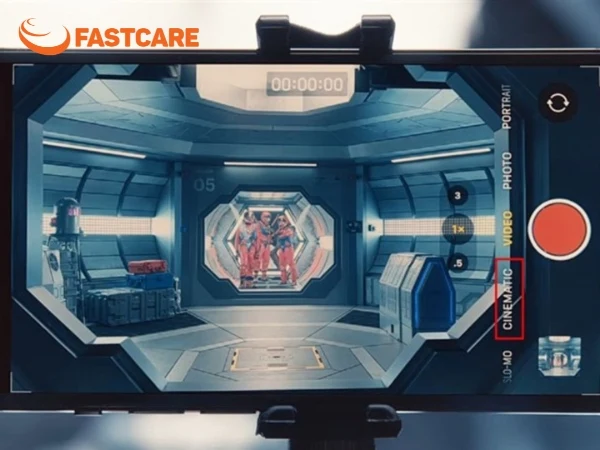
Bước 2: Nhấn nút Ghi để bắt đầu quay. Cinematic Mode sẽ tự động nhận diện chủ thể, làm mờ hậu cảnh và chuyển nét mượt mà khi có thay đổi trong khung hình. Giữ máy ổn định để video được sắc nét và chuyên nghiệp.
Bước 3: Sau khi quay xong, mở video trong ứng dụng Ảnh và chọn Chỉnh sửa. Tại đây, bạn có thể thay đổi vùng nét, khóa nét cho chủ thể hoặc điều chỉnh mức độ làm mờ hậu cảnh để video trông điện ảnh hơn.
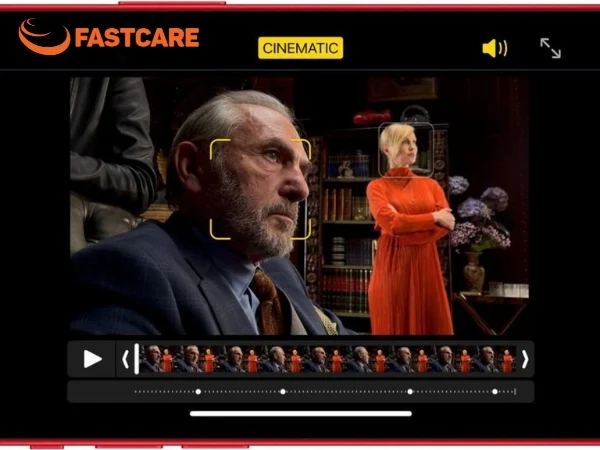
Hiện nay, Cinematic Mode chỉ xuất hiện trên một số dòng iPhone nhất định. Nếu bạn đang tìm hiểu Cinematic Mode là gì để nâng cấp thiết bị, có thể tham khảo:
iPhone 13: là dòng đầu tiên hỗ trợ Cinematic Mode, cho phép quay video 1080p ở 30 khung hình/giây với hiệu ứng xóa phông điện ảnh, đồng thời có thể chỉnh lại tiêu điểm sau khi quay.
iPhone 14: nâng cấp khả năng lấy nét tự động mượt mà hơn, hỗ trợ quay video HDR giúp màu sắc sống động, đồng thời duy trì khả năng chỉnh nét hậu kỳ tương tự iPhone 13.
iPhone 15: cải thiện hiệu suất xử lý Cinematic Mode, giữ video ổn định hơn trong điều kiện ánh sáng yếu, mở rộng khả năng quay HDR và tăng độ chính xác của bản đồ chiều sâu để làm mờ hậu cảnh tự nhiên hơn.
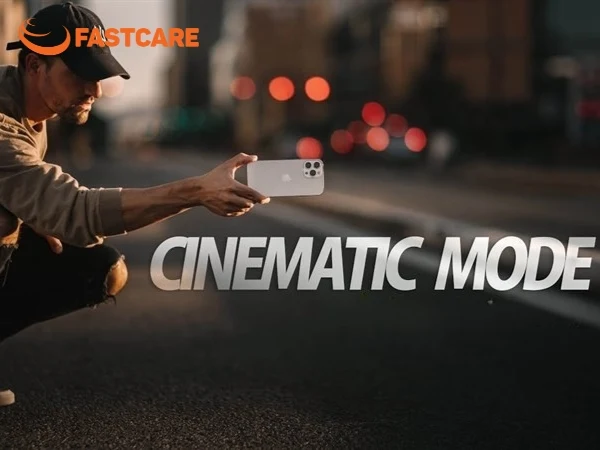
Việc quay phim ở độ phân giải cao và xử lý thuật toán liên tục sẽ khiến điện thoại tỏa nhiệt và tiêu tốn năng lượng rất nhanh. Nếu máy bạn có dấu hiệu tụt pin nhanh hoặc sập nguồn khi đang quay, có thể đã đến lúc cần thay pin iPhone để đảm bảo quá trình sáng tạo nội dung không bị gián đoạn.
Khi đã hiểu Cinematic Mode là gì, bạn sẽ dễ dàng nhận ra sự khác biệt so với quay video thông thường.Cinematic Mode nổi bật với hiệu ứng xóa phông và khả năng chuyển nét tự động, trong khi quay video thường chỉ ghi lại hình ảnh mà không có chiều sâu hoặc khả năng chỉnh nét hậu kỳ.
|
Ưu điểm |
Nhược điểm |
|
Tạo hiệu ứng độ sâu trường ảnh giống phim, giúp chủ thể nổi bật và hậu cảnh mờ, video trông chuyên nghiệp hơn. Cho phép chỉnh nét và mức độ mờ sau khi quay. |
Ban đầu chỉ quay ở 1080p/30fps trên nhiều mẫu iPhone, giới hạn so với quay video 4K tiêu chuẩn. |
|
Tự động nhận diện và chuyển nét giữa các đối tượng trong khung hình, giúp video mượt mà mà không cần thao tác thủ công. |
Tiêu tốn nhiều pin và tài nguyên xử lý, dẫn đến thời gian quay ngắn hơn và pin hao nhanh hơn. |
|
Thuật toán thông minh giúp người dùng không cần nhiều kinh nghiệm vẫn tạo được video điện ảnh. |
Trong điều kiện ánh sáng yếu hoặc chủ thể chuyển động nhanh, lấy nét tự động và nhận diện chiều sâu có thể không chính xác tuyệt đối. |
Cinematic Mode mang đến trải nghiệm quay video chuyên nghiệp với hiệu ứng xóa phông và khả năng chỉnh nét hậu kỳ, khác biệt hoàn toàn so với quay video thông thường. Tính năng này giúp chủ thể nổi bật, chuyển nét mượt mà và tạo cảm giác điện ảnh ngay trên iPhone.
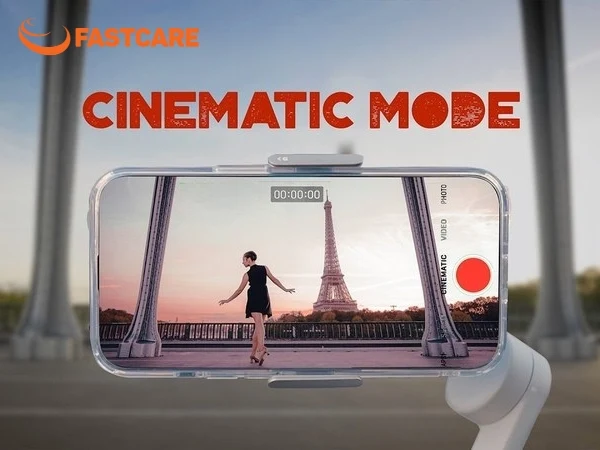
Cinematic Mode nổi bật với hiệu ứng xóa phông và bản đồ chiều sâu, giúp chủ thể rõ nét, hậu cảnh mờ tự nhiên. Video thường không có khả năng điều chỉnh nét hậu kỳ và hiệu ứng điện ảnh, chỉ quay theo khung hình cố định. Cinematic Mode cũng tự động chuyển nét giữa các đối tượng, trong khi quay video thường cần thao tác thủ công.
Dùng khi muốn tạo video phong cách điện ảnh, vlog, TikTok hoặc video chân dung với chủ thể nổi bật. Nếu ưu tiên quay video đơn giản, quay nhiều cảnh liên tục, hoặc cần độ phân giải cao hơn, quay video thường vẫn là lựa chọn hợp lý.
Để tận dụng tối đa Cinematic Mode, bạn cần chuẩn bị kỹ lưỡng về máy và môi trường quay. Một số mẹo cơ bản giúp video chất lượng hơn là làm sạch camera, chọn ánh sáng tốt, giữ máy ổn định và chọn chủ thể rõ ràng.
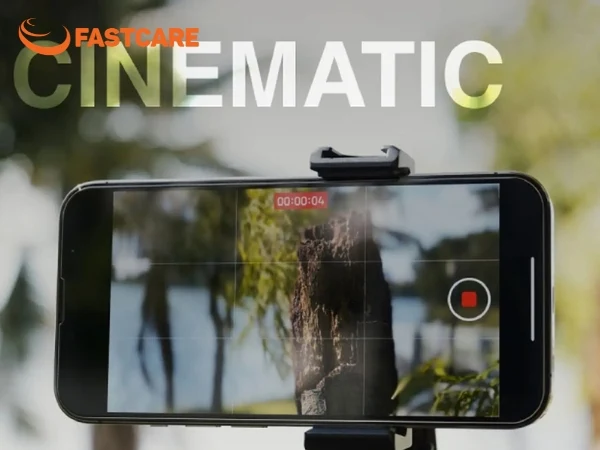
Vệ sinh ống kính trước khi quay để hình ảnh sắc nét, không bị mờ hoặc bóng mờ do bụi bẩn.
Ánh sáng đầy đủ giúp thiết bị nhận diện chủ thể chính xác, nâng cao hiệu ứng xóa phông và màu sắc tự nhiên.
Dùng tripod hoặc giữ máy chắc chắn để tránh rung lắc, giúp video mượt mà và chuyển nét chính xác.
Đảm bảo chủ thể nổi bật, không bị che khuất bởi vật thể khác, giúp lấy nét chính xác và hiệu ứng điện ảnh tự nhiên hơn.
Có, Cinematic Mode cho phép bạn thay đổi vùng nét và độ sâu trường ảnh ngay sau khi quay video trong ứng dụng Ảnh. Bạn có thể chọn lại chủ thể, khóa nét hoặc điều chỉnh mức độ làm mờ hậu cảnh để video trông chuyên nghiệp hơn.
Không, Cinematic Mode là tính năng độc quyền của iPhone. Một số điện thoại Android cao cấp có thể quay video với hiệu ứng xóa phông tương tự, nhưng không có khả năng chuyển nét thông minh hay chỉnh nét hậu kỳ giống như trên iPhone.
Cinematic Mode rất phù hợp nếu bạn muốn quay video theo phong cách điện ảnh với chủ thể rõ nét và hậu cảnh mờ. Nếu nhu cầu chỉ là quay video thông thường hoặc cần độ phân giải cao hơn, chế độ quay tiêu chuẩn vẫn là lựa chọn hợp lý.
Hy vọng bài viết này của FASTCARE đã giúp bạn hiểu rõ Cinematic Mode là gì để tự tin tạo ra những đoạn video chất lượng cao ngay trên iPhone. Chỉ cần nắm vững các kỹ thuật cơ bản, bạn hoàn toàn có thể sở hữu những thước phim xóa phông chuyên nghiệp để chia sẻ lên mạng xã hội.
Để video luôn sắc nét, hãy đảm bảo ống kính camera luôn sạch sẽ và không bị trầy xước. Nếu camera iPhone của bạn gặp vấn đề về lấy nét hoặc hư hỏng phần cứng, hãy liên hệ với FASTCARE để được kiểm tra và sửa camera iPhone kịp thời nhé!
Xem thêm:
Bảo Lâm

Đã kiểm duyệt nội dung














