Linh kiện tốt - Thao tác chuẩn

Sửa nhanh - Đúng hẹn

Tư vấn rõ ràng - Quy trình minh bạch

Bảo hành dài - Hỗ trợ tận tâm
Cam kết
Linh kiện tốt - Thao tác chuẩn
Sửa nhanh - Đúng hẹn
Tư vấn rõ ràng - Quy trình minh bạch
Bảo hành dài - Hỗ trợ tận tâm






Thủ Thuật Điện Thoại
10:59, ngày 13/12/2024

Cập nhật cuối: 13/12/2024
Facebook bị lỗi font chữ trên máy tính làm gián đoạn trải nghiệm sử dụng của bạn. Hãy cùng FASTCARE khám phá cách giải quyết hiệu quả qua bài viết này!
Facebook là mạng xã hội phổ biến, nơi hàng triệu người dùng trên toàn thế giới. Tuy nhiên, đôi khi bạn có thể gặp phải tình trạng Facebook bị lỗi font chữ trên máy tính, gây khó chịu và ảnh hưởng đến trải nghiệm sử dụng. Vậy nguyên nhân nào gây ra tình trạng này và làm sao để khắc phục? Hãy cùng FASTCARE tìm hiểu chi tiết trong bài viết dưới đây nhé!
Khi Facebook bị lỗi font chữ trên máy tính, người dùng sẽ phải đối diện với tình trạng các ký tự tiếng Việt bị hiển thị sai lệch. Các vấn đề như dấu thanh không đúng vị trí, ký tự bị méo mó, hoặc thậm chí không hiển thị đầy đủ có thể gây ra nhiều khó khăn trong việc đọc và hiểu nội dung.
Bên cạnh đó, việc liên tục gặp phải các lỗi hiển thị như vậy cũng có thể ảnh hưởng đến quá trình giao tiếp và cập nhật thông tin của người dùng. Sự gián đoạn này làm mất đi sự tiện lợi và hiệu quả vốn có của Facebook, khiến người dùng cảm thấy mệt mỏi và mất hứng thú khi sử dụng nền tảng này.
Có nhiều nguyên nhân gây ra vấn đề lỗi Font chữ khi sử dụng máy tính trên Facebook, trong đó một số lý do phổ biến bao gồm:


Khi gặp phải tình trạng Facebook bị lỗi font chữ trên máy tính, việc khắc phục sớm không chỉ giúp bạn khôi phục lại trải nghiệm sử dụng mà còn tránh được những phiền toái không đáng có. Dưới đây là một số cách hiệu quả để sửa lỗi font chữ trên Facebook khi sử dụng máy tính, giúp bạn tiếp tục duyệt web một cách mượt mà và thoải mái:
Để khắc phục vấn đề Facebook bị lỗi font chữ trên máy tính, bạn cần xóa font Segoe UI Historic, có thể gây xung đột trong hiển, các bước thực hiện chi tiết dưới đây:
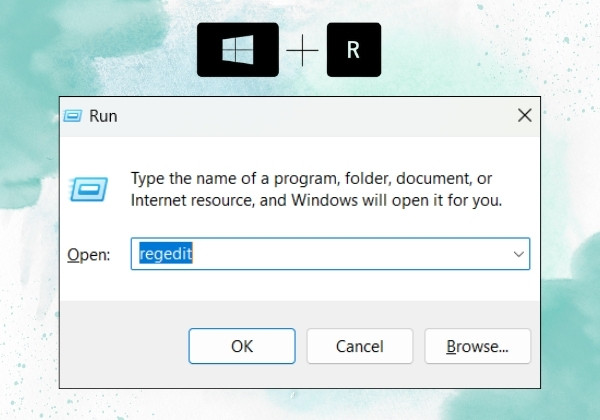
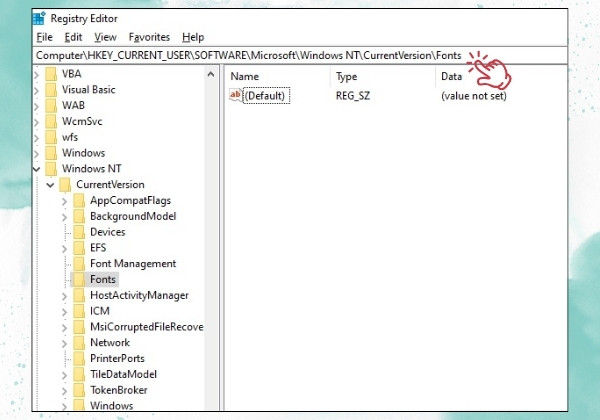
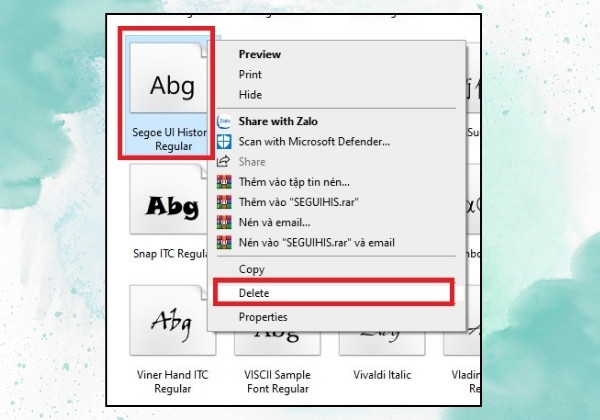
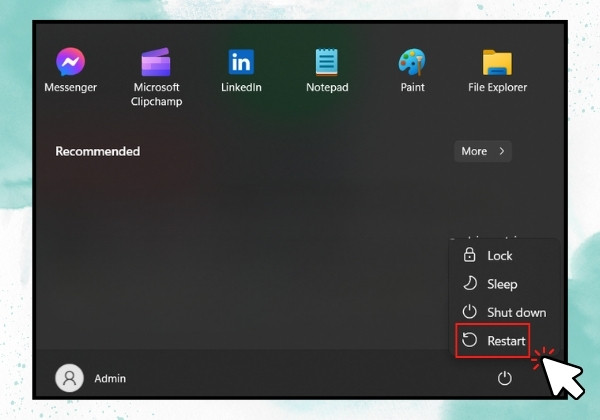
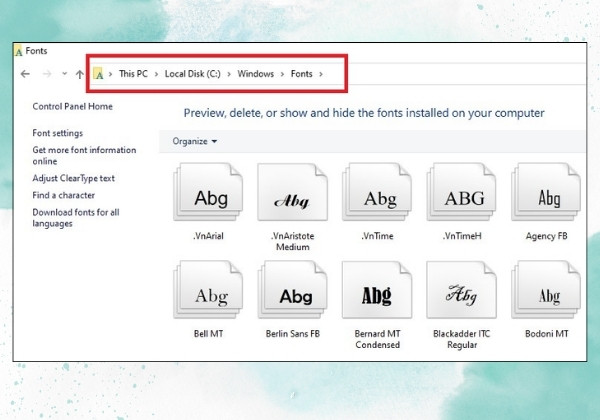
Lưu ý: Trước khi thực hiện bước này, hãy đảm bảo tất cả các trình duyệt đang mở tab Facebook đã được đóng để tránh lỗi không thể xóa do font đang được sử dụng.
Như vậy, sau khi hoàn thành tất cả các bước trên, bạn đã xóa thành công font Segoe UI Historic và có thể truy cập Facebook một cách bình thường mà không gặp vấn đề về font chữ.
Xem thêm:
➥ Có cách biết ai đã báo cáo mình trên Facebook không?
➥ Facebook toàn hiện tin cũ, cách khắc phục cực nhanh
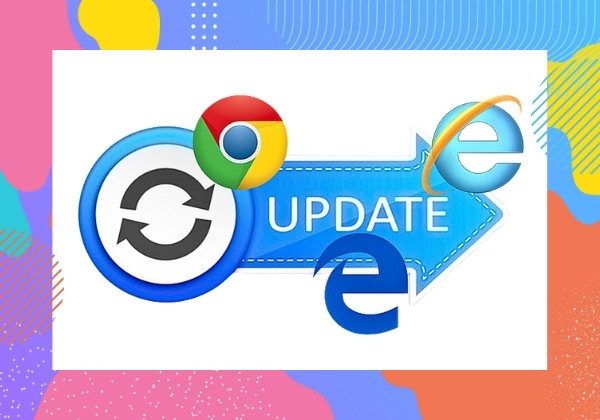
Việc cập nhật trình duyệt web thường xuyên là một bước quan trọng trong việc đảm bảo trải nghiệm lướt web mượt mà và không gặp phải lỗi hiển thị. Cập nhật trình duyệt giúp khắc phục các lỗi hiển thị, cải thiện hiệu suất, tăng cường bảo mật cũng như giúp giải quyết tình trạng Facebook bị lỗi font chữ trên máy tính nhanh chóng.
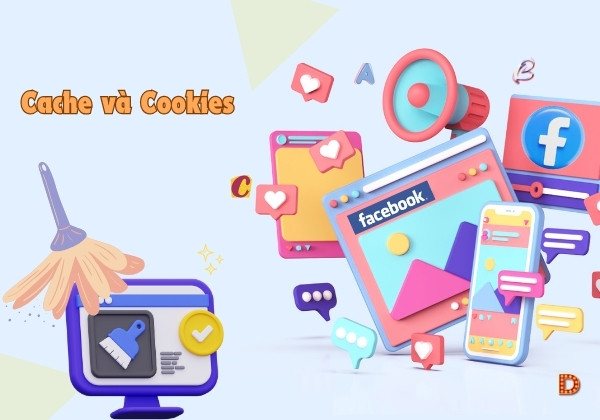
Xóa bộ nhớ cache và cookies là một phương pháp hiệu quả để khắc phục nhiều vấn đề liên quan đến hiển thị và hiệu suất của trình duyệt. Cache và cookies lưu trữ dữ liệu từ các trang web mà bạn truy cập để giúp tải trang nhanh hơn trong các lần truy cập sau. Tuy nhiên, đôi khi dữ liệu lưu trữ này có thể gây ra các vấn đề về hiển thị và lỗi đặc biệt là lỗi font chữ.
Với những phương pháp thủ thuật khắc phục hiệu quả mà FASTCARE hướng dẫn trên đây, bạn có thể dễ dàng khắc phục Facebook bị lỗi font chữ trên máy tính và phục hồi trải nghiệm lướt web của mình. Nếu vấn đề vẫn tiếp tục, hãy cân nhắc liên hệ với bộ phận hỗ trợ kỹ thuật hoặc xem xét cập nhật thêm các công cụ và phần mềm liên quan để duy trì hiệu suất tối ưu.
Bảo Lâm

Đã kiểm duyệt nội dung