Linh kiện tốt - Thao tác chuẩn

Sửa nhanh - Đúng hẹn

Tư vấn rõ ràng - Quy trình minh bạch

Bảo hành dài - Hỗ trợ tận tâm
Cam kết
Linh kiện tốt - Thao tác chuẩn
Sửa nhanh - Đúng hẹn
Tư vấn rõ ràng - Quy trình minh bạch
Bảo hành dài - Hỗ trợ tận tâm






Thủ Thuật Máy Tính
14:38, ngày 05/11/2024

Cập nhật cuối: 05/11/2024
Getty Images là một trong những nhà cung cấp hình ảnh lớn nhất trên thế giới hiện nay. Theo dõi FASTCARE ngay để biết cách tải hình ảnh không dính logo nhé!
Tải ảnh Getty Images luôn được nhiều người quan tâm bởi vì nó hiện tại là một trong những dịch vụ cung cấp kho ảnh khổng lồ với nội dung đa dạng. Tuy nhiên, vấn đề mà các người dùng thường gặp phải là logo bản quyền của Getty xuất hiện trên ảnh. Vậy làm cách nào để tải ảnh từ công cụ ảnh này mà không bị dính logo? Hãy cùng FASTCARE tìm hiểu các giải pháp hiệu quả trong bài viết sau nhé!
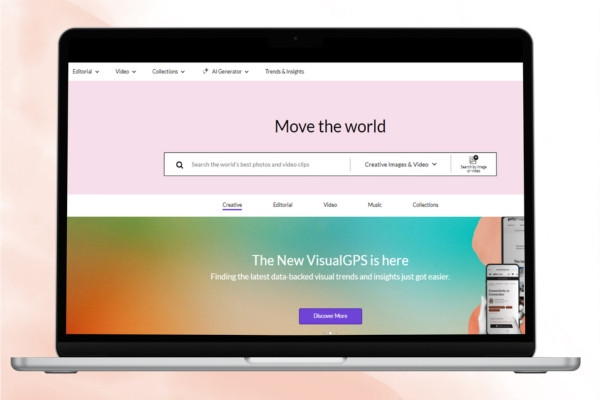
Trước khi chia sẻ cách download Getty Images, cùng tìm hiểu một số thông tin thú vị về công cụ này. Getty Images là nền tảng cung cấp hình ảnh trực tuyến lớn nhất thế giới được thành lập vào năm 1995. Không chỉ dừng lại ở việc cung cấp hàng triệu bức ảnh chất lượng cao công cụ còn mở rộng kho nội dung khác nhau đáp ứng nhu cầu đa dạng của nhiều người dùng trên toàn cầu.
Điểm nổi bật không chỉ nằm ở số lượng mà còn ở chất lượng hình ảnh. Kho hình ảnh của Getty luôn được đánh giá cao về mặt độ phân giải phù hợp cho các mục đích từ cá nhân đến thương mại. Đặc biệt, vào năm 2006 công cụ đã ghi dấu ấn khi trở thành công ty đầu tiên cung cấp dịch vụ hình ảnh trực tuyến được niêm yết trên NASDAQ khẳng định vị thế hàng đầu trong lĩnh vực này.
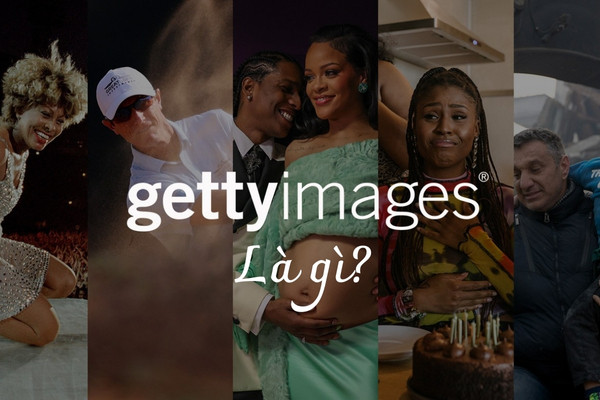
Getty Images nổi tiếng là một trong những kho ảnh stock lớn nhất thế giới. Với lịch sử hơn 25 năm hoạt động công ty này đã xây dựng được nhiều điểm mạnh giúp nó trở thành lựa chọn hàng đầu. Dưới đây là những ưu điểm nổi bật nhất mà bạn nên biết:
Chất lượng hình ảnh là một trong những ưu điểm nổi bật nhất của Getty. Mỗi bức ảnh trên nền tảng này đều đáp ứng những tiêu chuẩn cao nhất. Các bức ảnh chụp sau đó được xử lý bởi các nhiếp ảnh gia chuyên nghiệp đảm bảo độ sắc nét.
Chính nhờ sự tỉ mỉ này, công cụ luôn mang đến những sản phẩm hình ảnh chất lượng vượt trội góp phần nâng cao tính chuyên nghiệp cho những dự án sử dụng ảnh từ nền tảng này.

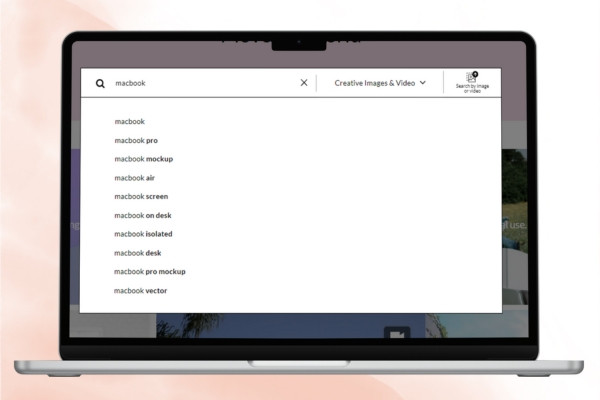
Kho hình ảnh của Getty Images vô cùng phong phú với nhiều chủ đề đa dạng như cảnh thiên nhiên, con người, sự kiện, thời trang và nhiều lĩnh vực khác. Với công cụ tìm kiếm tiện lợi, người dùng có thể nhanh chóng tìm được những bức ảnh phù hợp với nhu cầu của mình. Dù bạn cần hình ảnh cho dự án của mình thì công cụ đều cung cấp hàng triệu lựa chọn chất lượng cao đáp ứng mọi yêu cầu.
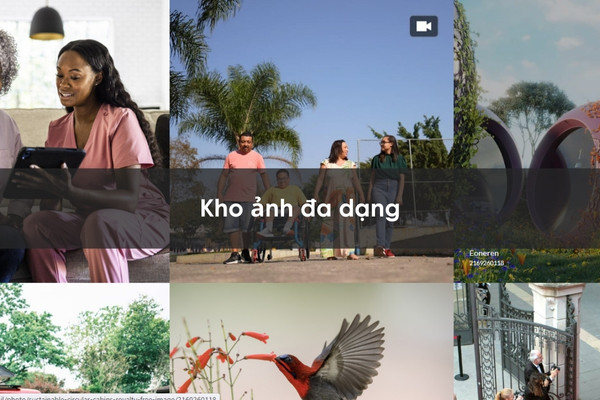
Mặc dù đã sở hữu kho hình ảnh khổng lồ với hàng triệu bức hình nhưng công cụ này vẫn không ngừng cập nhật mỗi ngày. Nhờ vậy mà người dùng có thể dễ dàng tiếp cận những nội dung mới phù hợp với xu hướng hiện đại. Việc liên tục làm mới kho tài nguyên đã giúp Getty luôn giữ vững vị thế dẫn đầu.
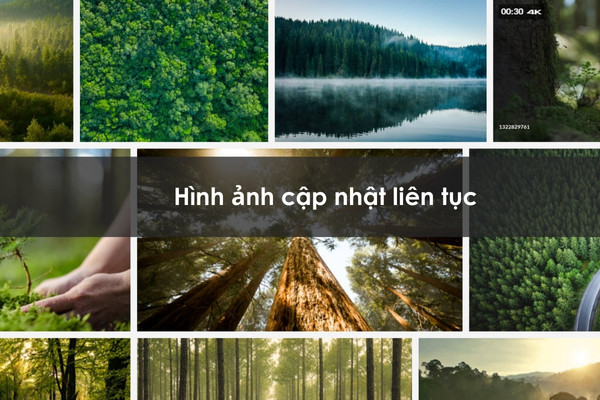
Getty Images là nguồn cung cấp hình ảnh chất lượng cao nhưng khi sử dụng miễn phí thường đi kèm với logo watermark. Tuy nhiên, có một số phương pháp cho phép bạn download Getty Images mà không có logo này. Bạn cũng cần lưu ý khi sử dụng hình ảnh mà không có giấy phép có thể vi phạm bản quyền. Dưới đây là 3 cách phổ biến để download hình ảnh không có logo:
Getty Images Downloader là một công cụ trực tuyến được thiết kế để tải hình ảnh mà không có logo watermark. Cách này hỗ trợ người dùng cần truy cập hình ảnh chất lượng cao từ kho lưu trữ của Getty. Tuy nhiên, người dùng cần lưu ý rằng việc sử dụng công cụ này có thể vi phạm điều khoản dịch vụ. Hướng dẫn cách sử dụng Getty Images Downloader cụ thể như sau:
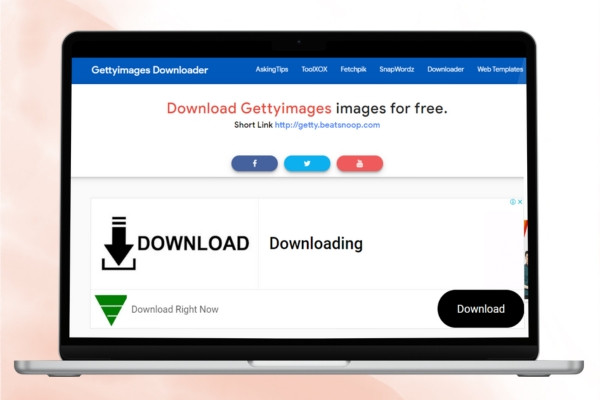
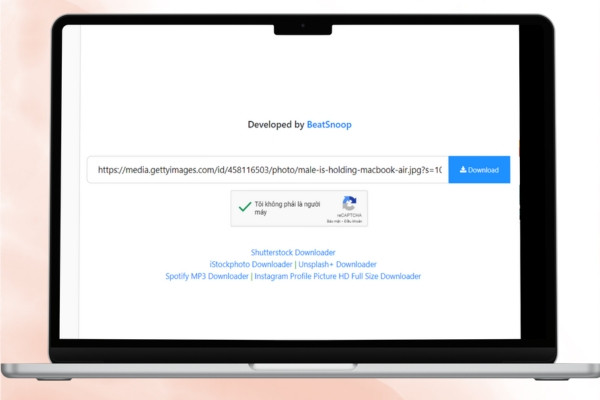
Có thể bạn quan tâm:
Vidmore Free Watermark Remover Online là một công cụ trực tuyến miễn phí hiệu quả để xóa logo Getty Images. Điểm nổi bật của Vidmore là xóa xóa hình mờ mà không ảnh hưởng đến chất lượng tổng thể của hình ảnh. Và để rõ hơn, dưới đây là cách thực hiện xóa:
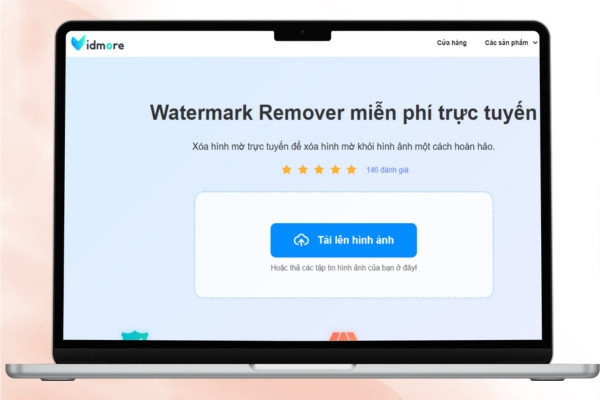
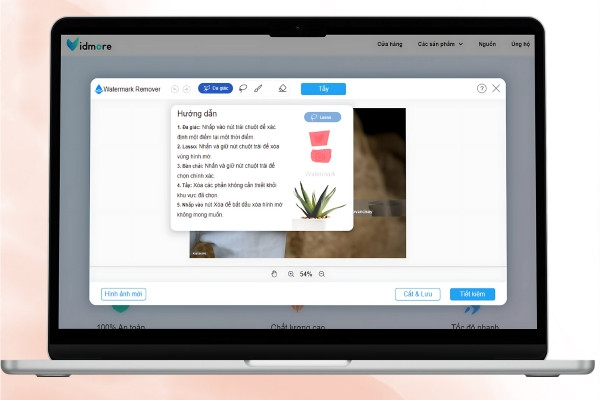
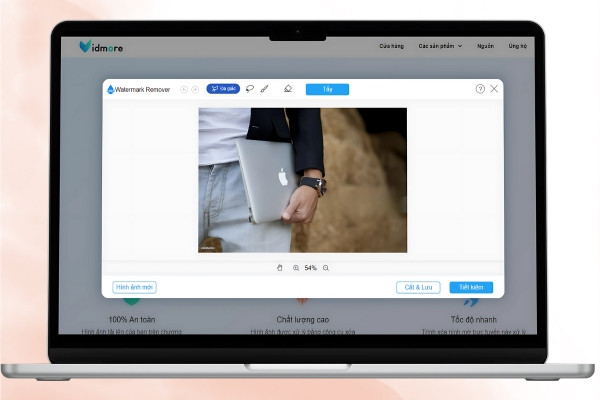
Apowersoft là một ứng dụng hữu ích khi cần xóa hình mờ khỏi Getty Images. Ứng dụng này sử dụng trí tuệ nhân tạo (AI) để thực hiện giúp người dùng thao tác dễ dàng. Hướng dẫn sử dụng Apowersoft để xóa hình mờ khỏi ảnh Getty:
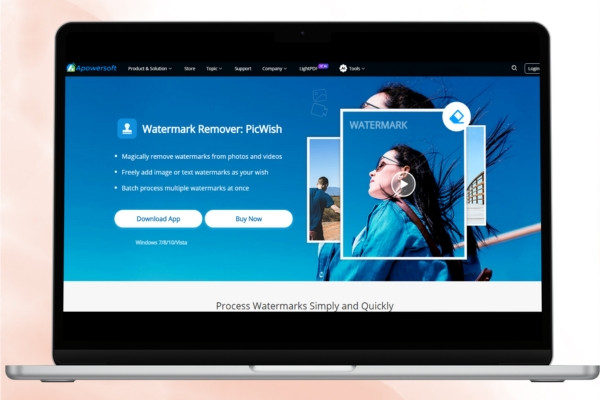
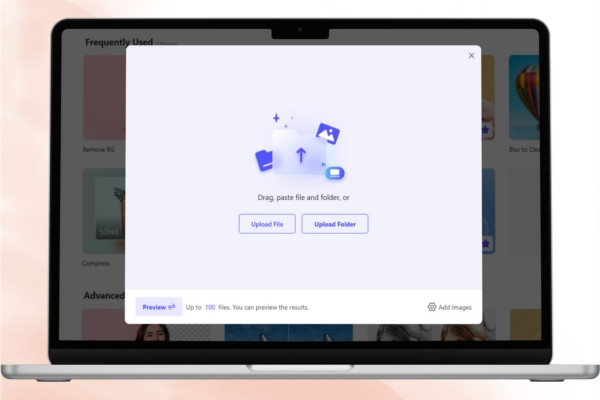
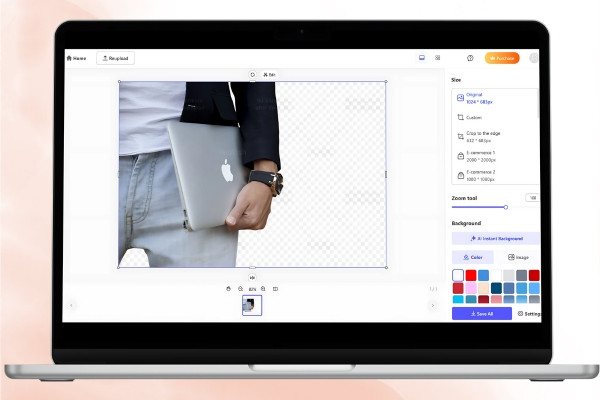
Trong bài viết này, FASTCARE đã hướng dẫn cho bạn cách thực hiện xóa logo Getty Images với 3 cách thực hiện. Mỗi công cụ đều có những ưu điểm riêng để giúp bạn xử lý hiệu quả phần logo. Tuy nhiên, việc sử dụng hình ảnh từ Getty cho mục đích thương mại mà không mua bản quyền có thể vi phạm quy định về bản quyền. Vì thế, bạn nên cân nhắc sử dụng hợp lý khi sử dụng các công cụ này.
Trinh

Đã kiểm duyệt nội dung