Linh kiện tốt - Thao tác chuẩn

Sửa nhanh - Đúng hẹn

Tư vấn rõ ràng - Quy trình minh bạch

Bảo hành dài - Hỗ trợ tận tâm
Cam kết
Linh kiện tốt - Thao tác chuẩn
Sửa nhanh - Đúng hẹn
Tư vấn rõ ràng - Quy trình minh bạch
Bảo hành dài - Hỗ trợ tận tâm






Thủ Thuật Điện Thoại
14:54, ngày 06/06/2024

Cập nhật cuối: 06/06/2024
Tính năng tải video từ Google Photo đôi lúc gặp phải một số lỗi gây khó khăn cho người sử dụng. Cùng FASTCARE tìm hiểu các cách khắc phục cực kỳ hiệu quả nhé!
Mặc dù Google Photos là một trong những nền tảng phổ biến nhất trên điện thoại để sao lưu và lưu trữ hình ảnh, video, nhưng đôi khi nó vẫn xảy ra một số lỗi gây khó khăn cho người dùng. Trong đó thường gặp nhất là lỗi tải video từ Google Photo. Vậy nguyên nhân và cách khắc phục lỗi không tải được video từ Google Photos như thế nào? Hãy cùng FASTCARE tìm hiểu chi tiết ngay sau đây nhé!
Sao lưu hình ảnh, video là một trong những tính năng quan trọng của Google Photos. Tuy nhiên, đôi khi ứng dụng này có thể gặp lỗi khiến bạn không thể tải video từ Google Photo về điện thoại hoặc việc tải tệp tin, hình ảnh hoặc video bị kẹt ở chế độ "Sẵn sàng tải lên”. Dưới đây là một số nguyên nhân có thể là tác nhân gây nên lỗi này ở Google Photos:
Mỗi một nguyên nhân khiến việc lưu video từ Google Photo gặp sự cố lại có những biện pháp và cách giải quyết phù hợp riêng. Dưới đây là một số cách khắc phục lỗi phổ biến mà bạn có thể tham khảo:
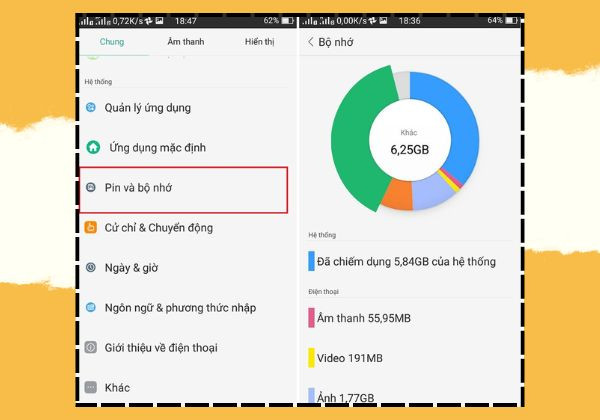
Nếu bộ nhớ trong điện thoại của bạn đã đầy và không còn đủ không gian trống để lưu trữ thêm ảnh, video thì tính năng Save to device sẽ không xuất hiện hoặc không hoạt động. Điều này có nghĩa là, dù bạn có thực hiện các bước tải ảnh, video về đúng như hướng dẫn, nhưng vì không có đủ bộ nhớ trên điện thoại, nên việc lưu trữ ảnh và video không thể được thực hiện.
Nguyên nhân của việc này có thể là do bạn đã lưu trữ quá nhiều dữ liệu khác trên điện thoại và cần phải giải phóng bộ nhớ bằng cách xóa hoặc chuyển dữ liệu sang thiết bị lưu trữ khác để tạo không gian bộ nhớ cho ảnh và video mới.
Nghe có vẻ hơi vô lý, nhưng thực tế, nhiều người thường nhầm lẫn vị trí của nút Save to device. Họ nghĩ rằng nó nằm trong menu dấu ba chấm ở góc trên bên phải của màn hình khi họ đang xem album ảnh. Nhưng thao tác thực hiện này là chưa chính xác.
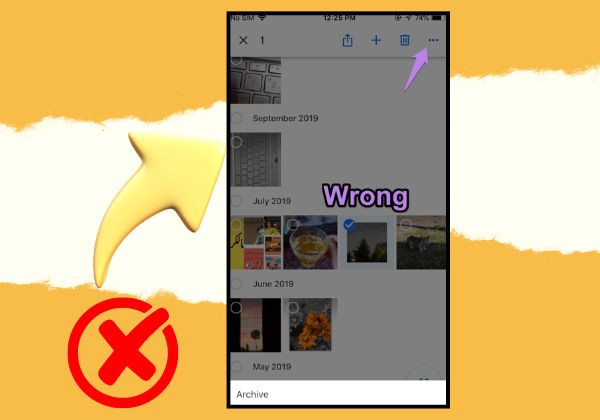
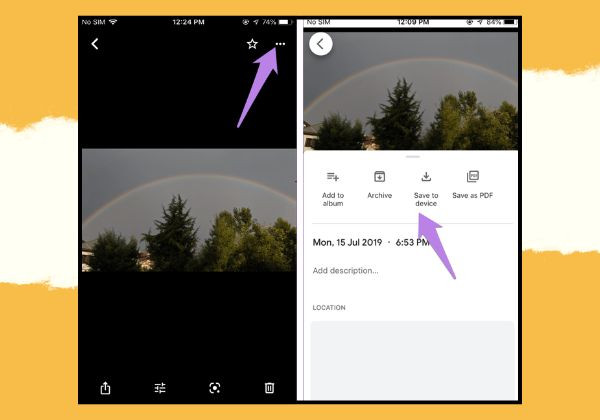
Cách đúng là bạn cần nhấn trực tiếp vào hình ảnh hoặc video bạn muốn tải, sau đó chọn nút ba chấm xuất hiện trên hình ảnh/video đó và chọn Save to device hoặc Download.
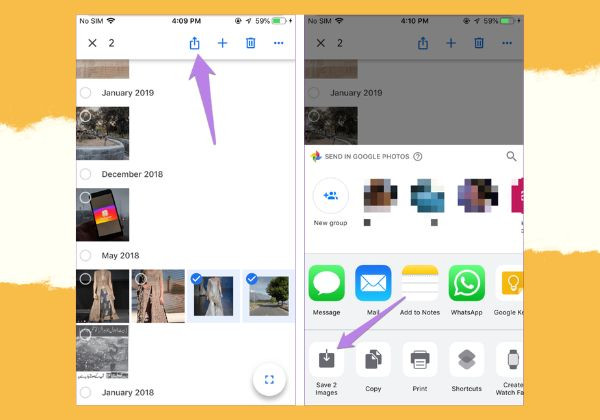
Trên iPhone, bạn có thể sử dụng nút chia sẻ để tải về một hoặc nhiều hình ảnh, video một cách thuận tiện. Thao tác thực hiện như sau: Trên màn hình chờ nền của ứng dụng Google Photos, chỉ cần chọn nhiều hình ảnh hoặc video mà bạn muốn tải và sau đó nhấn nút Share. Cuối cùng, chọn Save.
Xem thêm:
➥ Hướng dẫn tìm kiếm hình ảnh trên Google Photo bằng giọng nói
➥ 8 Cách khắc phục lỗi không xem được video trên Google Photos
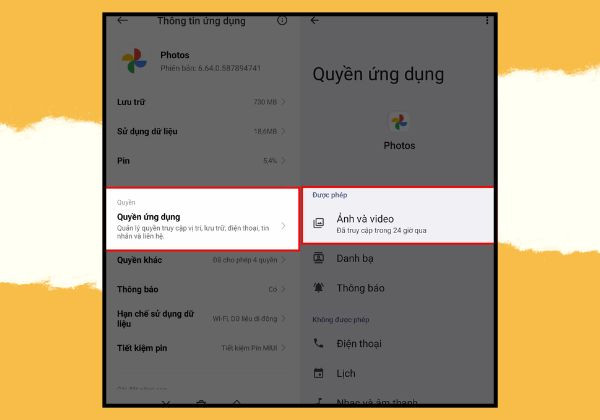
Nếu bạn gặp vấn đề không thể tải video từ Google Photos, có thể trong quá trình sử dụng, bạn đã vô tình tắt quyền truy cập vào bộ nhớ ảnh và video của ứng dụng, khiến nó không thể hoạt động đúng cách.
Để khắc phục, hãy mở cài đặt ứng dụng và tìm đến mục Quyền ứng dụng. Kiểm tra xem quyền truy cập vào ảnh và video đã được cấp phép chưa. Nếu chưa, hãy cấp phép lại và bạn sẽ có thể tải video một cách bình thường.
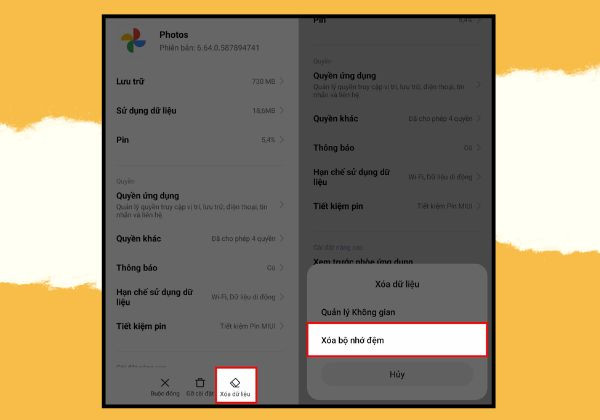
Một phương án khác mà bạn có thể thử là xóa dữ liệu cache để khắc phục lỗi không tải được video từ Google Photo. Thông thường, Google Photos cũng có thể gặp vấn đề do lượng dữ liệu bị tích tụ trong quá trình sử dụng.
Để thực hiện điều này, bạn chỉ cần vào giao diện cài đặt của ứng dụng. Tại đó, bạn sẽ thấy tùy chọn "Xóa dữ liệu". Nhấn vào đó và chọn "Xóa bộ nhớ đệm" để loại bỏ hoàn toàn dữ liệu cache của ứng dụng, có thể giúp khắc phục vấn đề bạn đang gặp phải.
Cũng có một trường hợp khá phổ biến dẫn đến tình trạng lỗi tải video từ Google Photo, đó là do bạn đã lâu không cập nhật ứng dụng lên phiên bản mới nhất. Để khắc phục vấn đề này, hãy mở cửa hàng ứng dụng trên điện thoại của bạn và kiểm tra xem có bản cập nhật nào cho ứng dụng đó không. Nếu có, hãy cập nhật ngay lập tức để đảm bảo rằng bạn đang sử dụng phiên bản mới nhất và có thể trải nghiệm ứng dụng một cách tốt nhất.
Trên đây là những cách khắc phục lỗi tải video từ Google Photo đơn giản mà FASTCARE đã tổng hợp và chia tới quý bạn đọc. Hy vọng qua những thông tin thủ thuật hữu ích trên, bạn có thể áp dụng nó một cách dễ dàng. Chúc bạn thành công!
Bảo Lâm

Đã kiểm duyệt nội dung