Linh kiện tốt - Thao tác chuẩn

Sửa nhanh - Đúng hẹn

Tư vấn rõ ràng - Quy trình minh bạch

Bảo hành dài - Hỗ trợ tận tâm
Cam kết
Linh kiện tốt - Thao tác chuẩn
Sửa nhanh - Đúng hẹn
Tư vấn rõ ràng - Quy trình minh bạch
Bảo hành dài - Hỗ trợ tận tâm






Thủ Thuật Điện Thoại
16:50, ngày 21/12/2022

Cập nhật cuối: 21/12/2022
iPad không vào được Messenger nên bạn không thể sử dụng chiếc app nhắn tin quen thuộc này trên chiếc máy tính bảng của mình? Nếu sự cố khiến bạn cảm thấy bất tiện, hãy tham khảo ngay những cách khắc phục bên dưới nhé.
Messenger không chỉ có mặt trên điện thoại hay máy tính, mà còn xuất hiện trên tablet của nhiều người. Là một công cụ liên lạc quan trọng, những sự cố xảy ra với chiếc app nhắn tin nhà Facebook cũng thường mang tới nhiều rắc rối. Chính vì vậy, nếu không vào được Messenger trên iPad, các iFan cũng đi tìm cách khắc phục ngay tức thì.
Tình trạng Messenger không hoạt động trên iPad thường liên quan tới những xung đột ở phần mềm hoặc lỗi ở ứng dụng. Do vậy, bạn hoàn toàn có thể tự mình khắc phục sự cố bằng những thủ thuật đơn giản sau đây:
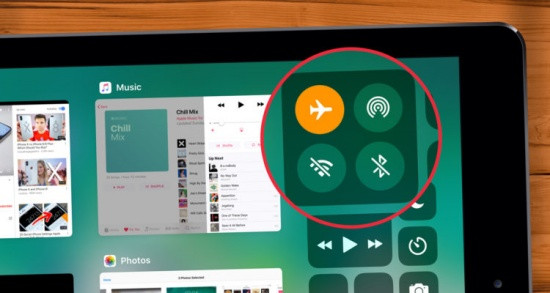
Messenger là một ứng dụng online nên tất nhiên luôn cần “mạng” để hoạt động. Mọi người thường dùng iPad với Wifi nên trước tiên, hãy đảm bảo kết nối Wifi trên máy vẫn ở trạng thái ổn định.
Bạn có thể tắt rồi bật lại Wifi hoặc bật rồi tắt chế độ máy bay. Cả 2 thao tác này đều giúp “F5” Wifi nhanh chóng và giúp nhiều sự cố liên quan được khắc phục nhanh gọn.
Có thể bạn cần:
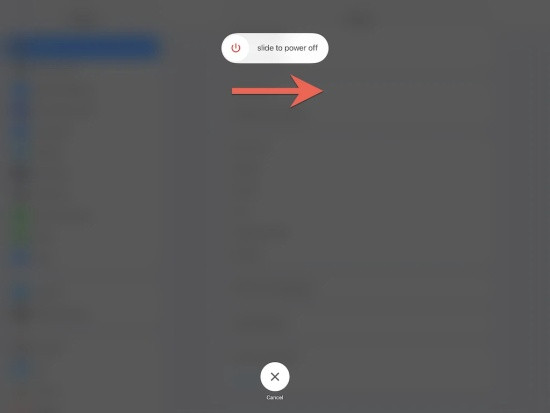
Messenger trên iPad bỗng dưng không vào được mà bạn chẳng rõ nguyên do? Với những tình trạng từ “trên trời rơi xuống”, khởi động lại iPad luôn được coi là giải pháp hữu hiệu.
Cách khởi động lại iPad cũng tương tự cách khởi động lại iPhone. Bạn chỉ cần nhấn nút Nguồn hoặc tổ hợp phím Nguồn + Giảm âm lượng => kéo “Trượt để tắt nguồn” sang bên phải. Sau khi máy tắt, bạn nhấn giữ phím Nguồn để mở lại là được.
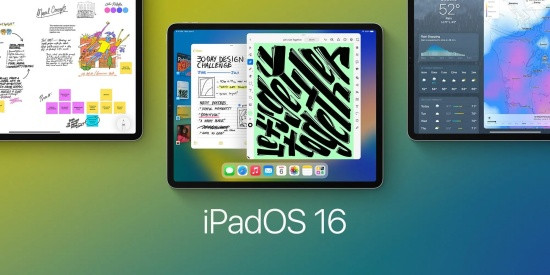
Những xung đột ở phần mềm, những bất ổn ở phiên bản Messenger hiện tại có thể là “thủ phạm” khiến bạn không thể dùng ứng dụng này trên iPad. Vì thế, nếu Apple đã tung ra phiên bản iPadOS mới, đừng quên cập nhật ngay cho chiếc tablet của bạn.
Tương tự, bạn cũng đừng quên lên AppStore, tìm Messenger và nhấn nút Cập nhật. Thao tác này tuy khiến máy tốn thêm một chút dung lượng ở bộ nhớ, nhưng có thể làm Messenger hoạt động ổn định hơn.
Bên cạnh những thủ thuật trên, khi iPad không vào được Messenger, bạn có thể tìm đến một vài giải pháp khác như:
✤ Nếu Messenger không thể đăng nhập được, đảm bảo bạn đã nhập đúng tài khoản và mật khẩu của mình.
✤ Tắt Messenger hoàn toàn trước khi mở lại. Để làm điều này, bạn cần tắt Messenger trong khu vực app chạy ngầm trên máy.
✤ Gỡ cài đặt Messenger rồi tải lại từ đầu. Dù hơi mất công, nhưng đây cũng là một tip hữu ích cho những sự cố quen thuộc xuất hiện trên ứng dụng.

Cảm thấy khó chịu vì iPad không vào được Messenger? Với những thao tác đơn giản hơn đan rổ ở trên, hy vọng bạn sớm khắc phục tình trạng này thành công để tiếp tục sử dụng chiếc app này thoải mái như ban đầu.
Lê Văn Cường

Đã kiểm duyệt nội dung