Linh kiện tốt - Thao tác chuẩn

Sửa nhanh - Đúng hẹn

Tư vấn rõ ràng - Quy trình minh bạch

Bảo hành dài - Hỗ trợ tận tâm
Cam kết
Linh kiện tốt - Thao tác chuẩn
Sửa nhanh - Đúng hẹn
Tư vấn rõ ràng - Quy trình minh bạch
Bảo hành dài - Hỗ trợ tận tâm






Tin Game
09:28, ngày 20/12/2024

Cập nhật cuối: 20/12/2024
Ego Play (hay còn gọi là AOE) là một trong những tựa game kinh điển được yêu thích rộng rãi, đặc biệt là trong cộng đồng game thủ đam mê thể loại chiến thuật. Tuy nhiên gần đây, nhiều người chơi thường gặp phải lỗi không mở được game Ego Play. Vậy nguyên nhân của vấn đề này là gì và liệu có cách nào khắc phục nó hiệu quả không? Cùng FASTCARE tìm hiểu nhé!
Nếu bạn đang gặp phải tình trạng không mở được game Ego Play, đừng lo lắng. Đây là một lỗi khá phổ biến mà các game thủ thường gặp phải. Có nhiều lý do khiến Ego Play không thể mở được trên máy tính của bạn. Một trong số đó bao gồm:
Vậy làm thế nào để khắc phục sự cố Ego Play không vào được game một cách dễ dàng và hiệu quả? Cùng FASTCARE tìm hiểu nhé!
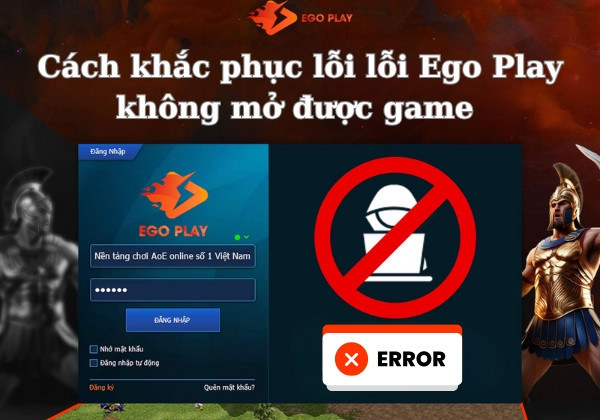
Trước khi áp dụng các cách khắc phục dưới đây, bạn cần đảm bảo thiết bị của bạn đáp ứng đủ yêu cầu của game Ego Play. Nền tảng này được phát triển bởi đội ngũ kỹ sư công nghệ hàng đầu tại Việt Nam, với chuyên môn sâu rộng, đảm bảo khả năng cài đặt và tương thích với tất cả các hệ điều hành từ Windows 98, Windows XP, Windows 7, Windows 8, Windows 10 cho đến Windows 11.
Dưới đây là các cách khắc phục sự cố Ego Play không vào được game hiệu quả:
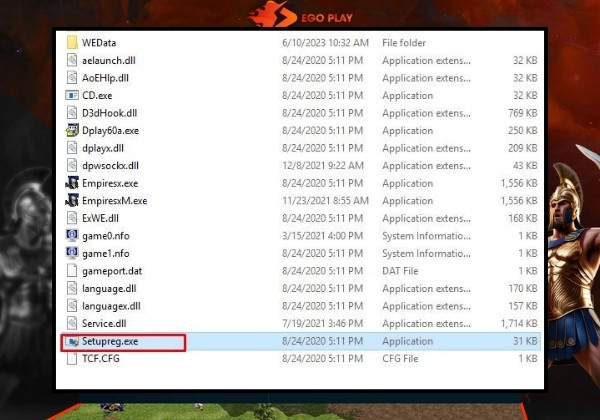
Để cài đặt lại game qua file setupreg, bạn có thể tham khảo 2 bước đơn giản mà FASTCARE hướng dẫn sau đây:
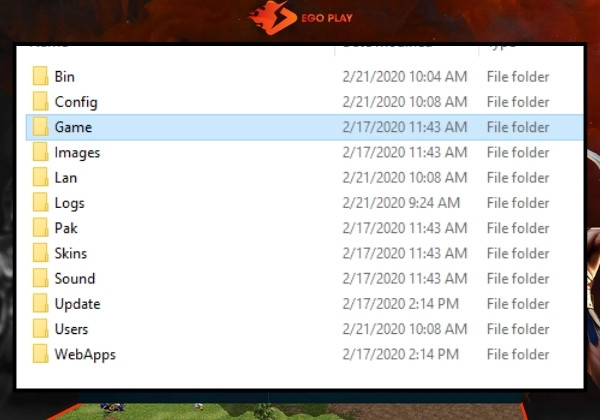
Bước 1: Mở thư mục nơi bạn đã cài đặt Ego Play trên máy tính. Sau đó, tiến hành vào thư mục Game.
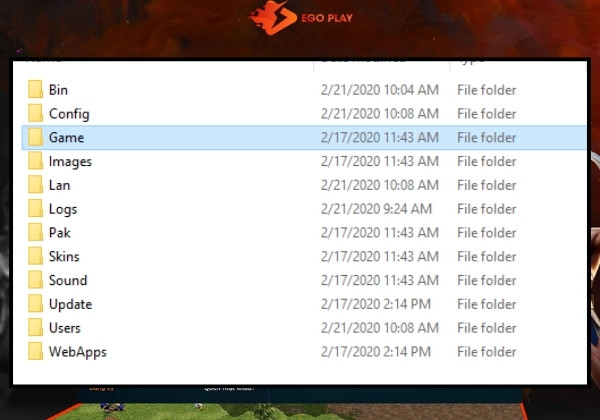
Bước 2: Di chuyển xuống dưới và tìm kiếm file setupreg. Nhấn vào file này để tiến hành khởi chạy. Chương trình sẽ tự động cài đặt lại các tệp cần thiết cho game. Sau khi quá trình cài đặt hoàn tất, bạn chỉ cần tắt Ego Play và mở lại là có thể chơi game bình thường.
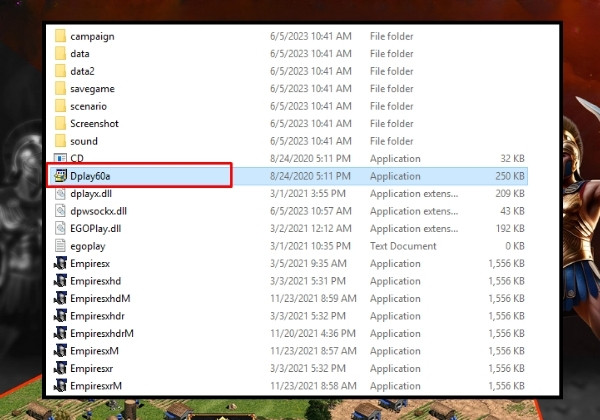
Các bước chạy file Dplay60a.exe bao gồm:
Bước 1: Mở thư mục Game trong thư mục Ego Play. Sau đó, tìm thư mục AOE1 hoặc AOEFULL (nếu bạn chơi bản AOE HD).
Bước 2: Trong thư mục này, tìm file Dplay60a.exe và chạy file này. Quá trình này sẽ giúp khôi phục lại các file cần thiết để game có thể chạy đúng cách.
Nếu cả hai cách trên không khắc phục được vấn đề không mở được game Ego Play, bạn có thể thử thực hiện cách thứ 3 qua các bước sau:
Bước 1: Nhấn chuột phải vào biểu tượng game Ego Play có tên Empiresx. Chọn Properties từ menu.
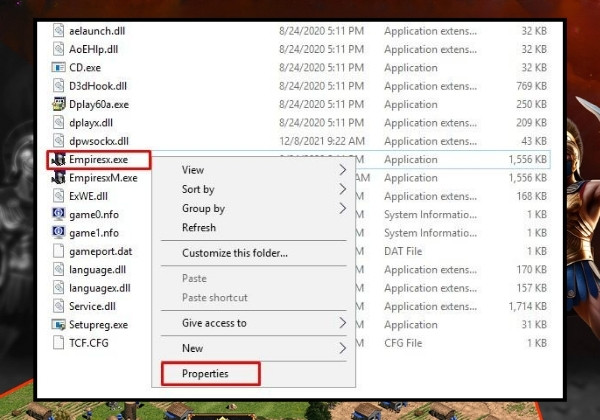
Bước 2: Chuyển sang tab Compatibility và đánh dấu vào ô “Run this program in compatibility mode for”.
Bước 3: Trong cửa sổ hiện ra, chọn Windows 7 hoặc Windows XP (tùy vào hệ điều hành của bạn).
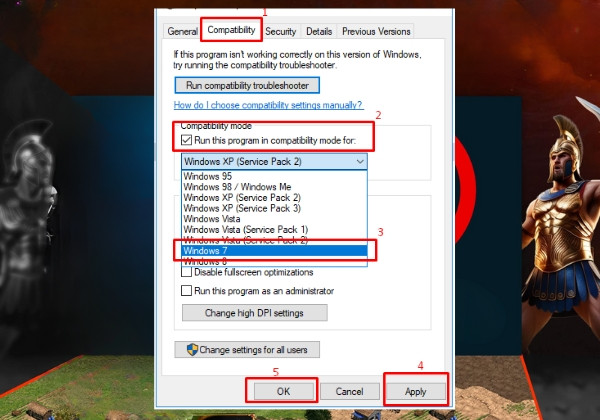
Bước 4: Nhấn chọn “Apply” và “OK” để tiến hành lưu lại thay đổi.
Bước 5: Mở lại game và kiểm tra xem lỗi không mở được game Ego Play đã được khắc phục chưa.
Nếu bạn gặp vấn đề liên quan đến DirectPlay, hãy làm theo các bước dưới đây để bật tính năng này:
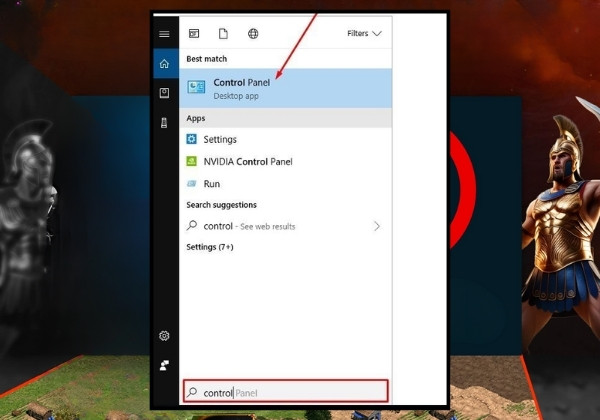
Bước 1: Nhấn vào nút Start ở góc dưới bên trái màn hình. Tại ô tìm kiếm, nhập "Control Panel" và nhấn Enter để mở.
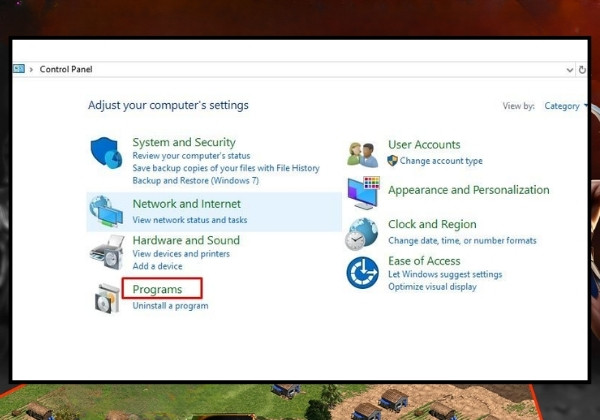
Bước 2: Khi cửa sổ Control Panel hiện ra, tìm và chọn thư mục có tên "Programs". Đây là nơi quản lý các chương trình và tính năng trên máy tính của bạn.
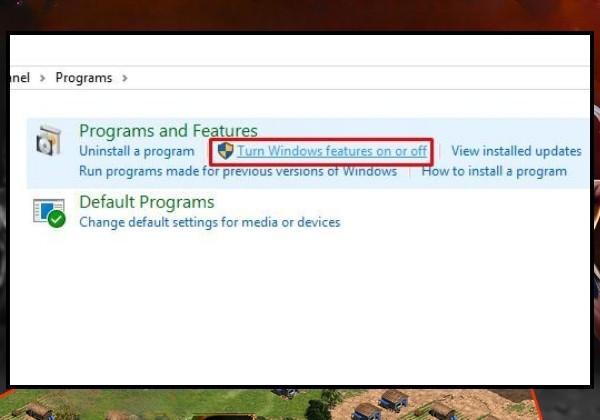
Bước 3: Trong mục Programs, tìm và nhấp vào lệnh “Turn Windows features on or off”. Đây là nơi bạn có thể bật hoặc tắt các tính năng của Windows.
Bước 4: Kéo xuống danh sách các tính năng cho đến khi bạn thấy “Legacy Components”. Đánh dấu vào ô này để kích hoạt DirectPlay.
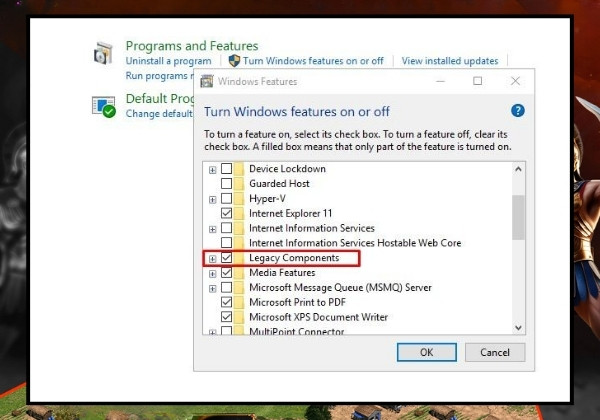
Bước 5: Cuối cùng, nhấn nút OK để lưu thay đổi. Quá trình này sẽ giúp hệ thống của bạn hỗ trợ tốt hơn cho các ứng dụng và trò chơi cũ.
Lưu ý khi khắc phục lỗi:
Trong một số trường hợp đặc biệt, bạn có thể phải kết hợp cả bốn cách trên để khắc phục lỗi không mở được game Ego Play. Hãy thử từng bước một và kiểm tra sau mỗi lần thực hiện để đảm bảo lỗi được khắc phục nhé!
Trên đây là những thông tin chi tiết về nguyên nhân không mở được game Ego Play và cách khắc phục lỗi hiệu quả nhất. FASTCARE hy vọng qua bài viết này, các bạn sẽ lựa chọn được phương pháp phù hợp để giải quyết vấn đề một cách nhanh chóng nhé! Chúc các bạn có những giờ phút thư giãn tuyệt vời cùng Ego Play!
Có thể bạn chưa biết:
Trinh

Đã kiểm duyệt nội dung