


Linh kiện tốt - Thao tác chuẩn

Sửa nhanh - Đúng hẹn

Tư vấn rõ ràng - Quy trình minh bạch

Bảo hành dài - Hỗ trợ tận tâm
Cam kết
Linh kiện tốt - Thao tác chuẩn
Sửa nhanh - Đúng hẹn
Tư vấn rõ ràng - Quy trình minh bạch
Bảo hành dài - Hỗ trợ tận tâm






Thủ Thuật Máy Tính
20:18, ngày 10/02/2025

Cập nhật cuối: 10/02/2025
Xbox Game Bar là một trong những công cụ tích hợp sẵn trên hệ điều hành Windows 10 và 11, cho phép người dùng dễ dàng ghi lại màn hình, chụp ảnh, và thực hiện các hoạt động trên máy tính, mà không cần cài đặt thêm phần mềm bên ngoài. Với giao diện thân thiện, Xbox Game Bar đã trở thành lựa chọn phổ biến cho cả game thủ và những người dùng thông thường.
Tuy nhiên, trong quá trình sử dụng, nhiều người đã gặp phải lỗi Xbox Game Bar không quay được màn hình, khiến quá trình ghi hình bị gián đoạn hoặc không thể thực hiện. Điều này gây ra không ít khó khăn, đặc biệt là đối với những ai phụ thuộc vào tính năng này để lưu lại các khoảnh khắc quan trọng. Hãy cùng tìm hiểu những nguyên nhân phổ biến và giải pháp hữu ích ở ngay bài viết này cùng với FASTCARE nhé.
Xbox Game Bar không quay được màn hình có thể xuất phát từ nhiều nguyên nhân khác nhau, khiến quá trình ghi hình không thể thực hiện. Dưới đây là một số lý do phổ biến dẫn đến tình trạng Xbox Game Bar không quay được màn hình:
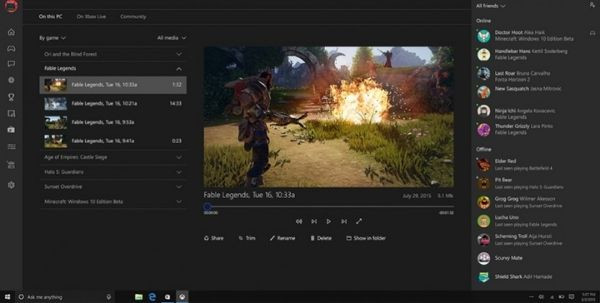
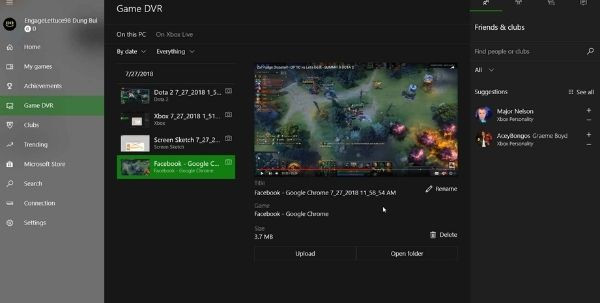
Dưới đây là một số cách khắc phục lỗi Xbox Game Bar không quay được màn hình phổ biến, giúp bạn nhanh chóng khôi phục tính năng ghi hình trên hệ điều hành Windows. Những bước này sẽ giúp bạn giải quyết hiệu quả vấn đề, đảm bảo quá trình ghi hình không bị gián đoạn.
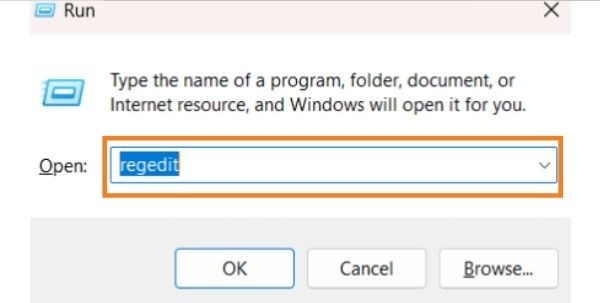
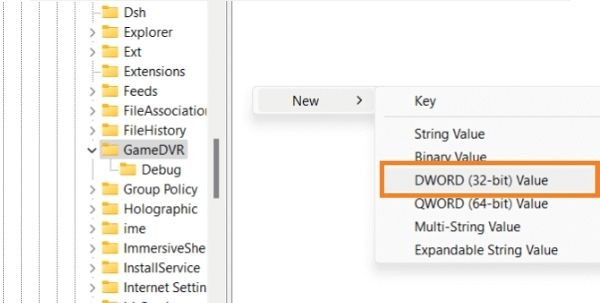
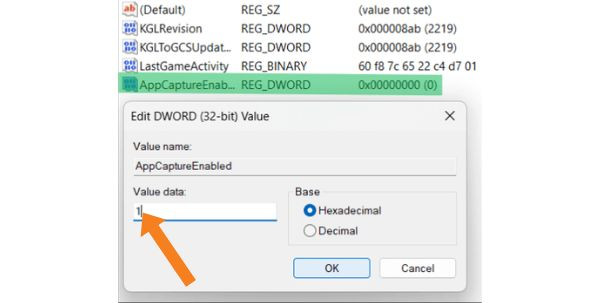
Một trong những nguyên nhân khiếm Xbox Game Bar không quay được màn hình có thể là do bạn vô tình thay đổi cài đặt trong Registry Editor. Registry là nơi quản lý các cài đặt quan trọng của Windows, nên nếu có lỗi trong đó, Game Bar có thể bị vô hiệu hóa. Để khắc phục, bạn cần kiểm tra và chỉnh sửa một vài thông số trong Registry Editor để bật lại tính năng này theo hướng dẫn dưới đây:
Xem thêm:
➥ Hướng dẫn cách quay màn hình laptop Dell Win 10 và Win 11
➥ Hướng dẫn cách quay màn hình laptop Lenovo nhanh và đơn giản
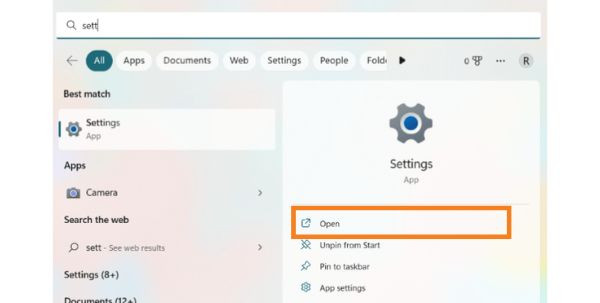
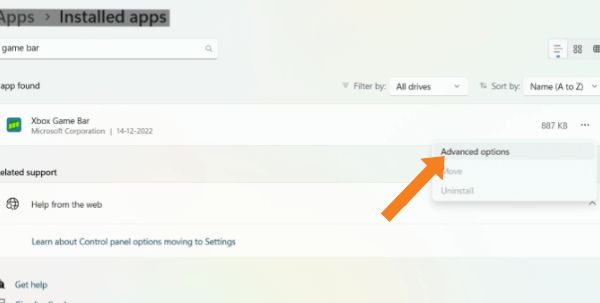
Bên cạnh đó, lỗi Xbox Game Bar không quay được màn hình cũng có thể xuất phát từ việc ứng dụng đã lỗi thời hoặc do những thay đổi không mong muốn trong cài đặt. May mắn thay, bạn có thể dễ dàng khắc phục bằng cách sửa chữa hoặc đặt lại ứng dụng về cấu hình mặc định. Từ đó, giúp phục hồi chức năng ghi hình một cách nhanh chóng và hiệu quả. Dưới đây là các bước thực hiện:
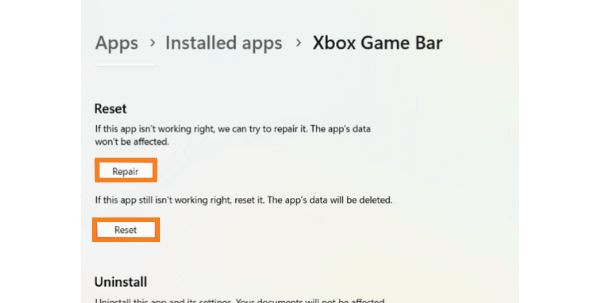
Ngoài ra, bạn cũng có thể sử dụng các ứng dụng ghi màn hình của bên thứ ba để thay thế nếu vẫn gặp phải lỗi Xbox Game Bar không quay được màn hình. Bạn có thể sử dụng công cụ EaseUS RecExperts, một ứng dụng cho phép quay màn hình và âm thanh với độ phân giải cao. Toàn bộ quá trình ghi hình chỉ cần vài bước đơn giản nhờ giao diện thân thiện với người dùng và hỗ trợ nhiều định dạng file đầu vào và đầu ra. Cùng xem qua các bước thực hiện nhé:
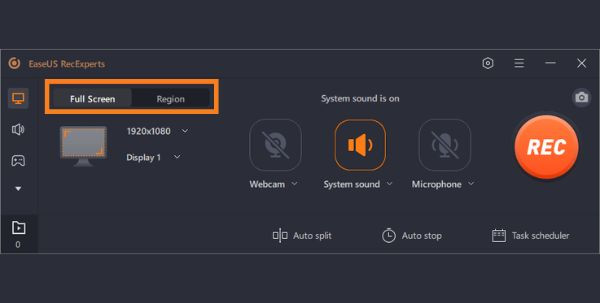
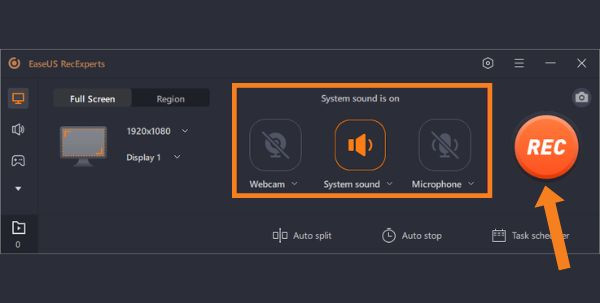
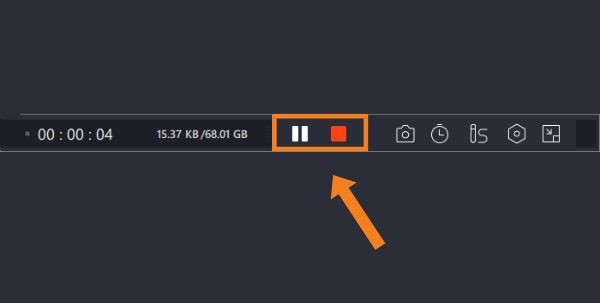
Ở trên là những nguyên nhân phổ biến và các cách khắc phục lỗi Xbox Game Bar không quay được màn hình mà bạn có thể dễ dàng thực hiện. Hy vọng rằng với những thủ thuật chi tiết trên, bạn sẽ có thể khôi phục chức năng quay màn hình của Xbox Game Bar hoặc tìm ra giải pháp thay thế phù hợp. Từ đó, cao trải nghiệm sử dụng máy tính và chơi game của mình nha.
Bảo Lâm

Đã kiểm duyệt nội dung














