Linh kiện tốt - Thao tác chuẩn

Sửa nhanh - Đúng hẹn

Tư vấn rõ ràng - Quy trình minh bạch

Bảo hành dài - Hỗ trợ tận tâm
Cam kết
Linh kiện tốt - Thao tác chuẩn
Sửa nhanh - Đúng hẹn
Tư vấn rõ ràng - Quy trình minh bạch
Bảo hành dài - Hỗ trợ tận tâm






Thủ Thuật Máy Tính
23:58, ngày 15/04/2025

Cập nhật cuối: 15/04/2025
Hiện nay, OBS Studio (Open Broadcaster Software) là một trong những phần mềm livestream miễn phí và phổ biến nhất. Sở hữu các tính năng hiện đại, sự tiện lợi và dễ dàng khi sử dụng, công cụ giúp bạn có thể livestream một cách dễ dàng. Hôm nay hãy cùng FASTCARE tìm hiểu về OBS Studio tại bài viết dưới đây.
OBS Studio là công cụ miễn phí hỗ trợ cho các streamer có thể livestream trên nhiều nền tảng mạng xã hội. Các nền tảng ấy bao gồm như Facebook, Youtube, Twitch,…Ứng dụng được phát triển trên mã nguồn mở bởi hãng Community. Sau thời gian dài phát triển, OBS Studio đã trở thành phần mềm livestream, quay màn hình hàng đầu hiện nay.

Sau khi biết được OBS Studio là gì, FASTCARE sẽ hướng dẫn bạn cách tải OBS Studio cực đơn giản chỉ trong vài bước như sau:
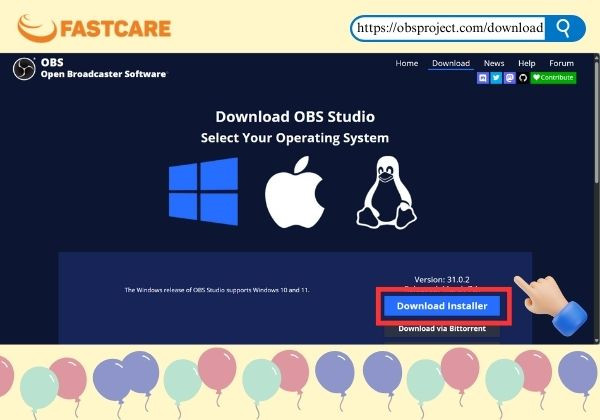
Bước 1: Cài đặt OBS Studio Download tại trang web chính thức của OBS Studio (Tại đây). Tại đây, hệ thống sẽ cho phép bạn lựa chọn phiên bản phù hợp với hệ điều hành đang sử dụng bao gồm Windows, macOS hoặc Linux. Nhấn vào biểu tượng của hệ điều hành tương ứng để bắt đầu tải xuống.
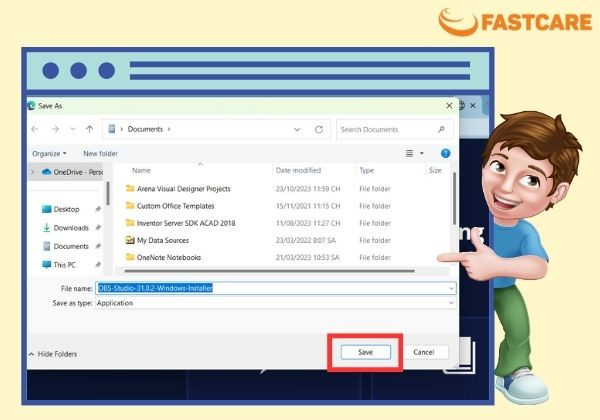
Bước 2: Sau khi nhấn tải xuống, một hộp thoại sẽ xuất hiện để bạn chọn nơi lưu file cài đặt. Hãy chọn thư mục lưu trữ phù hợp và nhấn “Save” để hoàn tất quá trình tải file.
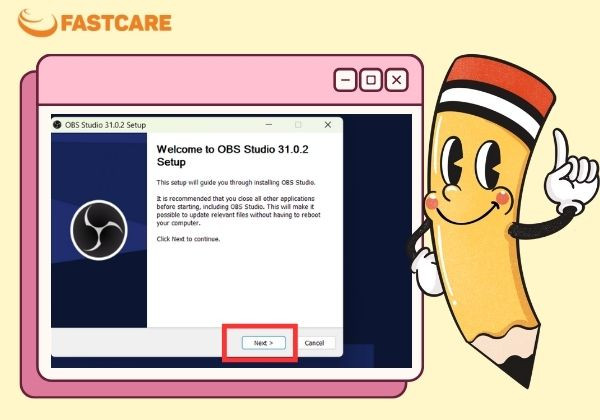
Bước 3: Khi quá trình tải xuống hoàn tất, hãy mở file cài đặt vừa lưu. Giao diện cài đặt của OBS Studio sẽ xuất hiện trên màn hình. Tại đây, bạn chỉ cần nhấn “Next” để tiếp tục các bước thiết lập.
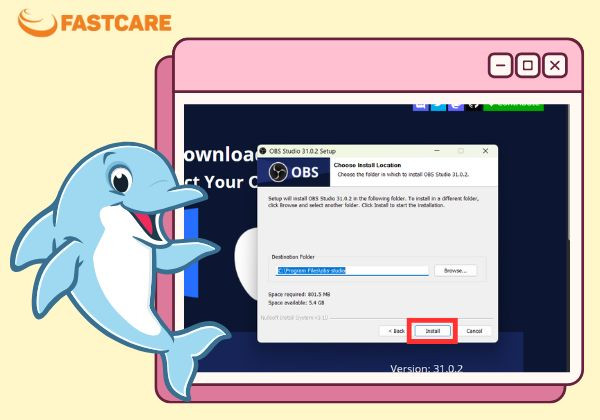
Bước 4: Ở bước tiếp theo, bạn sẽ thấy tùy chọn “Install”. Nhấn vào nút này để hệ thống bắt đầu cài đặt phần mềm lên máy tính của bạn. Quá trình cài đặt thường diễn ra nhanh chóng, tùy thuộc vào cấu hình máy tính.
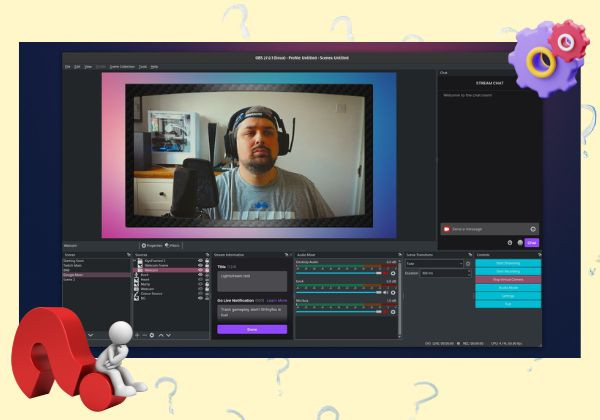
Sau khi cài đặt xong OBS Studio, mời bạn cùng theo dõi FASTCARE hướng dẫn cách dùng OBS Studio để livestream hoặc quay màn hình nhé:
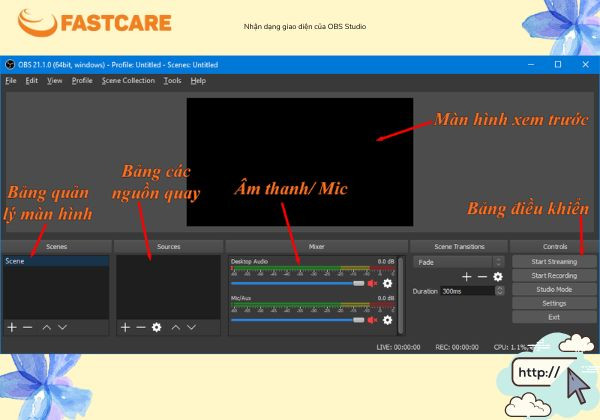
Đầu tiên, bạn cần biết được các chức năng của các phím trên hệ thống. Sau khi tải và khởi chạy ứng dụng, OBS Studio sẽ có giao diện như sau:
Để quay được màn hình bằng OBS Studio, trước tiên bạn cần thực hiện các thao tác hiệu chỉnh trước khi bắt đầu như sau:
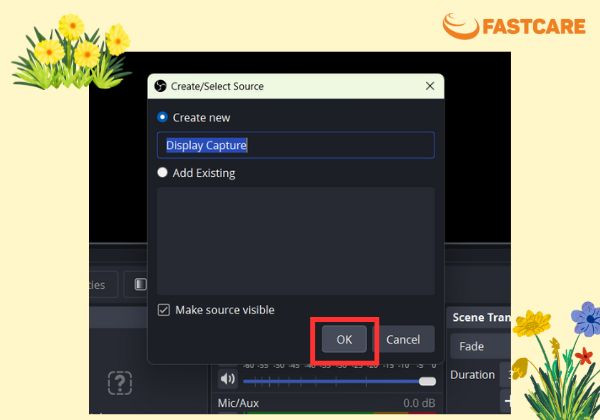
Bước 1: Đầu tiên, bạn cần thực hiện tạo các nguồn quay bằng cách tích chọn Make source visible, nó sẽ giúp bạn xem trước màn hình của nguồn được chọn.
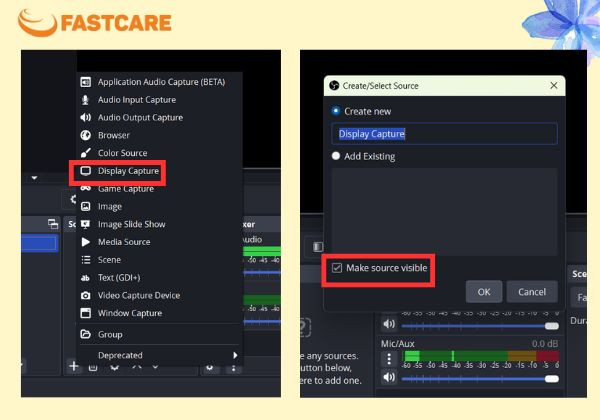
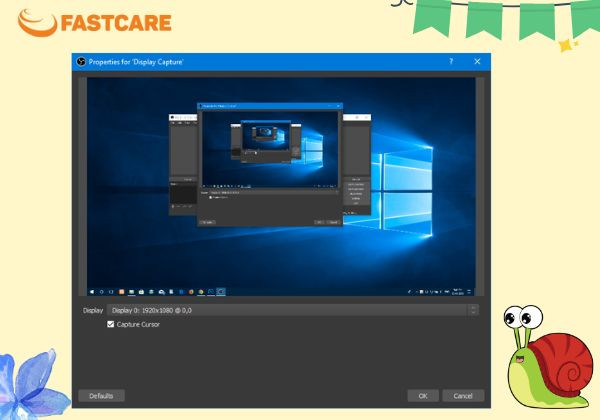
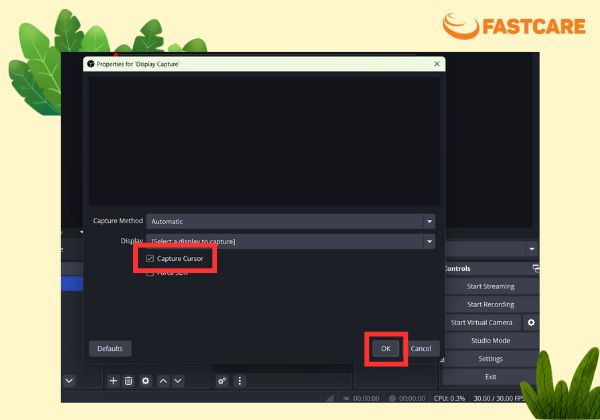
Bước 2: Tiếp theo là lựa chọn màn hình quay, nếu bạn có hơn 1 màn hình thì ở giao diện này, OBS Studio sẽ cho phép bạn chọn màn hình để quay. Chọn mục Capture Cursor nếu bạn muốn ghi lại cả sự di chuyển của con trỏ chuột.
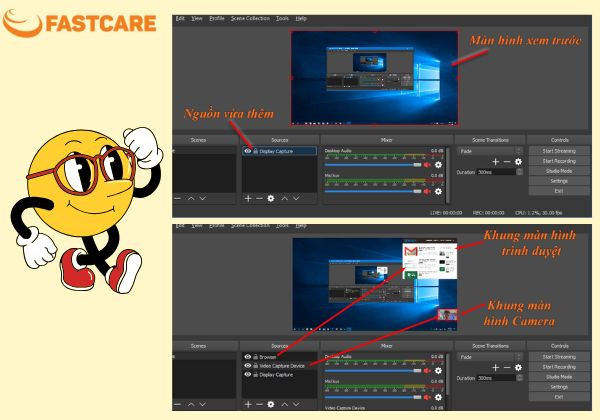
Bước 3: Sau khi có được giao diện như ảnh, bạn có thể điều chỉnh thêm một chút để hiện nhiều khung giao diện hơn. Những thành phần thêm được gồm Camera, Browser, Background… và chúng cùng nằm trên một màn hình.
Bước 4: Sau khi thêm Display Capture từ các bước trên, bạn thêm các nguồn khác như Browser, Video Capture Device. Ngoài ra, bạn cũng có thể tùy chỉnh vị trí cũng như kích thước của các nguồn trên màn hình xem trước.
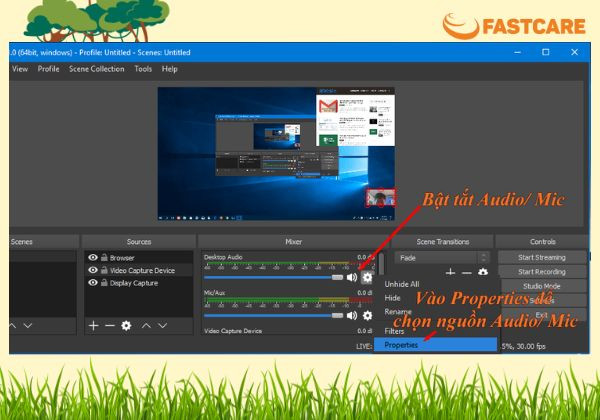
Bước 5: Tiếp đến, là hướng dẫn thiết lập âm thanh và mic. Nếu bạn không thay đổi thì mặc định, OBS Studio sẽ giữ cài đặt mặc định của Windows. Khi cần thay đổi, bạn chọn icon cài đặt và rồi chọn Properties.
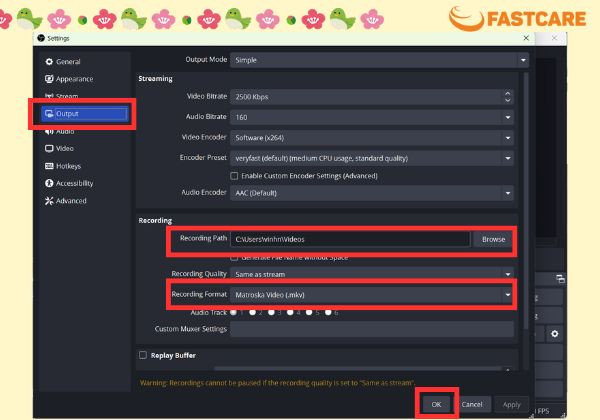
Bước 6: Trước khi bắt đầu quay màn hình, người quay có thể vào Settings OBS Studio để thay đổi thư mục lưu trữ, định dạng video và các cài đặt khác.
Sau khi thực hiện xong các bước hiệu chỉnh, FASTCARE sẽ hướng dẫn sử dụng OBS Studio để ghi màn hình hoặc livestream.
Tiếp theo, chúng tôi sẽ hướng dẫn bạn kỹ hơn cách dùng OBS quay màn hình máy tính:
Bước 1: Khởi động phần mềm OBS, bấm biểu tượng dấu cộng, sau đó tùy chọn một trong các tính năng sau: Image Slideshow, Video Capture Device, Game Capture, Windows Capture.
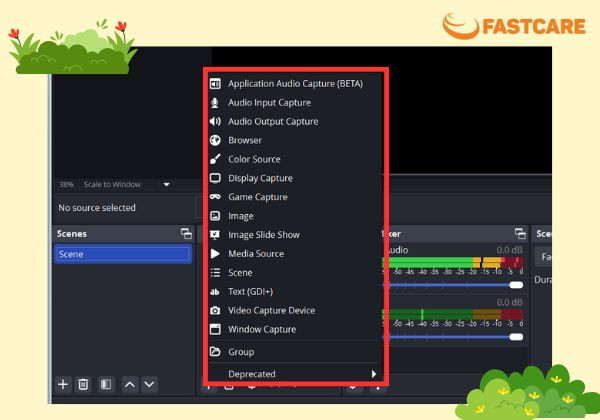
Bước 2: Bạn nhấn Display Capture và chọn Create New. Sau khi đã đặt trên bản ghi, bạn bấm OK.
Bước 3: Để tiếp tục, chọn Capture Cursor và sau đó chọn OK.
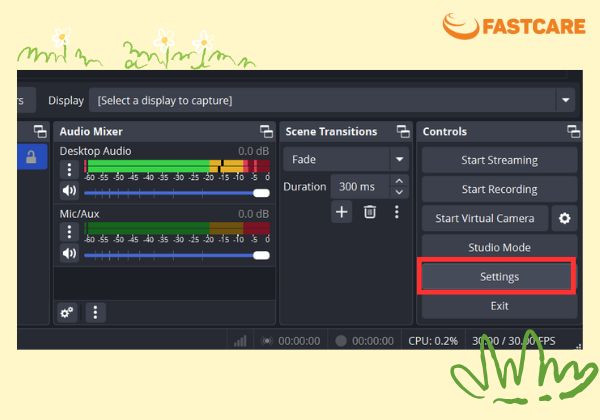
Bước 4: Bạn bấm vào Setting ở góc phải màn hình để cài đặt thông số khi thực hiện ghi hình.
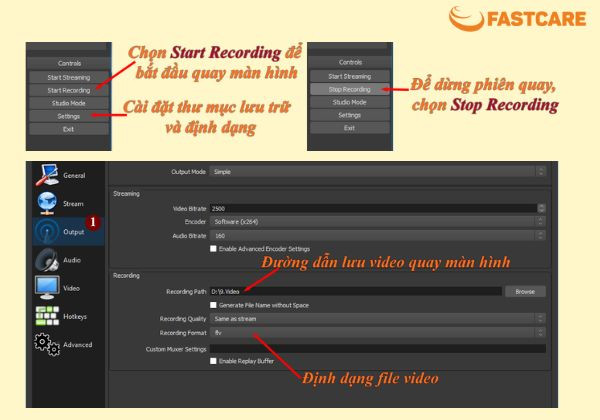
Bước 5: Tiếp theo, chọn Output > Recording Path > Recording Format để xem được đường dẫn lưu video.
Bước 6: Để bắt đầu quay màn hình, bạn chọn Start Recording và kết thúc bằng cách Stop Recording.
Nếu quá trình ghi hình bị gián đoạn bởi các lỗi kỹ thuật, có thể chiếc laptop của bạn đang gặp vấn đề về hiệu năng, nhiệt độ hoặc phần mềm. Đừng để những trục trặc này làm gián đoạn công việc của bạn! Hãy sửa laptop tại FASTCARE – trung tâm sửa chữa uy tín, hỗ trợ kiểm tra và khắc phục lỗi nhanh chóng, chuyên nghiệp.
Để dùng OBS Studio livestream trên Youtube, bạn đọc có thể áp dụng ngay các thủ thuật máy tính sẽ hướng dẫn chi tiết sau:
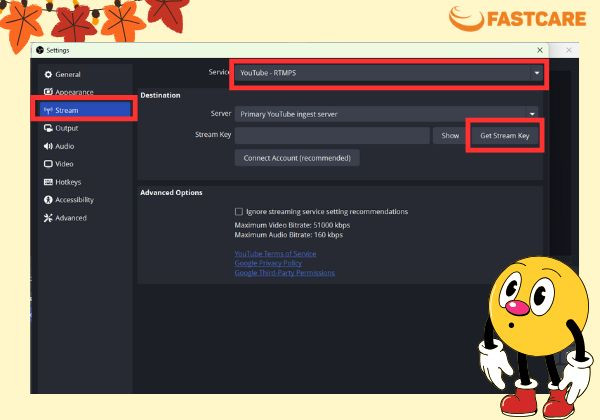
Bước 1: Tương tự các bước quay màn hình ở trên, bạn dừng lại sau khi chọn xong Setting. Bạn chọn Stream > Service > Youtube, cuối cùng bấm vào Get Stream Key.
Bước 2: Bạn thiết lập các mức thông số cho Stream mới của mình và chọn lưu lại.
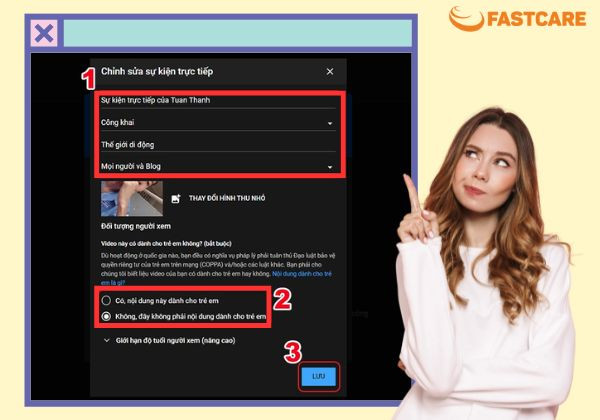
Bước 3: Tại mục Cài đặt sự kiện trực tiếp, hãy chọn Sao chép.
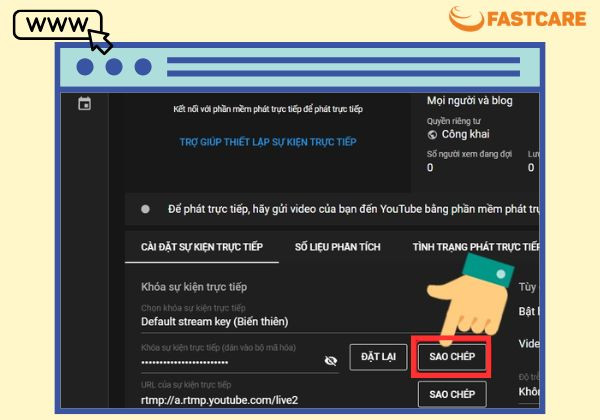
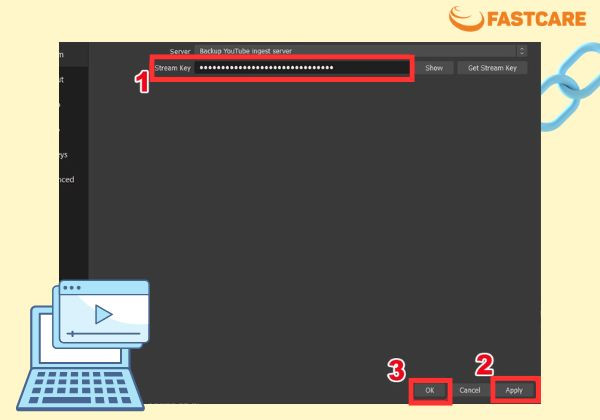
Bước 4: Ở phần Stream Key, bạn chọn Khóa sự kiện trực tiếp để sao chép, kế đến bấm chọn Apply và OK.
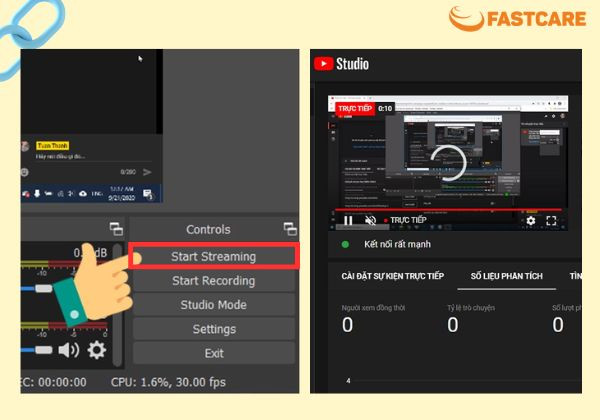
Bước 5: Để tiến hành livestream, bạn bấm Start Streaming và bấm Stop Streaming khi muốn dừng live.
Như vậy, FASTCARE đã hướng dẫn cách sử dụng OBS Studio vô cùng chi tiết. Hy vọng bài viết này sẽ giúp ích được cho các bạn khi ghi màn hình hoặc livestream bằng OBS. Nếu bạn muốn biết thông tin về các phần mềm khác, hãy để lại ý kiến phần hỏi đáp nhé. FASTCARE sẽ sớm cập nhật bản tin công nghệ mới nhất cho bạn đấy!
Xem thêm:
Trinh

Đã kiểm duyệt nội dung