Linh kiện tốt - Thao tác chuẩn

Sửa nhanh - Đúng hẹn

Tư vấn rõ ràng - Quy trình minh bạch

Bảo hành dài - Hỗ trợ tận tâm
Cam kết
Linh kiện tốt - Thao tác chuẩn
Sửa nhanh - Đúng hẹn
Tư vấn rõ ràng - Quy trình minh bạch
Bảo hành dài - Hỗ trợ tận tâm






Thủ Thuật Điện Thoại
17:53, ngày 24/12/2024

Cập nhật cuối: 24/12/2024
CapCut hiện đang là một ứng dụng chỉnh sửa video được rất nhiều người yêu thích. Tuy nhiên, một điểm gây khó chịu cho nhiều người dùng là logo CapCut thường xuất hiện ở cuối video sau khi tải xuống. Vì vậy hôm nay, hãy cùng FASTCARE tìm hiểu cách lưu video Capcut không logo, giúp bạn tạo ra những video chuyên nghiệp hơn để thoải mái chia sẻ bất cứ lúc nào nhé!
Lưu video CapCut không logo mang lại nhiều lợi ích quan trọng, đặc biệt là đối với những ai muốn tạo ra nội dung chuyên nghiệp hoặc cá nhân hóa video của mình:
Để tải mẫu CapCut không logo, bạn có thể sử dụng cách xóa đoạn kết chứa logo, giúp video trở nên chuyên nghiệp và gọn gàng hơn. Thao tác thực hiện:
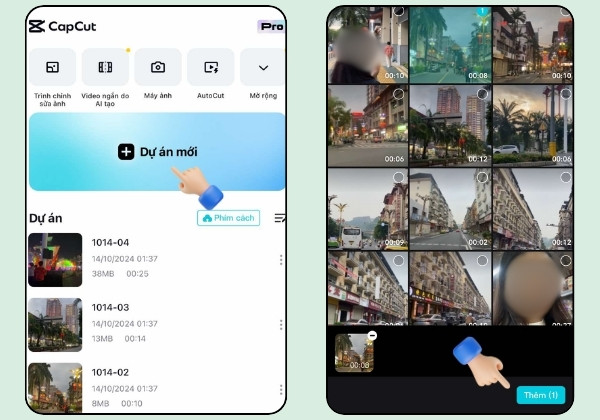
Bước 1: Mở ứng dụng CapCut trên điện thoại của bạn (iPhone hoặc Android) > Nhấn vào “Chỉnh sửa” > "Dự án mới" > Chọn video mà bạn muốn chỉnh sửa. Sau đó nhấn nút “Thêm”.
Bước 2: Sau khi thêm video vào trình chỉnh sửa, kéo đến phần cuối của video. Tại đây, bạn sẽ thấy đoạn kết có chứa logo CapCut. Chọn đoạn video cuối có dính logo như hình dưới đây > Nhấn "Xóa" để loại bỏ.
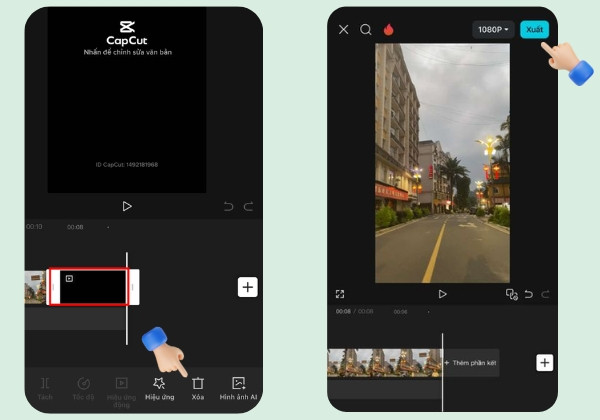
Bước 3: Khi đã hoàn thành chỉnh sửa và xóa logo, bạn chỉ cần nhấn vào biểu tượng tải về “Xuất” để lưu video về máy.
Có thể bạn chưa biết:
Một cách khác để lưu video CapCut không có logo mà bạn nên thử là thông qua ứng dụng TikTok. Thao tác thực hiện:
Bước 1: Mở ứng dụng CapCut và chọn mục "Mẫu" ở thanh công cụ phía dưới.
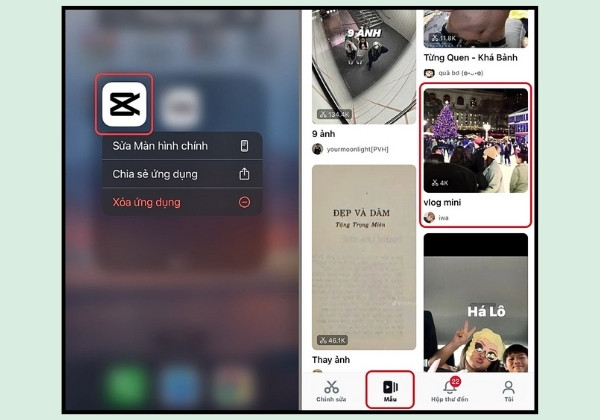
Bước 2: Chọn một mẫu có sẵn hoặc tìm kiếm mẫu bạn thích thông qua ô tìm kiếm. Khi đã chọn được mẫu, nhấn "Sử dụng mẫu".
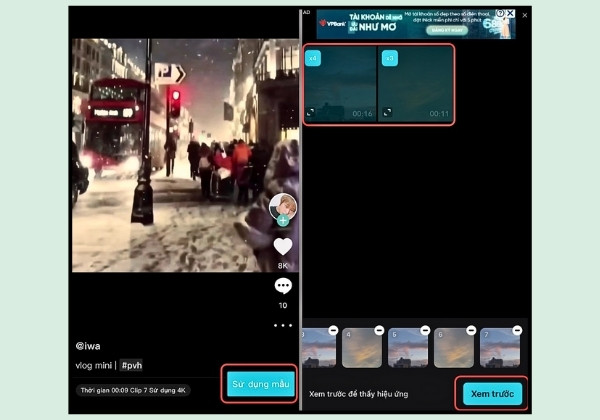
Bước 3: Áp dụng video hoặc hình ảnh phù hợp với thời lượng của mẫu, sau đó nhấn "Xem trước". Nếu bạn hài lòng với chất lượng và hiệu ứng của video, nhấn "Xuất". Sau đó, màn hình sẽ hiển thị hai tùy chọn, bạn chọn "Đã lưu và chia sẻ lên TikTok."
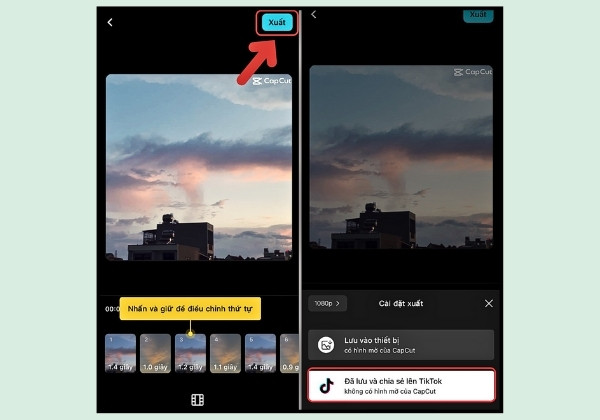
Bước 4: Sau khi video được tải lên TikTok, bạn có thể lưu video đó về máy để sử dụng mà không lo có logo của CapCut.
Nếu bạn thường xuyên sử dụng và chỉnh sửa video trên CapCut nhưng cảm thấy phiền toái bởi logo ở cuối mỗi video sau khi tải xuống, thì có một cách hữu ích để giải quyết vấn đề này là sử dụng ứng dụng Video Eraser.
Ứng dụng này giúp bạn dễ dàng lưu video Capcut không logo về máy mà không làm ảnh hưởng đến chất lượng video:
Bạn có thể tham khảo 2 bước làm đơn giản của FASTCARE dưới đây:
Bước 1: Đầu tiên, bạn hãy tải xuống và mở ứng dụng Video Eraser trên thiết bị của bạn. Sau đó, chọn mục Local video/GIF để truy cập video bạn muốn chỉnh sửa.
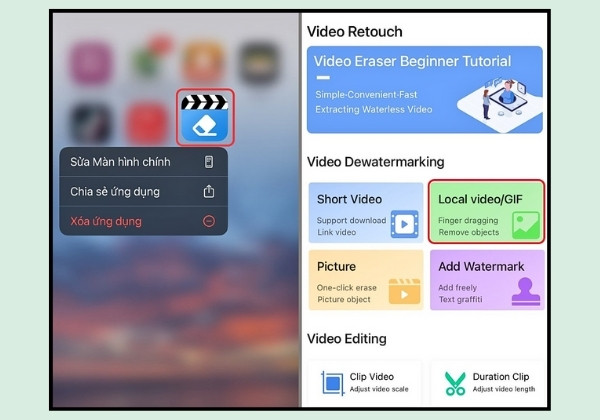
Bước 2: Lựa chọn video mà bạn muốn xóa logo CapCut, sau đó nhấn Eliminate watermark để tiến hành xóa logo. Chỉ trong vài thao tác đơn giản, bạn đã có thể nhanh chóng xóa logo CapCut một cách dễ dàng.
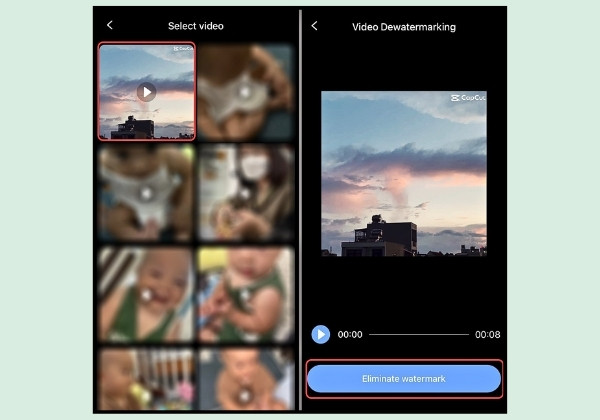
Lưu ý: Video Eraser là phần mềm trả phí, nên để sử dụng tính năng xóa logo, bạn cần gia hạn hoặc đăng ký gói Premium. Tuy nhiên, ứng dụng này có cung cấp 3 ngày sử dụng miễn phí cho người dùng mới, giúp bạn có thể trải nghiệm trước khi quyết định mua và sử dụng gói Premium.
Trước khi tiến hành lưu video CapCut không có logo, bạn nên lưu ý một số điểm quan trọng để đảm bảo quy trình diễn ra suôn sẻ và hiệu quả:

Trên đây là 4 cách làm đơn giản giúp bạn lưu video CapCut không logo một cách nhanh chóng mà FASTCARE đã tổng hợp và giới thiệu đến quý bạn đọc. Hy vọng qua bài viết này, các bạn sẽ có cái nhìn tổng quát hơn và lựa chọn được phương pháp xóa logo phù hợp với mình nhé! Chúc bạn thành công!
Trinh

Đã kiểm duyệt nội dung