Linh kiện tốt - Thao tác chuẩn

Sửa nhanh - Đúng hẹn

Tư vấn rõ ràng - Quy trình minh bạch

Bảo hành dài - Hỗ trợ tận tâm
Cam kết
Linh kiện tốt - Thao tác chuẩn
Sửa nhanh - Đúng hẹn
Tư vấn rõ ràng - Quy trình minh bạch
Bảo hành dài - Hỗ trợ tận tâm






Thủ Thuật Điện Thoại
11:35, ngày 12/03/2026

Cập nhật cuối: 12/03/2026
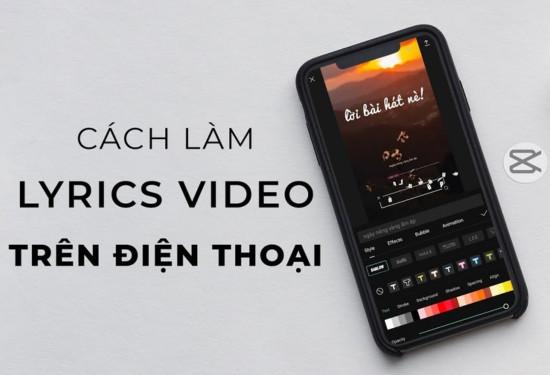
Cùng FASTCARE khám phá ngay cách chèn file ghi âm vào capcut trên iPhone và Android đơn giản và dễ dàng thực hiện nhất nha!
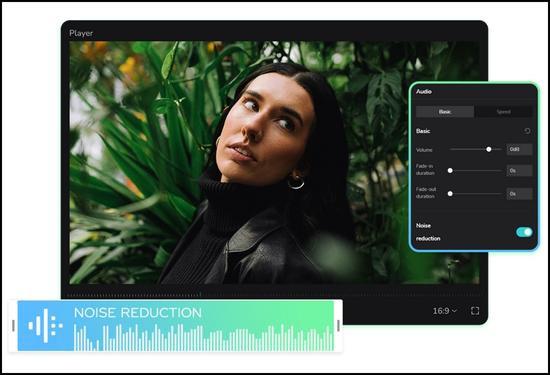
Bạn đã bao giờ xem một video hướng dẫn nào trên YouTube mà không có người kể chuyện chưa? Rất khó chịu phải không? Người xem của bạn cũng sẽ có cảm giác tương tự nếu bạn không thêm ghi âm giọng nói vào video của mình.
Cho dù bạn là người sáng tạo nội dung dày dặn kinh nghiệm hay mới bắt đầu hành trình chỉnh sửa video, việc thành thạo CapCut cũng là một kỹ năng cần thiết. Trong bài viết này, FASTCARE sẽ hướng dẫn bạn cách chèn file ghi âm vào capcut trên iPhone và Android đơn giản nhé!
Android hay iPhone đều có có ứng dụng ghi âm tích hợp mạnh mẽ mà bạn có thể sử dụng để ghi âm giọng nói của mình làm người kể chuyện cho video. Tất cả những gì bạn phải làm là tìm một ứng dụng để thêm bản ghi âm giọng nói vào video miễn phí mà không cần chuyển đổi định dạng âm thanh trước.
Hầu hết các ứng dụng ghi âm giọng nói mặc định trên Android đều sử dụng định dạng âm thanh .AAC để lưu giọng nói các bản ghi âm. Tuy nhiên, không phải tất cả các ứng dụng thêm giọng nói vào video đều hỗ trợ định dạng .AAC, vì vậy trước tiên bạn phải chuyển đổi nó sang định dạng .MP3.
Bước 1: Đổi tên giọng nói đã ghi của bạn để dễ dàng tìm thấy sau này.
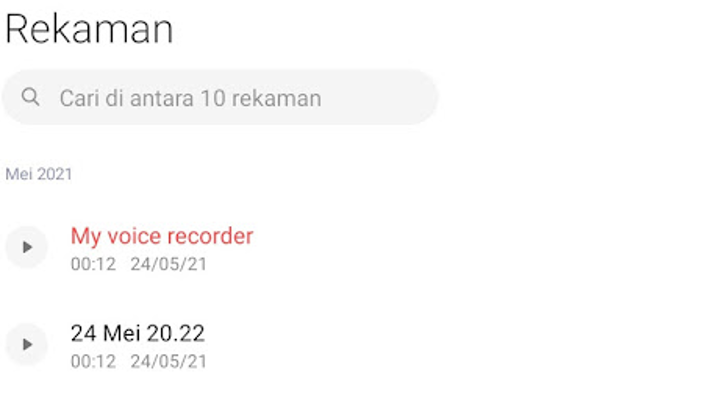
Bước 2: Mở dự án chỉnh sửa video của bạn, sau đó mở menu Âm thanh.
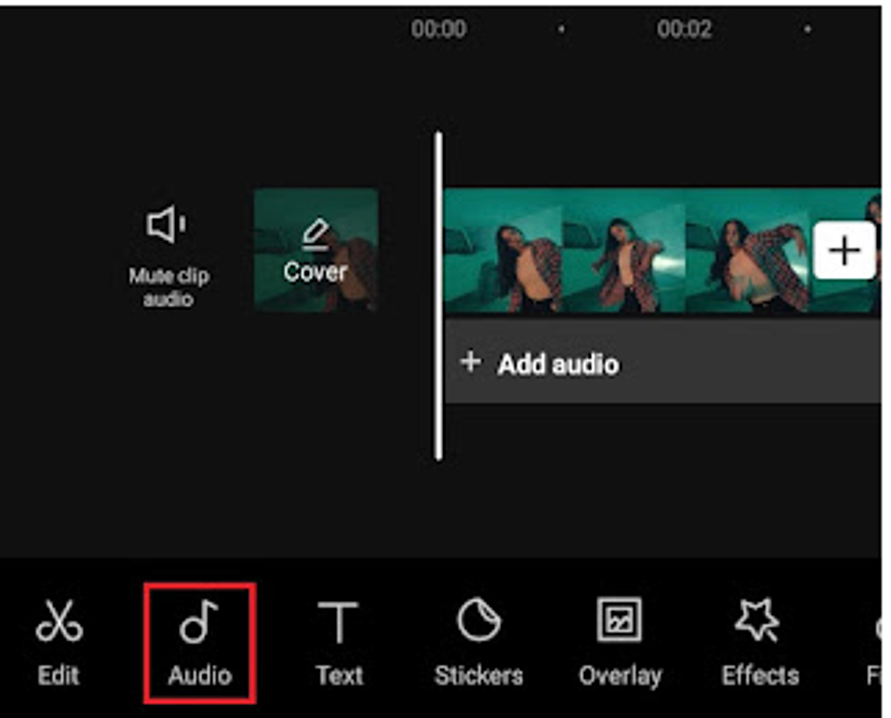
Bước 3: Chọn và nhấn vào tùy chọn Âm thanh.
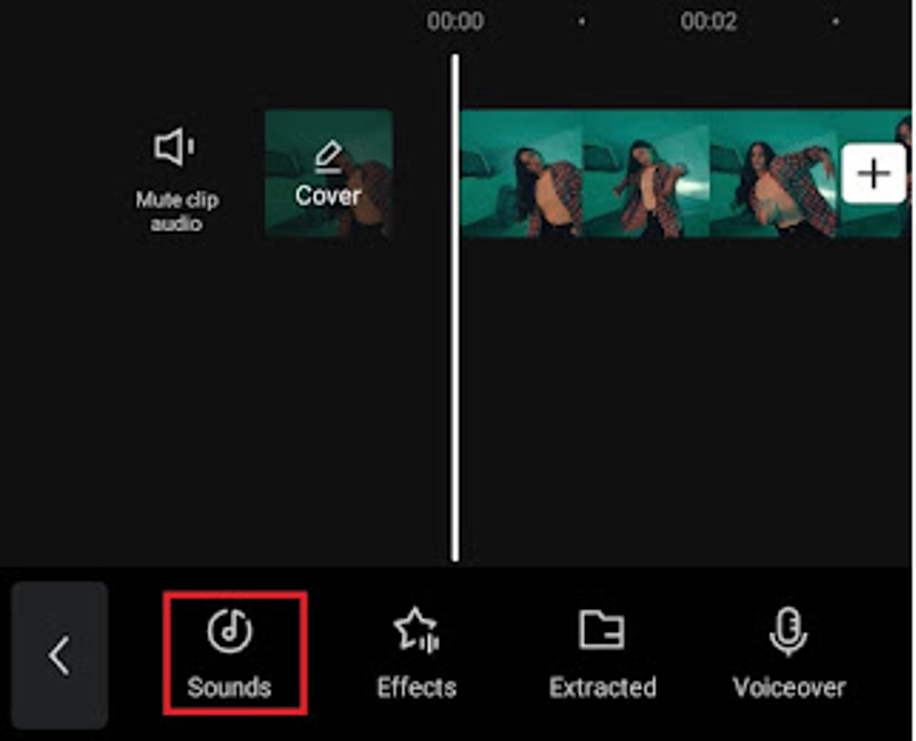
Bước 4: Hiển thị tất cả âm thanh được lưu trong thư viện trên menu Từ thiết bị trong tab menu Âm thanh của bạn.
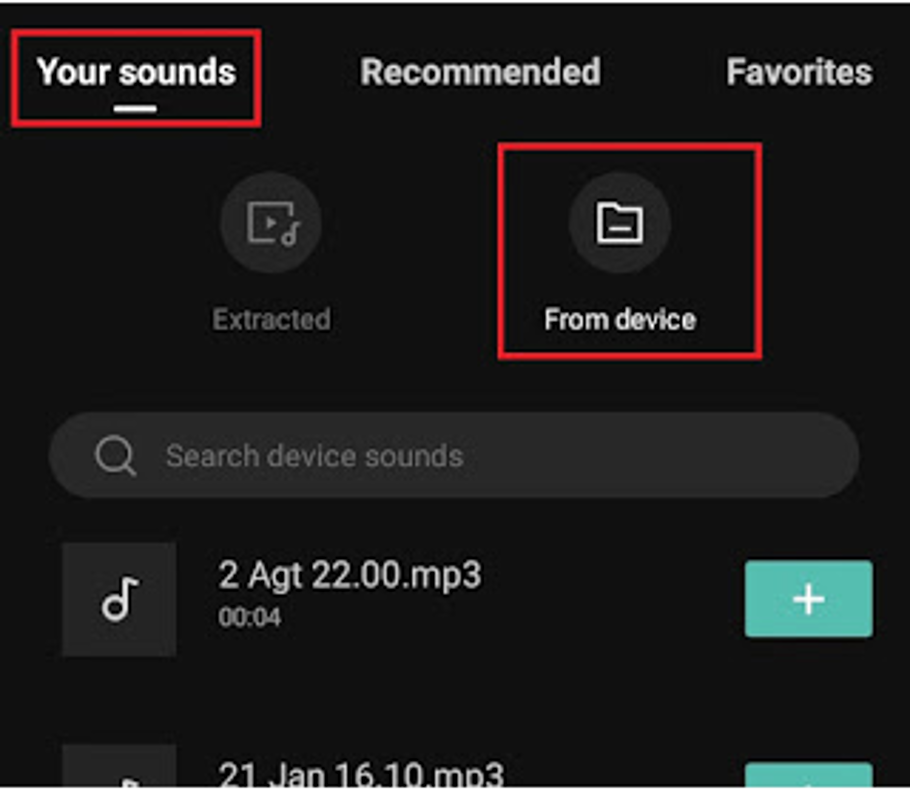
Bước 5: Tìm bản ghi âm giọng nói đã được đổi tên trước đó của bạn và nhấn vào nút dấu cộng (+) bên cạnh bản ghi âm đó để thêm vào băng hình.
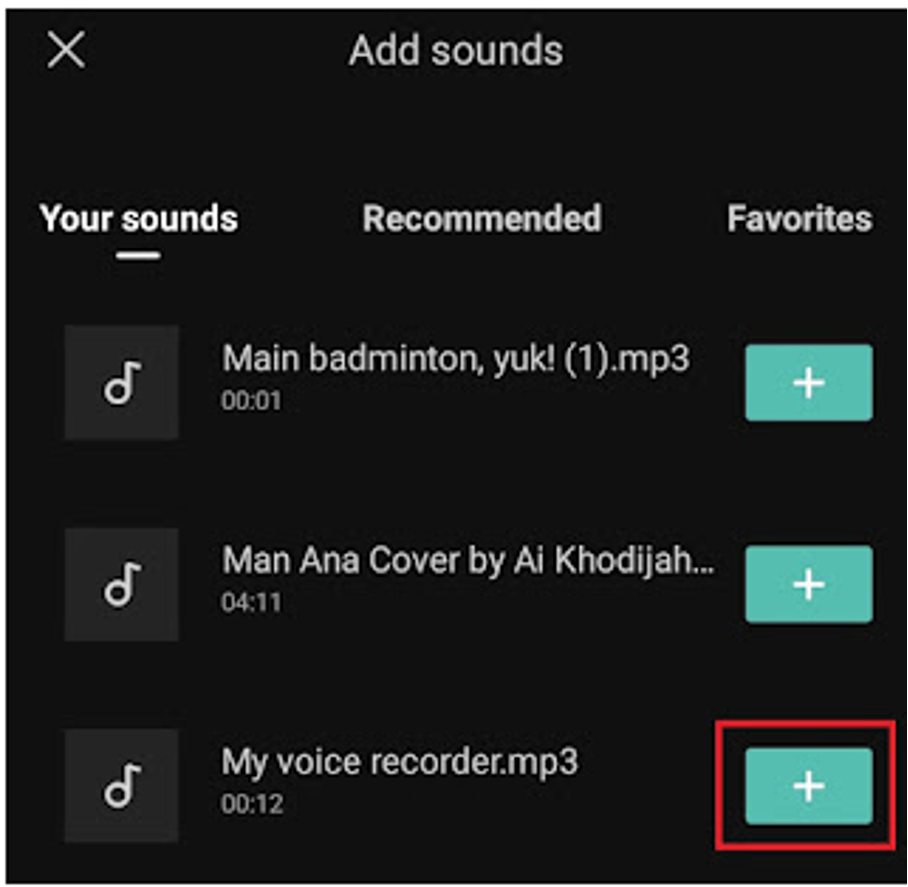
Lưu ý: Cách chèn file ghi âm vào capcut trên iPhone cũng tương tự như cách chèn file ghi âm vào capcut trên Android, đơn giản và thuận tiện.
Bên cạnh tính năng chèn file ghi âm vào CapCut trên iPhone và Android. Ứng dụng CapCut còn có tính năng Voiceover có thể ghi âm giọng nói của bạn và thêm vào video. Điều này có nghĩa là bạn có thể thêm tường thuật vào video trực tiếp trong ứng dụng CapCut mà không cần ghi âm giọng nói của mình trước.
Bước 1: Mở menu Âm thanh và lần này chọn tùy chọn Thuyết minh.
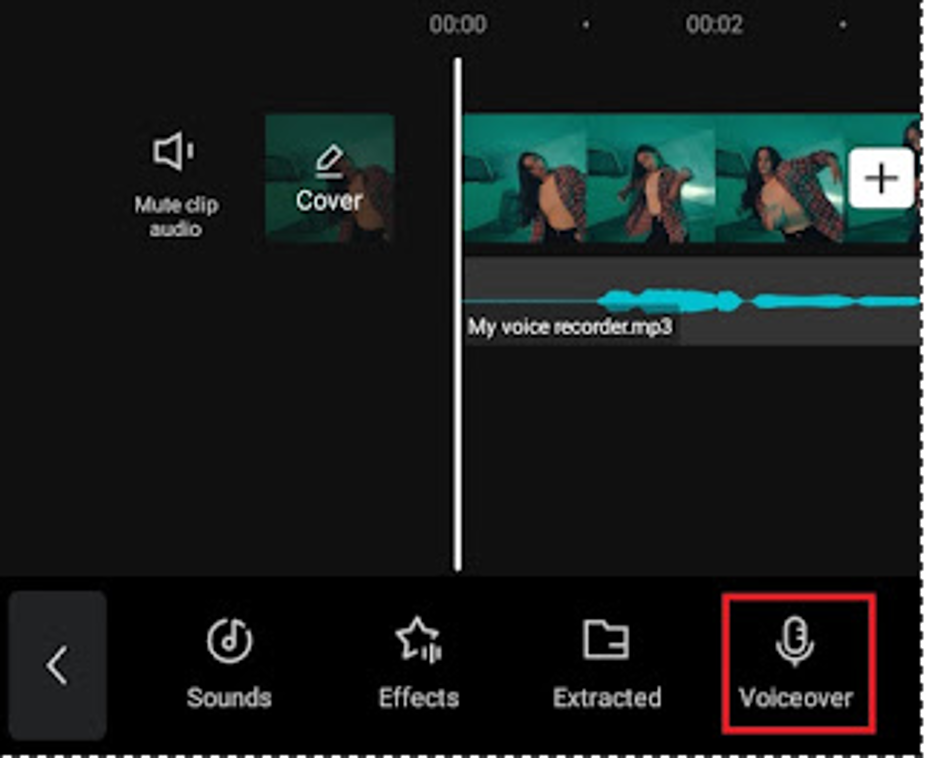
Bước 2: Nhấn nút Giữ để ghi và cho phép CapCut ghi âm thanh trên thiết bị của bạn.
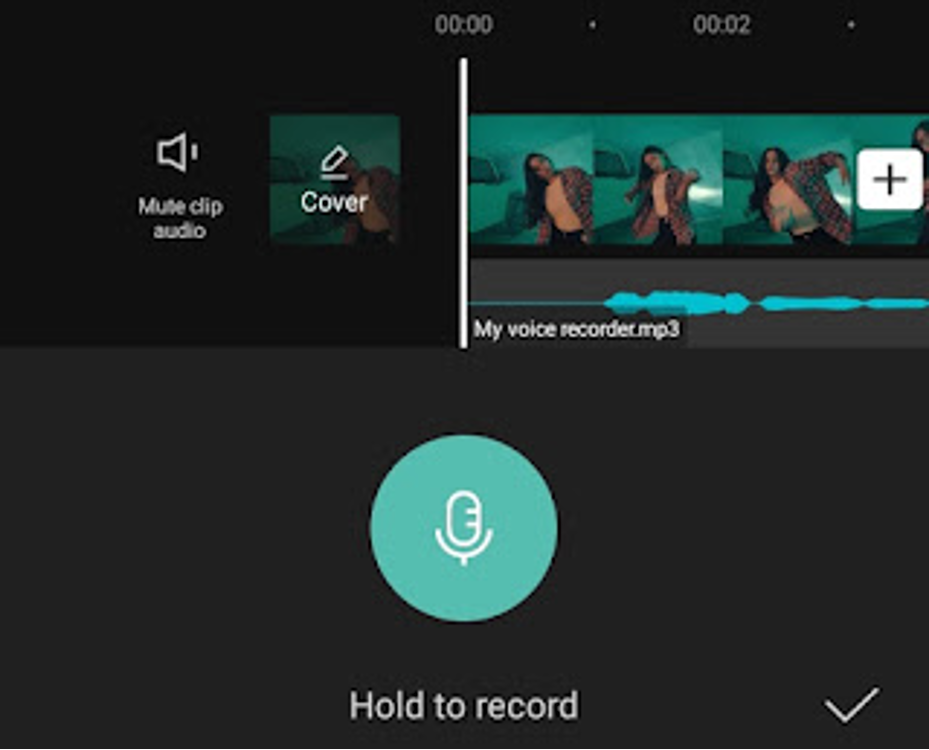
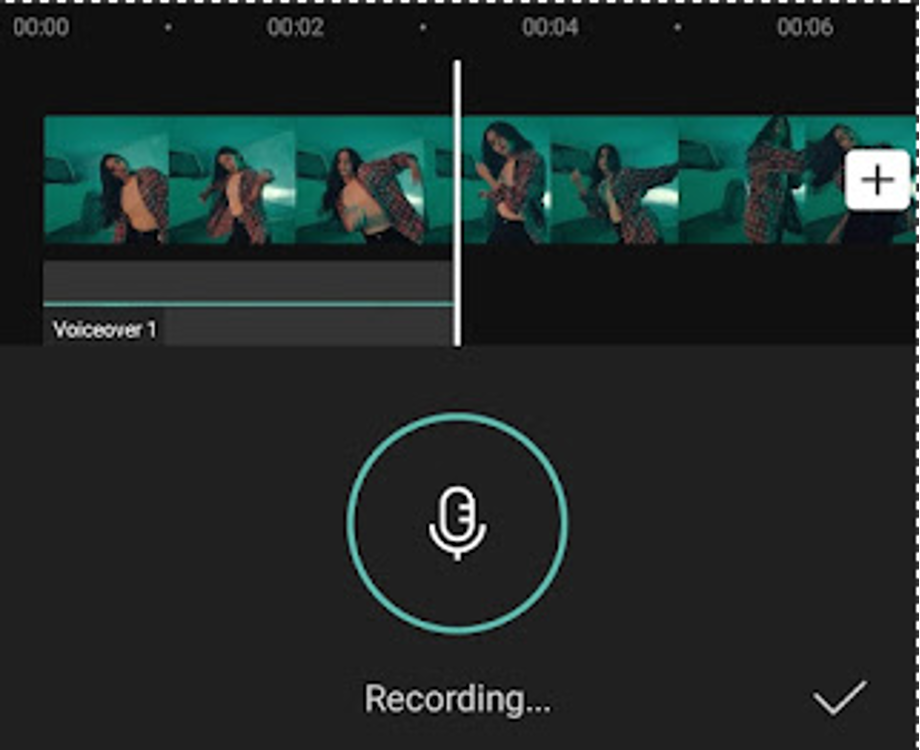
Bước 3: Trong khi nhấn nút ghi âm, hãy bắt đầu nói về những gì bạn muốn truyền tải tới khán giả, sau đó thả nút ghi khi hoàn tất.
Bước 4: Cách thực hiện lồng tiếng trong CapCut đã hoàn tất.
Sau khi thêm bản ghi âm giọng nói hoặc lồng tiếng, bạn cũng có thể hoàn thiện video bằng cách thêm chú thích để người xem dễ dàng tiếp nhận nội dung, kể cả những người khiếm thính. Trong CapCut, tính năng tạo chú thích tự động giúp bạn nhanh chóng chuyển lời nói thành văn bản mà không cần nhập thủ công từng dòng. Nếu màn hình iPhone của bạn bị nứt, sọc hoặc hiển thị kém khiến việc chỉnh sửa video và theo dõi chú thích trở nên khó khăn, bạn có thể cân nhắc thay màn hình iPhone để đảm bảo trải nghiệm hiển thị rõ ràng và thao tác mượt mà hơn.
Khi bạn quyết định thực hiện cách chèn file ghi âm vào Capcut trên iPhone và Android để tạo sự độc đáo cho video của mình, có một số điểm cần lưu ý:

Giọng nói đóng vai trò như một công cụ mạnh mẽ để truyền tải thông điệp, giải thích và tường thuật, đồng thời nâng cao tính chuyên nghiệp cho nội dung của bạn. Do đó, việc nắm rõ cách chèn file ghi âm vào Capcut trên iPhone và Android là vô cùng cần thiết. Đừng quên theo dõi FASTCARE để biết thêm nhiều thủ thuật hay và hữu ích!
Nếu như bạn đang quan tâm đến dịch vụ thay pin iPhone chính hãng. Hãy nhanh chóng liên hệ FASTCARE ngay để trải nghiệm dịch vụ tốt nhất. Tại đây, ngoài dịch vụ chuẩn chất lượng, giá thay pin iPhone luôn cạnh tranh nhất khi vực. Kèm với đó là nhiều chương trình ưu đãi hấp dẫn.
Bảo Lâm

Đã kiểm duyệt nội dung