Linh kiện tốt - Thao tác chuẩn

Sửa nhanh - Đúng hẹn

Tư vấn rõ ràng - Quy trình minh bạch

Bảo hành dài - Hỗ trợ tận tâm
Cam kết
Linh kiện tốt - Thao tác chuẩn
Sửa nhanh - Đúng hẹn
Tư vấn rõ ràng - Quy trình minh bạch
Bảo hành dài - Hỗ trợ tận tâm






Thủ Thuật Điện Thoại
13:40, ngày 20/08/2024

Cập nhật cuối: 20/08/2024
Ghép 4 video vào 1 khung trên CapCut để phát song song cùng lúc và thu hút người xem hơn. Cách thực hiện rất đơn giản, cùng theo dõi hướng dẫn của FASTCARE nhé!
Có thể ghép 4 video vào 1 khung trên CapCut được không? Câu trả lời là CÓ. Không chỉ 4 video mà bạn có thể ghép nhiều hơn vào chung 1 khung hình tùy theo mục đích edit.
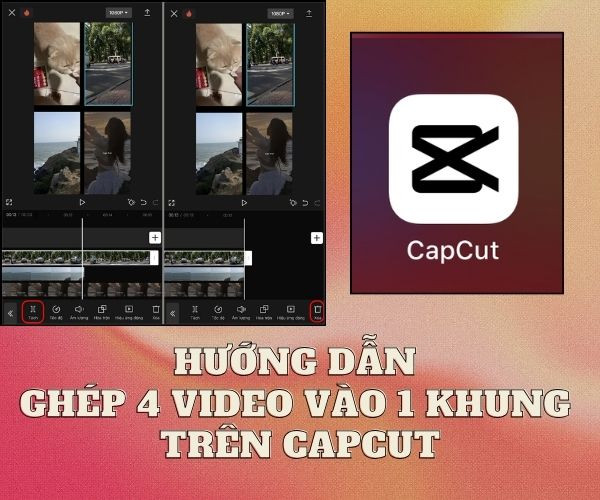
Ngay dưới bài viết này, FASTCARE sẽ hướng dẫn bạn cách làm vô cùng đơn giản. Các bạn chưa có kinh nghiệm edit video trên CapCut cũng dễ dàng thực hiện được. Cùng tham khảo để tạo ra các video sáng tạo và thú vị hơn nhé!
Có thể nói CapCut là một công cụ tuyệt vời để người dùng thỏa sức sáng tạo với nhiều tính năng edit video. Trong đó, tính năng ghép nối nhiều video vào chung khung hình một cách dễ dàng sẽ tạo điều kiện để bạn có được các tác phẩm độc đáo nhất.
Nếu bạn cảm thấy 1 video chưa đủ để truyền tải nội dung thì ghép 4 video vào 1 khung sẽ mang lại nhiều lợi thế như:
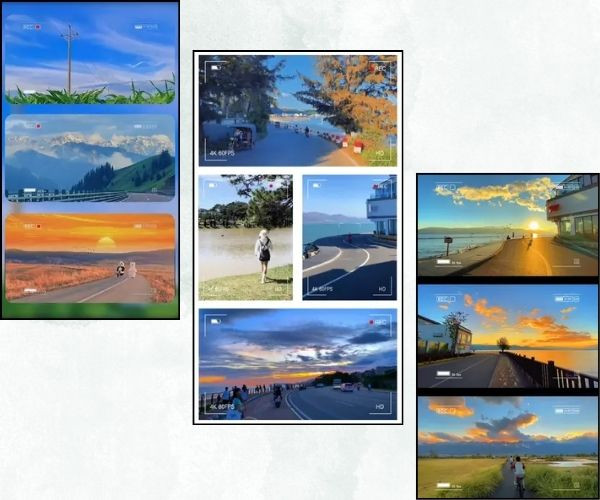
Với các lợi ích tuyệt vời như thế thì bạn còn chần chừ gì nữa, cùng bắt tay vào thực hiện ngay mẹo ghép 4 video vào 1 khung trên CapCut nào!
Để ghép 4 video vào 1 khung trên CapCut, bạn chỉ cần thực hiện theo những bước sau:
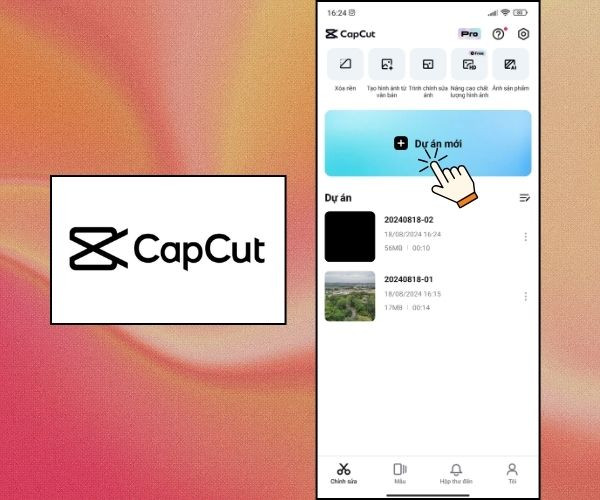
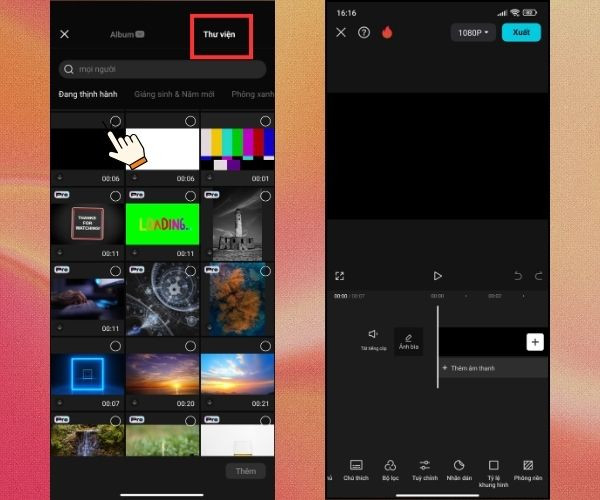
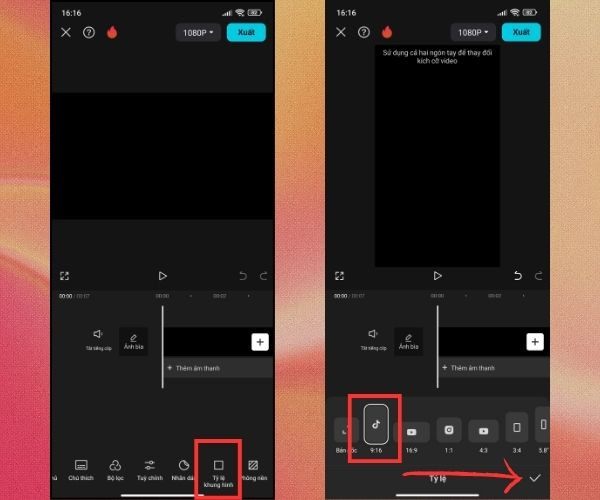
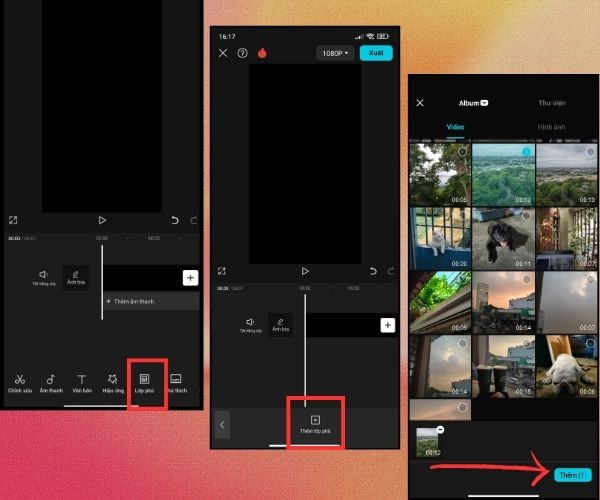
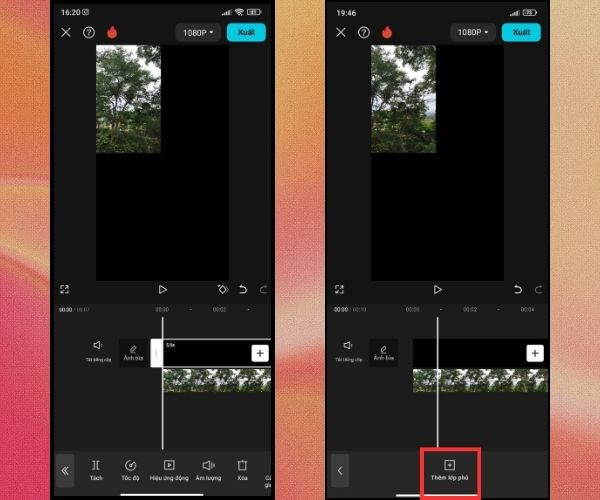
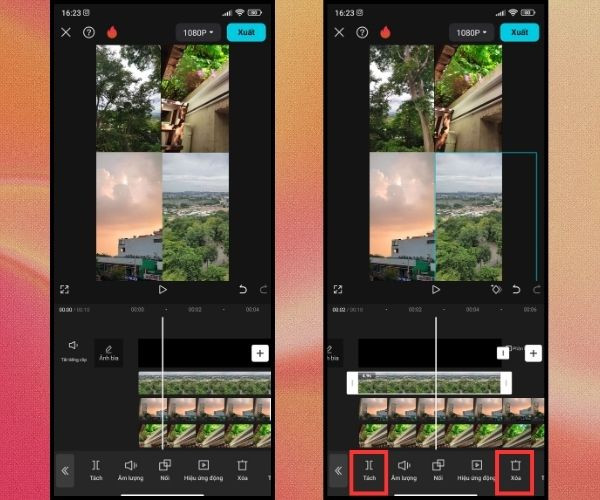
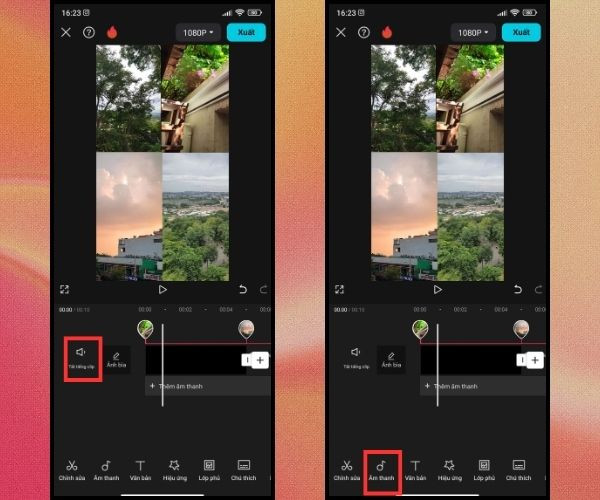
Như vậy là bạn đã biết cách ghép 4 video vào 1 khung trên CapCut rất đơn giản rồi. Bạn có thể thêm hiệu ứng hay text, emoji,...vào từng video trong khung để tạo nên sản phẩm thu hút nhất.
Ghép nối nhiều video tạo thành một video hoàn chỉnh bằng CapCut rất dễ. Nếu như việc ghép 4 video vào 1 khung trên CapCut giúp bạn phát song song các video thì việc ghép nối sẽ tạo thành 1 video liền mạch. Kết hợp với các hiệu ứng chuyển cảnh mượt mà sẽ giúp bạn có được video dài, phù hợp để truyền tải câu chuyện hay thông điệp nào đó.
Cùng bắt tay vào thực hiện ghép nối video với hướng dẫn chi tiết của FASTCARE nhé!
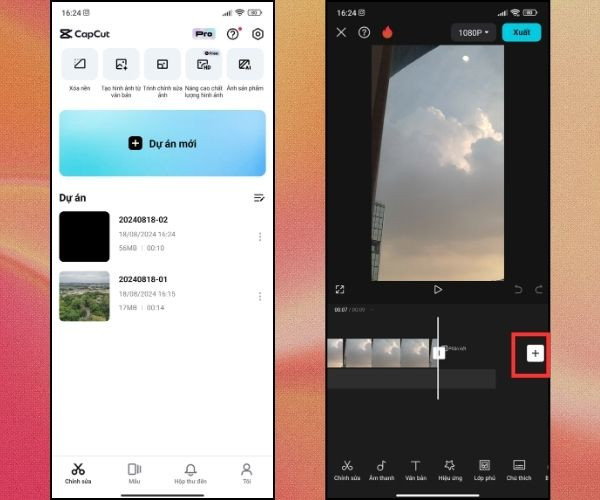
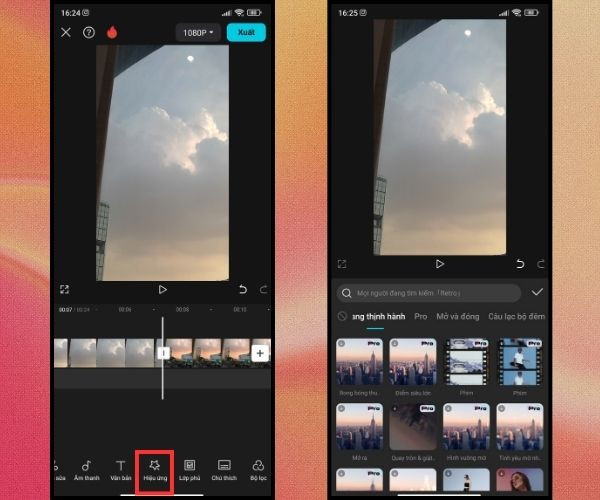
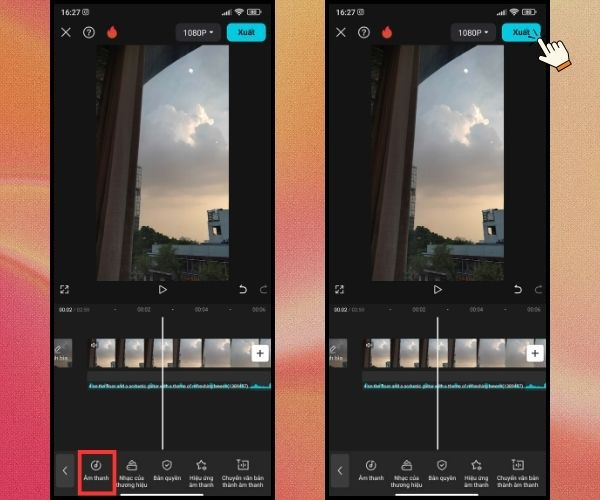
Ngoài ra bạn có thể thêm text hoặc các hiệu ứng khác để làm video nổi bật hơn. Cuối cùng bạn chỉ cần chọn nút Xuất ở góc phải màn hình để lưu video.
Vậy là FASTCARE vừa hướng dẫn bạn ghép 4 video vào 1 khung trên CapCut và ghép nối nhiều video lại với nhau. Hy vọng bài viết này sẽ giúp ích cho bạn. Chúc bạn thực hiện thành công và có những sản phẩm đặc sắc, ấn tượng với CapCut nhé!
Nếu có thắc mắc hay muốn biết thêm về thông tin nào khác, hãy để lại bình luận dưới đây để chúng mình hỗ trợ bạn. FASTCARE sẽ tiếp tục cập nhật thêm nhiều thủ thuật hay trên website, mời bạn theo dõi và đón đọc.
Lê Văn Cường

Đã kiểm duyệt nội dung