Linh kiện tốt - Thao tác chuẩn

Sửa nhanh - Đúng hẹn

Tư vấn rõ ràng - Quy trình minh bạch

Bảo hành dài - Hỗ trợ tận tâm
Cam kết
Linh kiện tốt - Thao tác chuẩn
Sửa nhanh - Đúng hẹn
Tư vấn rõ ràng - Quy trình minh bạch
Bảo hành dài - Hỗ trợ tận tâm






Thủ Thuật Điện Thoại
14:31, ngày 14/08/2025

Cập nhật cuối: 14/08/2025
Video trên Telegram có tải về được không? Làm sao để tải video Telegram? Cùng FASTCARE tìm hiểu các bước đơn giản giúp bạn tải video Telegram về điện thoại, máy tính.
Tương tự như các ứng dụng Messenger, Zalo, Instagram, Telegram cũng là một trong những ứng dụng nhắn tin và gọi điện khá phổ biến tại Việt Nam. Tuy nhiên, nhiều người mới sử dụng có thể cảm thấy giao diện của Telegram khó dùng hơn, đặc biệt là khi thực hiện thao tác tải video. Để giúp bạn dễ dàng hơn trong quá trình sử dụng, dưới đây là hướng dẫn chi tiết của FASTCARE về cách tải video Telegram qua link đơn giản và nhanh chóng nhất!

Telegram là một ứng dụng nhắn tin đa nền tảng phổ biến nhờ khả năng bảo mật cao và tốc độ truyền tải thông tin nhanh chóng. Được phát triển bởi Pavel Durov, Telegram nổi bật với các tính năng mạnh mẽ như mã hóa đầu cuối trong các cuộc gọi và 'Chat bí mật', đảm bảo sự an toàn tuyệt đối cho thông tin cá nhân và dữ liệu trao đổi giữa người dùng.

Ngoài ra, Telegram còn hỗ trợ tạo các nhóm chat lớn và kênh truyền thông, giúp người dùng dễ dàng tổ chức cộng đồng hoặc phát sóng thông tin đến hàng ngàn người. Khả năng mở rộng linh hoạt cùng với giao diện thân thiện, mượt mà đã khiến Telegram trở thành không chỉ là công cụ liên lạc cá nhân mà còn là nền tảng mạnh mẽ cho các tổ chức và doanh nghiệp kết nối với khách hàng. Sự kết hợp này đã giúp Telegram khẳng định vị thế của mình như một trong những dịch vụ nhắn tin hiện đại và đáng tin cậy nhất hiện nay.
Dưới đây là hướng dẫn chi tiết các cách tải video trên Telegram về các thiết bị của bạn, giúp bạn dễ dàng thực hiện và lựa chọn phương pháp phù hợp:
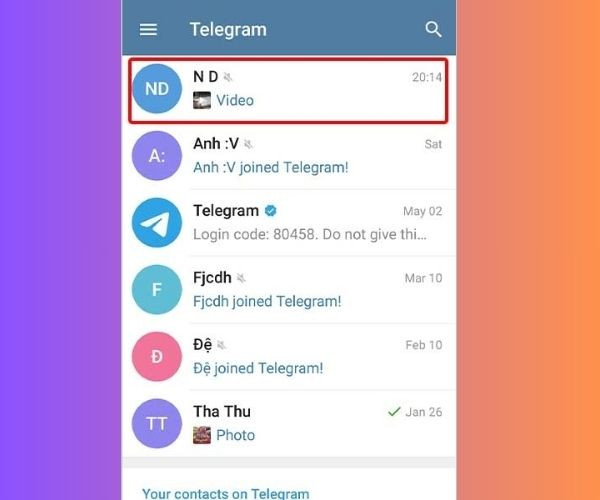
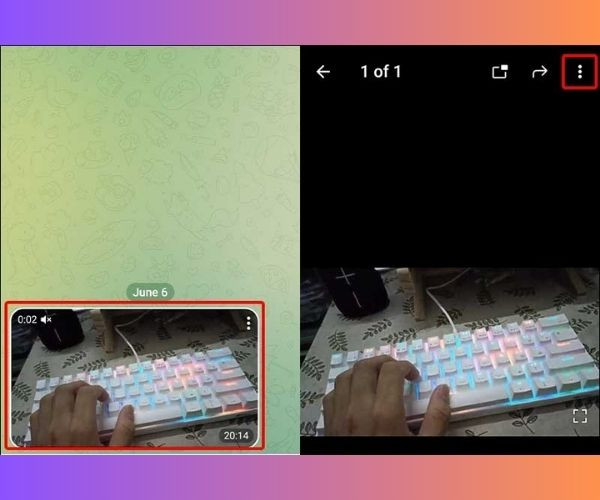
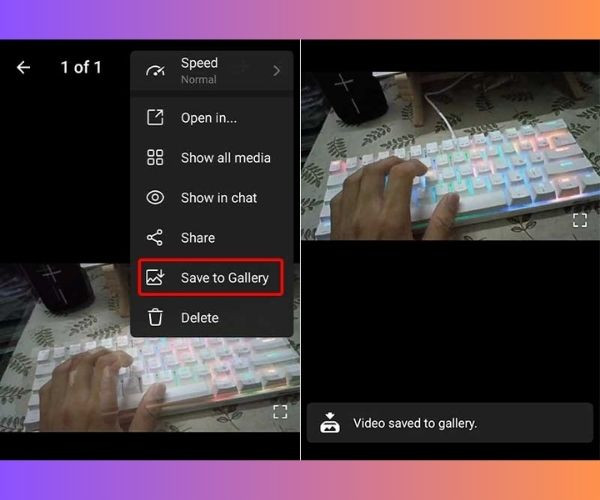
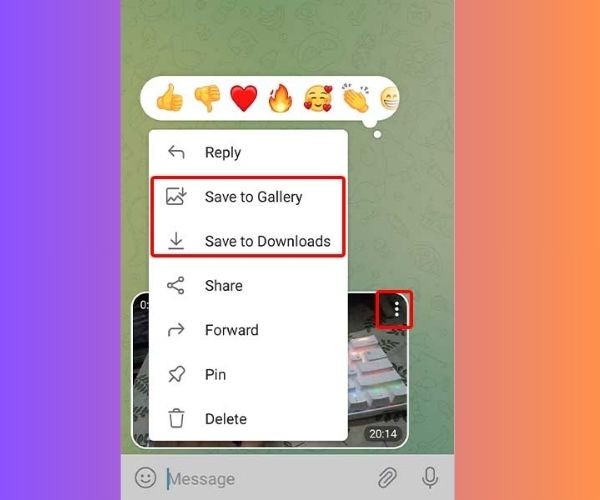
Ngoài ra, bạn cũng có thể nhấn vào biểu tượng ba chấm trong video và chọn “Save to Gallery” hoặc “Save to Downloads” để tải video về máy theo cách khác.
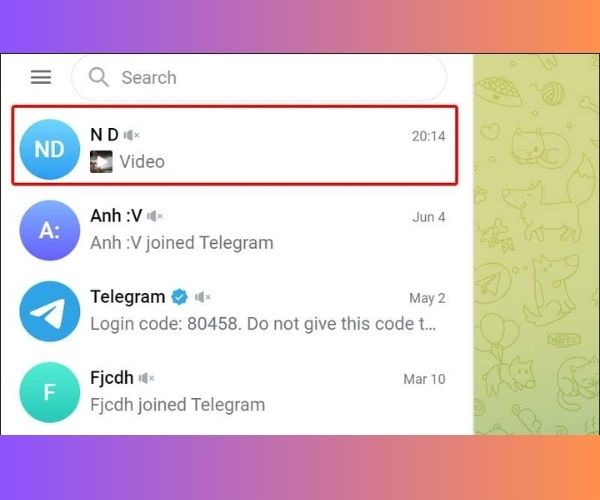
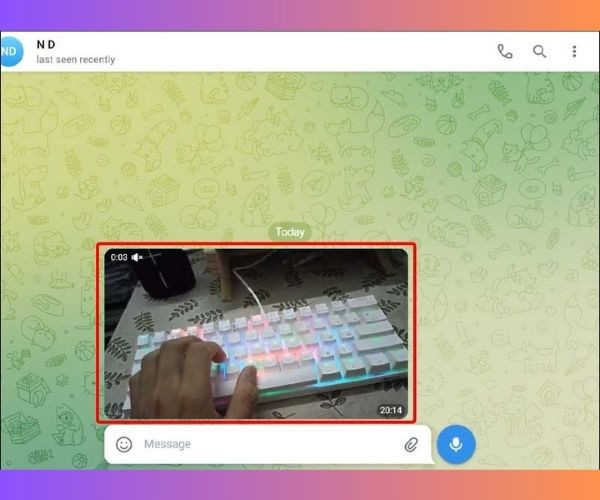
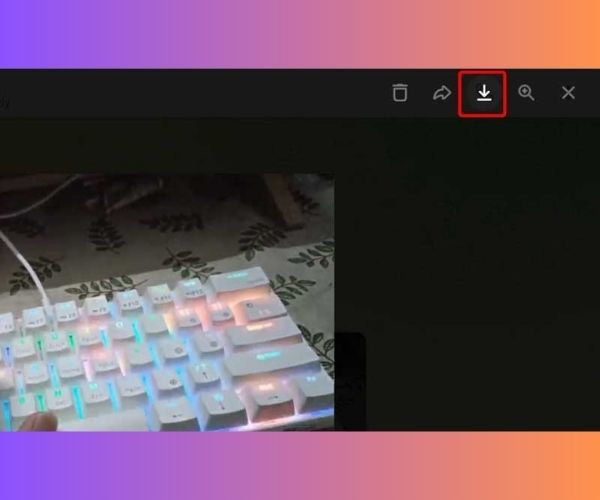
Ngoài ra, bạn còn có thể tải video Telegram qua link một cách nhanh chóng. Cách làm này giúp video của bạn giữ nguyên chất lượng mà không bị ảnh hưởng, các bước thực hiện như sau:
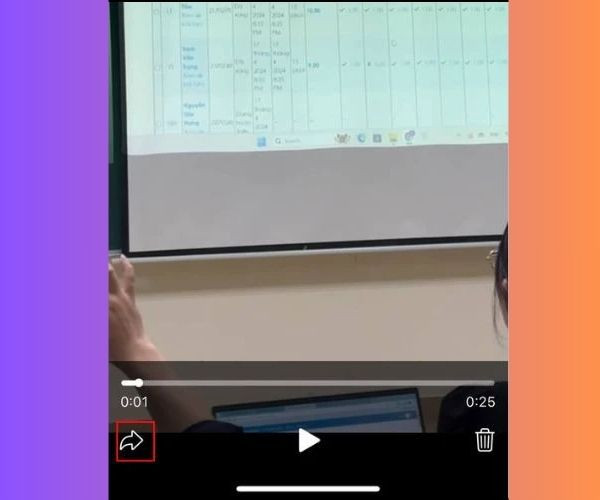
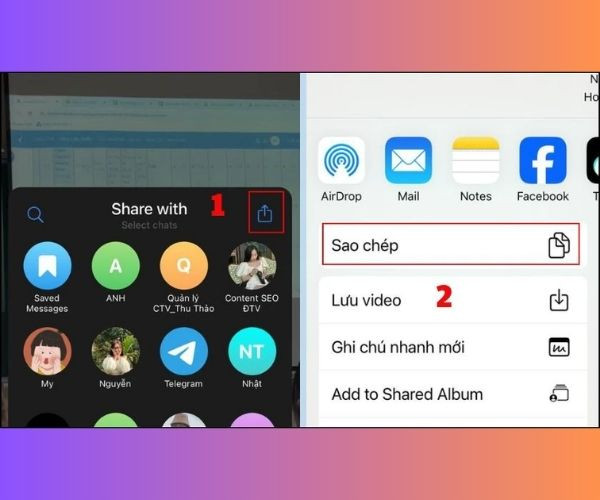
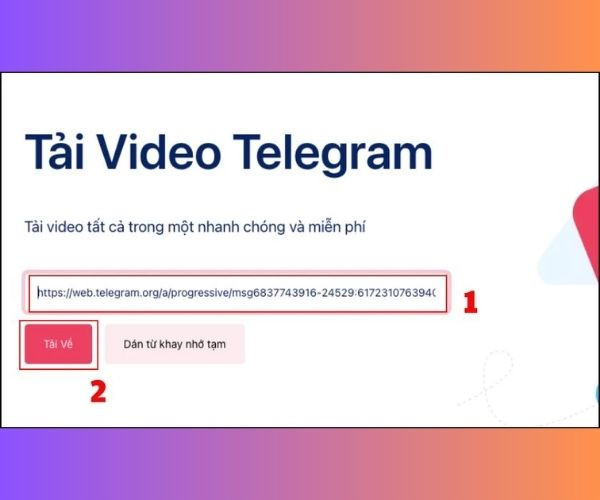
Mặc dù bạn có thể tải video trên Telegram một cách dễ dàng, nhưng một số video có thể bị giới hạn không cho phép tải xuống, sau đây là hướng dẫn cách tải video Telegram khi gặp phải tình trạng này.
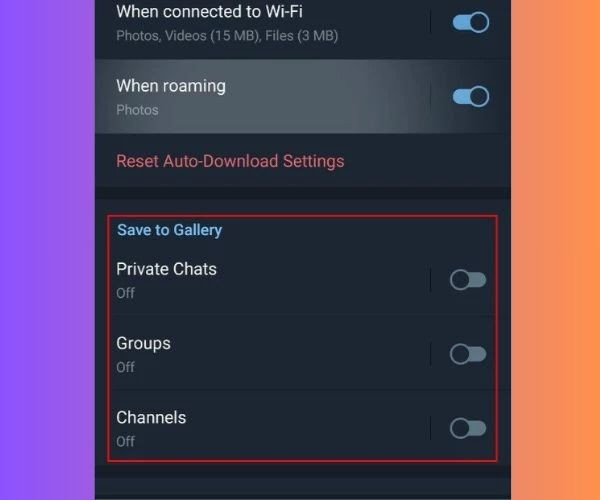
Nếu bạn gặp khó khăn trong việc tải video trên điện thoại Android, có thể do bạn chưa cấp quyền cho ứng dụng hoặc đã tắt chế độ lưu video. Để bật tính năng Save to Gallery, hãy thực hiện theo các bước sau:
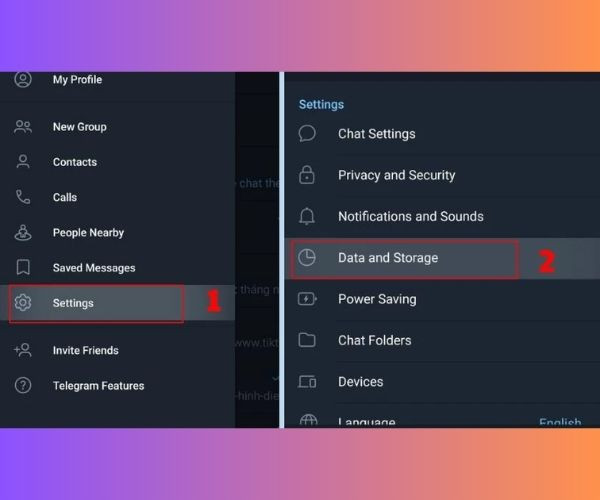
Ngoài ra, có thể bạn chưa cấp quyền truy cập cho ứng dụng. Để đảm bảo bạn có thể tải video về, làm theo các bước sau:
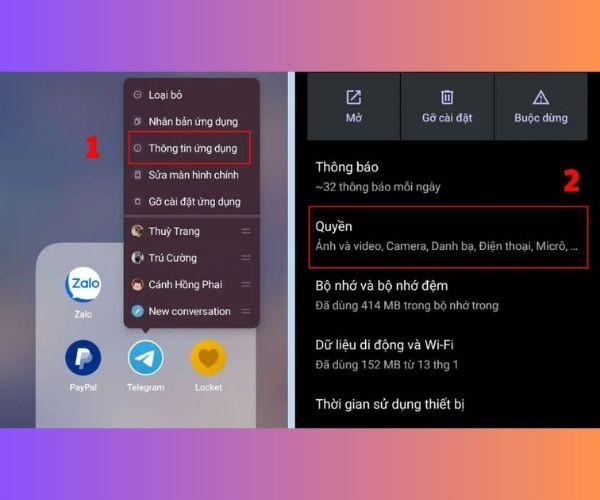
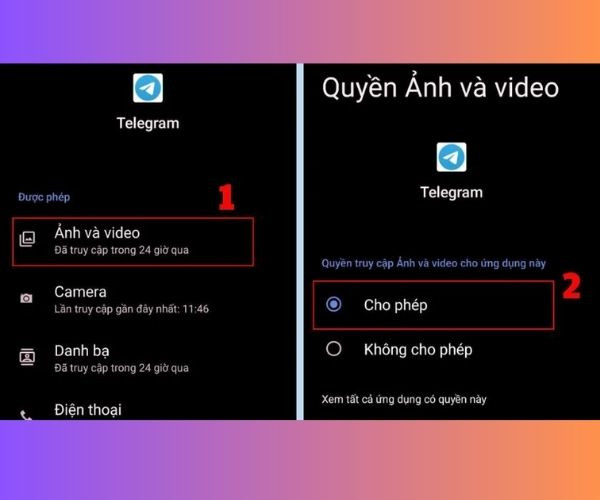
Nếu vẫn không tải được, bạn có thể thử xóa ứng dụng và tải lại hoặc cập nhật ứng dụng trên CH Play. Khởi động lại thiết bị cũng có thể giúp làm mới hệ thống và khắc phục các lỗi nhỏ.
Trên iPhone, việc bật tính năng lưu video trên Telegram tự động khá đơn giản. Cách lưu video trên Telegram bị chặn được thực hiện theo các bước như sau:
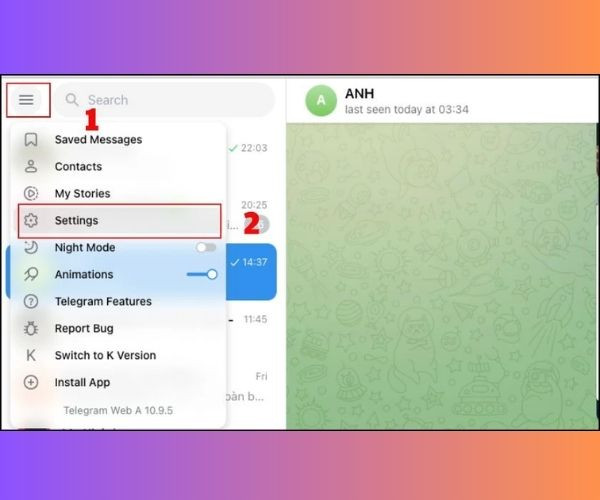
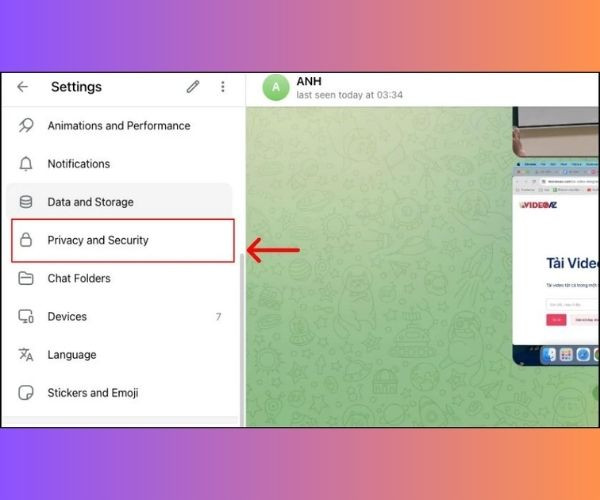
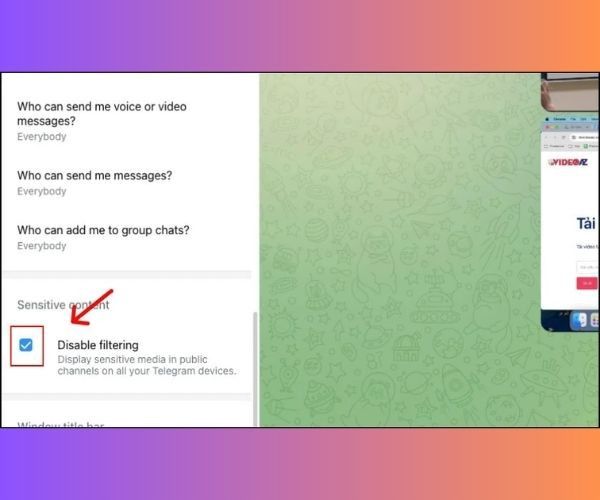
Sau khi thực hiện xong, bạn sẽ không gặp trở ngại khi tải video trên Telegram nữa. Giờ đây, bạn có thể thoải mái tải bất kỳ video nào mà mình muốn!
Vừa rồi là những chia sẻ của FASTCARE về các cách tải video Telegram qua link đơn giản và chi tiết nhất. Chúc bạn tìm được cách phù hợp và có nhiều trải nghiệm thú vị với phần mềm Telegram. FASTCARE luôn cập nhật những thông tin công nghệ mới và nhanh chóng, vì vậy đừng quên theo dõi để không bỏ lỡ các bài viết hay và hữu ích khác nhé!
Có thể bạn quan tâm:
Trinh

Đã kiểm duyệt nội dung