


Linh kiện tốt - Thao tác chuẩn

Sửa nhanh - Đúng hẹn

Tư vấn rõ ràng - Quy trình minh bạch

Bảo hành dài - Hỗ trợ tận tâm
Cam kết
Linh kiện tốt - Thao tác chuẩn
Sửa nhanh - Đúng hẹn
Tư vấn rõ ràng - Quy trình minh bạch
Bảo hành dài - Hỗ trợ tận tâm






Tin Tức - Tin Công Nghệ
15:22, ngày 29/08/2025

Cập nhật cuối: 29/08/2025
Mã vạch là công cụ không thể thiếu trong quản lý hàng hóa, giúp kiểm soát sản phẩm nhanh chóng và chính xác. Trong bài viết này, FASTCARE sẽ hướng dẫn các bạn cách tạo mã vạch dễ dàng, miễn phí và ứng dụng chúng hiệu quả vào công việc kinh doanh nhé!
Mã vạch (Barcode) là một chuỗi các vạch đen và trắng song song, dùng để mã hóa thông tin có thể đọc được. Thông qua máy quét mã vạch (barcode scanner), dữ liệu được giải mã nhanh chóng và chính xác. giúp tăng tốc độ xử lý thông tin trong các hoạt động bán hàng, kiểm kho, vận chuyển,…
Các doanh nghiệp tạo mã vạch để đại diện cho một sản phẩm cụ thể, chứa thông tin. Chẳng hạn như mã hàng, xuất xứ, giá bán hoặc các đặc điểm nhận dạng khác. Mã vạch là phần quan trọng trong chuỗi cung ứng và hệ thống bán lẻ hiện đại.
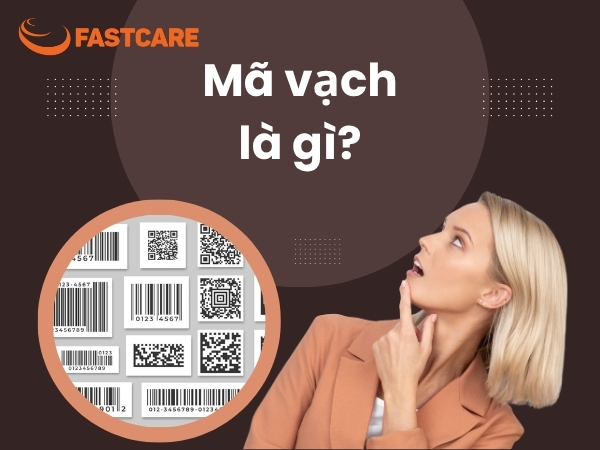
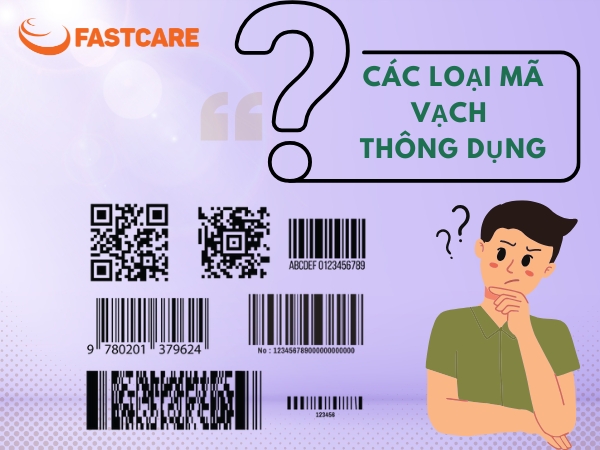
Hiện nay có nhiều các loại mã vạch thông dụng được sử dụng tùy thuộc vào mục đích và lĩnh vực cụ thể.
Mã vạch 1D thường xuất hiện trong đời sống hàng ngày và nhiều lĩnh vực công nghiệp. Trong đó:
EAN-13 / EAN-8: Dùng phổ biến trong siêu thị và ngành bán lẻ.
UPC-A / UPC-E: Thường dùng tại Mỹ và Canada.
Code 39: Áp dụng trong công nghiệp, quân sự vì có thể mã hóa cả chữ cái và số.
Code 128: Mã hóa đa dạng ký tự, dùng trong vận chuyển và kho bãi.
Mã vạch 2D là loại mã được sử dụng nhiều để:
QR Code: Dễ quét bằng smartphone, lưu được nhiều thông tin như URL, số điện thoại, văn bản.
Data Matrix: Dùng trong y tế, sản xuất vi mạch do khả năng lưu trữ cao trong không gian nhỏ.
PDF417: Được ứng dụng trong thẻ căn cước, vé máy bay, bằng lái xe tại một số quốc gia.
Mỗi loại mã vạch đều có ưu điểm riêng, tùy thuộc vào lĩnh vực sử dụng mà bạn nên chọn định dạng phù hợp để đảm bảo hiệu quả quản lý và truy xuất thông tin.
Dưới đây là một số phần mềm tạo mã vạch nổi bật mà bạn nên tham khảo:
Matrix Label là công cụ hỗ trợ tạo mã vạch online, ghi điểm nhờ giao diện trực quan, thao tác dễ dàng dù người dùng không am hiểu kỹ thuật. Phần mềm giúp bạn tạo mã vạch đa dạng cực nhanh với độ tùy biến cao, phù hợp cho cả cá nhân và doanh nghiệp nhỏ.
Với Barcode Maker, bạn có thể thiết kế mã vạch riêng biệt và in trực tiếp ngay trên nền tảng web. Công cụ này hỗ trợ nhiều định dạng mã vạch, cho phép xử lý số lượng lớn và có độ phân giải cao, rất lý tưởng cho các doanh nghiệp sản xuất.
ECOUNT ERP – Quản lý kho và mã vạch tích hợp
Không chỉ là phần mềm tạo mã vạch, ECOUNT ERP còn là giải pháp quản lý kho toàn diện. Nhờ tích hợp AI, hệ thống tự động theo dõi biến động hàng hóa, giảm sai sót khi nhập dữ liệu và cải thiện hiệu suất xử lý trong vận hành.
Bartender là một trong những phần mềm tạo mã vạch miễn phí lý tưởng khi cần tạo mã vạch hàng loạt và tùy biến nhãn dán. Phần mềm cho phép chỉnh sửa độ dài mã, thêm logo hoặc thông tin sản phẩm, phù hợp với các quy trình sản xuất chuyên nghiệp.
Ngoài ra, bạn hoàn toàn có thể áp dụng cách tạo mã vạch chỉ với vài thao tác đơn giản. dưới đây:
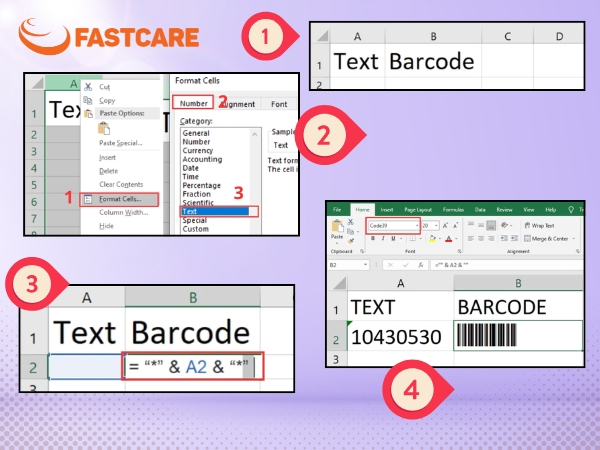
Bước 1: Tạo hai cột dữ liệu
Trước tiên, hãy mở một bảng tính Excel mới và tạo 2 cột:
Cột 1: chứa chuỗi ký tự bạn muốn chuyển thành mã vạch (ví dụ: mã sản phẩm).
Cột 2: hiển thị mã vạch sau khi áp dụng công thức.
Nếu cần quản lý thêm thông tin, bạn có thể mở rộng bảng với các cột mô tả sản phẩm, giá bán, v.v.
Chọn toàn bộ cột chứa dữ liệu ký tự (Cột 1), nhấn chuột phải > Format Cells > tab Number > chọn Text rồi nhấn OK.
Lưu ý: Việc định dạng là cần thiết để Excel giữ nguyên số 0 ở đầu chuỗi và không tự động chuyển định dạng sang kiểu số/khoa học.
Tại ô đầu tiên của Cột 2, nhập công thức sau: =“*” & A2 & “*”
(Trong đó A2 là ô chứa dữ liệu văn bản tương ứng). Dấu * giúp định dạng chuỗi đúng chuẩn mã Code 39.
Tiếp tục chọn Cột 2 > chuột phải > Format Cells > chọn Text > OK. Bước này sẽ ngăn Excel tự động rút gọn hoặc làm tròn chuỗi mã của bạn.
Mã vạch chỉ hiển thị đúng định dạng nếu bạn dùng đúng font. Hãy tải font Code 39 miễn phí trên mạng, cài đặt vào máy, sau đó áp dụng font này cho Cột 2.
Gợi ý: Một số font tương thích: Free 3 of 9, IDAutomationHC39M, Libre Barcode 39.
Bây giờ bạn chỉ cần điền ký tự vào cột đầu tiên. Font Code 39 hỗ trợ:
Các số từ 0 đến 9
Chữ cái từ A đến Z
Các ký tự đặc biệt: -, ., +, /, $, %, và khoảng trắng
Khi nhập, cột bên cạnh sẽ hiển thị dạng mã vạch tự động.
Để mã vạch hoạt động hiệu quả, bạn nên chú ý xem xét đến một số yếu tố dưới đây:
Không nên tạo mã vạch quá ngắn hoặc quá dài. Độ dài lý tưởng thường nằm trong khoảng 6–8 ký tự, giúp đảm bảo quá trình quét nhanh chóng và chính xác. Đồng thời thuận tiện cho việc kiểm soát và lưu trữ thông tin sản phẩm.
Nên tránh sử dụng các ký tự hoặc tổ hợp ký tự có thể gây hiểu lầm khi quét. Chẳng hạn như những chữ gần giống nhau hoặc có dấu. Điều này sẽ giúp giảm thiểu sai sót trong quá trình nhận diện và xử lý dữ liệu sản phẩm.
Trước khi áp dụng mã vạch trên quy mô lớn, hãy kiểm tra tính khả dụng của chúng bằng cách quét trên nhiều thiết bị khác. Điều này giúp phát hiện và xử lý lỗi sớm, tránh gián đoạn hoạt động kinh doanh.
Để đạt hiệu quả cao hơn, bạn nên sử dụng các phần mềm hoặc máy tạo mã vạch chuyên dụng trong việc thiết kế và in ấn mã vạch. Những công cụ này thường đi kèm các tính năng hỗ trợ định dạng chuẩn, giúp mã vạch dễ đọc và chính xác hơn khi quét.
Hy vọng cách tạo mã vạch trên sẽ giúp bạn quản lý kho hàng chuyên nghiệp, tiết kiệm thời gian kiểm kê... Mã vạch không chỉ hỗ trợ quá trình bán hàng nhanh chóng, mà còn giúp kiểm soát dữ liệu chính xác và khoa học. Đừng quên theo dõi chuyên mục Thủ thuật điện thoại và Tin công nghệ tại FASTCARE để khám phá thêm nhiều mẹo hữu ích khác. Chúc bạn áp dụng thành công!
Có thể bạn quan tâm:
Bảo Lâm

Đã kiểm duyệt nội dung














