Linh kiện tốt - Thao tác chuẩn

Sửa nhanh - Đúng hẹn

Tư vấn rõ ràng - Quy trình minh bạch

Bảo hành dài - Hỗ trợ tận tâm
Cam kết
Linh kiện tốt - Thao tác chuẩn
Sửa nhanh - Đúng hẹn
Tư vấn rõ ràng - Quy trình minh bạch
Bảo hành dài - Hỗ trợ tận tâm






Thủ Thuật Điện Thoại
16:19, ngày 07/10/2025

Cập nhật cuối: 07/10/2025
Bạn muốn đổi tên Facebook nhưng chưa biết cách thực hiện trong giao diện mới? Trong bài viết dưới đây, FASTCARE sẽ hướng dẫn bạn cách đổi tên Facebook trên điện thoại và máy tính cực kỳ đơn giản, dễ làm, ai cũng có thể thực hiện ngay tại nhà nhé!
Để đổi tên trang cá nhân Facebook trên điện thoại hoặc máy tính, bạn có thể tham khảo hai cách sau:
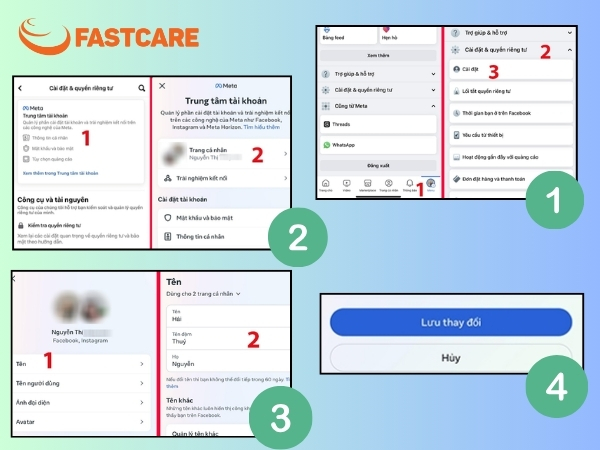
Cách đổi tên ở Facebook trên điện thoại Android và iOS thao tác giống nhau. Cụ thể:
Bước 1: Mở ứng dụng Facebook, đăng nhập tài khoản của bạn. Tại giao diện chính, chạm vào biểu tượng ba gạch dưới góc phải > chọn Cài đặt & quyền riêng tư > rồi chọn Cài đặt.
Bước 2: Chuyển đến mục Thông tin cá nhân trong phần Meta > nhấn Trang cá nhân > chọn tên Facebook hiện tại.
Bước 3: Trong phần Tên, bạn có thể chỉnh sửa Họ, Tên, Tên đệm tùy ý. Sau đó chọn Xem lại thay đổi.
Bước 4: Chọn kiểu hiển thị tên mong muốn, sau đó nhấn Lưu thay đổi để hoàn tất.
Nếu quá trình đổi tên Facebook trên Messenger bị gián đoạn do thiết bị gặp lỗi, bạn nên kiểm tra lại máy. Trường hợp cần thiết, có thể mang đến trung tâm Sửa điện thoại để được hỗ trợ đảm bảo thao tác diễn ra mượt mà hơn.
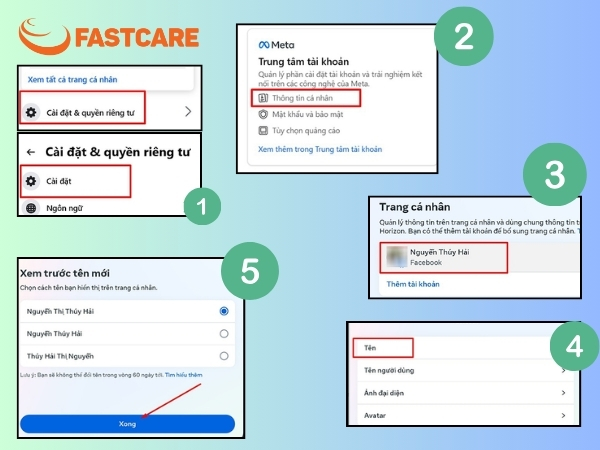
Ngoài cách đổi tên trên Facebook qua điện thoại, bạn cũng có thể thực hiện thao tác này trên máy tính để dễ theo dõi hơn nhờ giao diện hiển thị rộng rãi. Các bước thực hiện:
Bước 1: Mở trình duyệt và truy cập vào trang chủ Facebook. Sau đó, nhấp vào ảnh đại diện ở góc phải phía trên màn hình, rồi chọn Cài đặt & quyền riêng tư.
Bước 2: Tiếp theo, chọn mục Cài đặt.
Bước 3: Trong bảng điều khiển bên trái, bạn tìm đến mục Thông tin cá nhân dưới phần Meta.
Bước 4: Tại đây, hãy click vào dòng chứa tên Facebook hiện tại của bạn.
Bước 5: Chọn mục Tên để chỉnh sửa Họ, Tên đệm và Tên theo mong muốn > Nhấn Xem lại thay đổi.
Bước 6: Lựa chọn cách hiển thị tên mà bạn thấy phù hợp nhất > Nhấn Xong để lưu lại thay đổi.
Trước khi tiến hành đổi tên fanpage Facebook, bạn cần đảm bảo một vài điều kiện cơ bản như sau:
Tài khoản Facebook của bạn phải giữ vai trò quản trị viên của fanpage.
Fanpage cần ở trạng thái công khai, không bị hạn chế.
Tính năng đổi tên chưa bị khóa do vi phạm chính sách hoặc thay đổi tên quá nhiều lần trong thời gian ngắn.
Khi các điều kiện này đã được đáp ứng, bạn có thể tiến hành đổi tên fanpage theo hướng dẫn dưới đây.

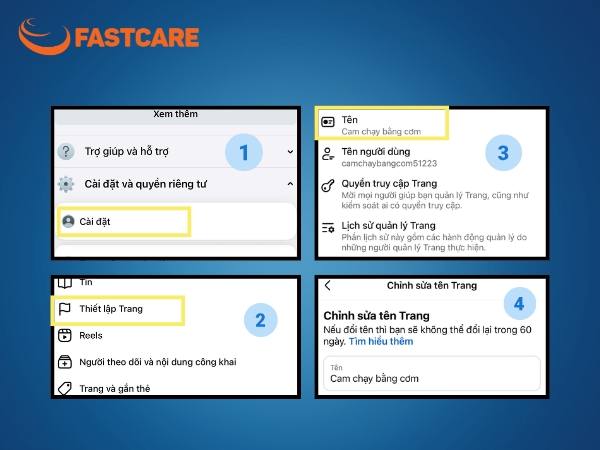
Để đổi tên Page Facebook trên điện thoại hiệu quả, nhanh chóng. Bạn cần thực hiện theo các bước sau:
Bước 1: Mở ứng dụng Facebook, vào mục Cài đặt bằng cách chọn Cài đặt và quyền riêng tư > Cài đặt.
Bước 2: Kéo xuống chọn Thiết lập Trang.
Bước 3: Nhấn vào mục Tên trong phần thông tin Trang.
Bước 4: Nhập tên fanpage mới, sau đó xác nhận để hoàn tất thay đổi.
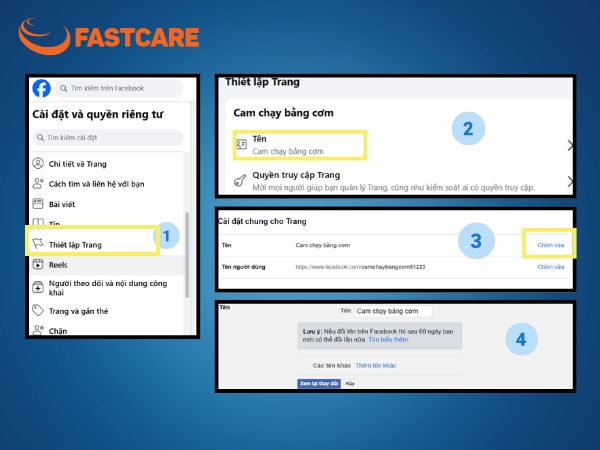
Nếu bạn muốn cập nhật lại tên fanpage cho phù hợp với mục đích sử dụng hoặc định hướng nội dung mới, bạn có thể thực hiện việc đổi tên ngay trên máy tính với vài bước đơn giản sau:
Bước 1: Truy cập trang quản lý tại facebook.com/pages, sau đó chọn fanpage bạn muốn đổi tên. Vào Cài đặt và quyền riêng tư -> Thiết lập Trang ở menu bên trái.
Bước 2: Trong phần Thiết lập Trang, nhấp vào mục Tên, sau đó chọn Chỉnh sửa ở phần “Cài đặt chung cho Trang”.
Bước 3: Nhập tên fanpage mới mà bạn muốn cập nhật. Lưu ý: Facebook sẽ hiển thị cảnh báo bạn không thể đổi lại tên trong 60 ngày.
Bước 4: Nhập mật khẩu Facebook để xác nhận rồi gửi yêu cầu đổi tên. Facebook sẽ xét duyệt và phản hồi trong thời gian ngắn.
Thông thường, khi tạo tên Facebook, người dùng cần nhập đầy đủ Họ, Tên và Tên đệm. Tuy nhiên, nếu bạn muốn "phá cách" bằng một cái tên chỉ có 1 chữ, vẫn có mẹo để thực hiện điều đó. Bí quyết nằm ở việc thay đổi IP sang khu vực cho phép tên đơn, như Indonesia hoặc Nhật Bản. Dưới đây là hướng dẫn thực hiện trên điện thoại:
Các bước thực hiện:
Bước 1: Tải ứng dụng hỗ trợ chuyển đổi VPN về điện thoại.
Bước 2: Mở ứng dụng VPN (ví dụ: Touch VPN), chọn chuyển VPN sang Nhật Bản. Nhấn Best choice > tìm Japan > bấm OK để kết nối.
Bước 3: Sau khi đổi IP xong, bạn vào Facebook và tiến hành đổi tên như sau:
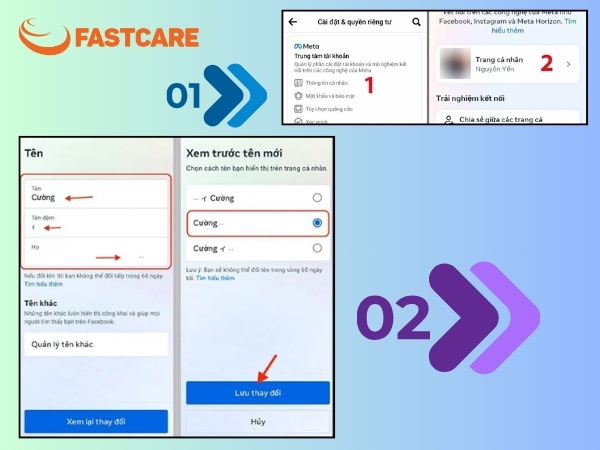
Vào Menu > Cài đặt & quyền riêng tư > Cài đặt > chọn Thông tin cá nhân trong phần Meta > chọn Trang cá nhân > nhấn vào Tên.
Bước 4: Nhập thông tin theo mẫu sau (sử dụng ký tự đặc biệt để “ẩn” một phần tên):
Tên: ( ۦۦ )
Tên đệm: ( ィ )
Họ: Nhập tên Facebook 1 chữ bạn mong muốn
Sau đó, nhấn Xem lại thay đổi, chọn kiểu hiển thị tên bạn muốn rồi bấm Lưu thay đổi.
Bước 5: Quay lại trang cá nhân và làm mới lại giao diện. Tên Facebook của bạn lúc này sẽ chỉ còn 1 chữ.
Lưu ý: Cách này có thể không được Facebook chấp thuận trong mọi trường hợp. Bạn nên cân nhắc trước khi thực hiện để tránh vi phạm chính sách của nền tảng. Bạn cũng có thể xem thêm các mẹo Facebook khác tại chuyên mục Thủ thuật điện thoại hoặc cập nhật tin tức tại Tin công nghệ nhé!
Theo chính sách của Facebook, tên người dùng thông thường chỉ được phép sử dụng chữ cái (A–Z), chữ số (0–9) và dấu chấm (.). Việc sử dụng các ký tự đặc biệt như @, *, hoặc .com sẽ không được hỗ trợ nếu bạn đang dùng Facebook theo mặc định tại Việt Nam. Tuy nhiên, bạn có thể "lách luật" bằng cách đổi IP sang Tây Ban Nha – nơi cho phép sử dụng tên có định dạng linh hoạt hơn.
Dưới đây là hướng dẫn chi tiết giúp bạn thực hiện đổi tên Facebook có ký tự đặc biệt:
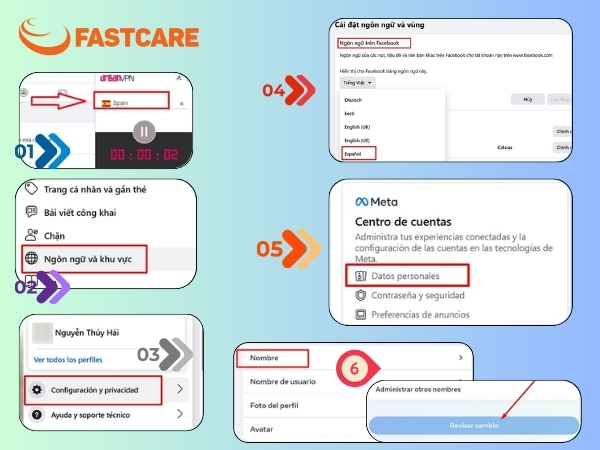
Bước 1: Cài đặt tiện ích Urban VPN Proxy trên trình duyệt Chrome. Sau khi cài xong, bật tiện ích và chọn chuyển IP sang Spain (Tây Ban Nha).
Bước 2: Đăng nhập tài khoản Facebook của bạn. Nhấn vào ảnh đại diện > chọn Cài đặt & quyền riêng tư > Cài đặt > Ngôn ngữ và khu vực.
Bước 3: Tại mục Ngôn ngữ trên Facebook, nhấn Chỉnh sửa, chọn Español (Tây Ban Nha) rồi bấm Lưu thay đổi.
Bước 4: Truy cập lại ảnh đại diện > chọn biểu tượng bánh răng cưa (⚙️) để vào phần Configuración (Cài đặt).
Bước 5: Chọn Datos Personales (Thông tin cá nhân) trong mục Meta, sau đó click vào phần hiển thị tên hiện tại của bạn.
Bước 6: Nhấn Nombre (Tên) để mở phần chỉnh sửa. Tại đây, bạn có thể nhập tên chứa ký tự đặc biệt như @, *, hoặc các cụm như .com,...Khi hoàn tất chỉnh sửa, nhấn Revisar Cambio (Xem lại thay đổi) để xác nhận và lưu tên mới.
Tên hiển thị trên Facebook không chỉ là dấu hiệu nhận diện cá nhân mà còn giúp người khác dễ dàng tìm thấy bạn. Tuy nhiên, khi thay đổi tên, bạn cần đảm bảo tuân thủ các nguyên tắc của nền tảng này. Cụ thể như sau:
Khi đặt hoặc đổi tên tài khoản, bạn không được sử dụng:
Các ký hiệu đặc biệt, dấu câu, số, hoặc cụm từ có tính chất quảng cáo như “.com”, “.net”,…
Tên kết hợp từ nhiều hệ ngôn ngữ khác nhau.
Danh xưng như chức danh, ngành nghề (ví dụ: Kỹ sư, Bác sĩ), tôn giáo hay học hàm.
Từ ngữ mang tính nhạy cảm, phản cảm hoặc gây hiểu nhầm.
Những từ hoặc cụm từ không phải tên thật, chẳng hạn như khẩu hiệu hoặc biệt danh không liên quan.
Để tài khoản của bạn được xác thực tốt hơn và tránh rắc rối về sau, hãy lưu ý:
Ưu tiên dùng tên thật hoặc tên bạn thường xuyên được gọi trong đời sống hàng ngày. Đây nên là tên trùng với các loại giấy tờ cá nhân nếu có thể.
Có thể sử dụng biệt danh hoặc tên gọi khác là biến thể từ tên thật.
Facebook cho phép bạn thêm tên gọi phụ, chẳng hạn như tên thời đi học, tên nghề nghiệp hoặc tên tiếng nước ngoài để hiển thị bên dưới tên chính.
Tránh đặt tên mạo danh người khác, tổ chức hay thương hiệu – điều này có thể khiến tài khoản bị khóa.

Nếu bạn đang bối rối trong quá trình đổi tên Facebook, hãy tham khảo một số câu hỏi phổ biến dưới đây:
Hiện tại, Facebook cho phép người dùng thay đổi tên nhiều lần, tuy nhiên mỗi lần đổi cần cách nhau ít nhất 60 ngày. Nếu bạn vừa đổi tên gần đây, hãy chờ đủ thời gian để tiếp tục thao tác.
Hoàn toàn có thể đổi tên sớm hơn nếu bạn biết một số mẹo nhỏ như:
Chuyển ngôn ngữ Facebook sang một ngôn ngữ khác.
Sử dụng lại tên trước đó đã từng đặt.
Cách thực hiện chi tiết đã được đề cập ở phần trên bài viết, bạn có thể kéo lên để xem lại nhé!
Trường hợp bạn đã lưu thay đổi nhưng Facebook vẫn hiển thị tên cũ có thể do:
Lỗi kết nối mạng, khiến thao tác chưa được đồng bộ hoàn toàn.
Bộ nhớ đệm (cache) của ứng dụng chưa được làm mới.
Gợi ý: Bạn nên thử chuyển sang một mạng khác ổn định hơn, sau đó đăng xuất và đăng nhập lại, hoặc xóa cache ứng dụng để cập nhật thay đổi.
Trên đây FASTCARE đã hướng dẫn chi tiết cách đổi tên Facebook, giúp bạn dễ dàng cá nhân hóa hồ sơ cá nhân trên nền tảng MXH. Việc đổi tên đúng cách sẽ giúp người khác nhận dễ diện bạn hơn. Đồng thời, cũng thể hiện sự chuyên nghiệp khi sử dụng Facebook để kết nối, làm việc hay xây dựng thương hiệu cá nhân. Nếu thấy hữu ích, đừng quên Like, Share hoặc bình luận bên dưới để ủng hộ FASTCARE và nhận thêm nhiều mẹo hay khác nhé!
Có thể bạn quan tâm:
Trinh

Đã kiểm duyệt nội dung