Linh kiện tốt - Thao tác chuẩn

Sửa nhanh - Đúng hẹn

Tư vấn rõ ràng - Quy trình minh bạch

Bảo hành dài - Hỗ trợ tận tâm
Cam kết
Linh kiện tốt - Thao tác chuẩn
Sửa nhanh - Đúng hẹn
Tư vấn rõ ràng - Quy trình minh bạch
Bảo hành dài - Hỗ trợ tận tâm






Thủ Thuật Điện Thoại
20:35, ngày 02/04/2025

Cập nhật cuối: 02/04/2025
Cách xóa tất cả bài share trên Facebook là mẹo hữu ích khi bạn muốn làm mới trang cá nhân hoặc loại bỏ những bài chia sẻ cũ. Thay vì xóa từng bài mất thời gian, Facebook hỗ trợ bạn xóa hàng loạt bài viết một cách dễ dàng. Trong bài viết này, FASTCARE sẽ hướng dẫn bạn cách thực hiện nhanh chóng và hiệu quả nhất!
Bạn thắc mắc có cách xóa tất cả bài share trên Facebook mà không cần phải xóa từng bài hay không? Câu trả lời của FASTCARE là hoàn toàn có thể đấy. Khi bạn xóa một bài viết đã chia sẻ, nó sẽ được gỡ bỏ hoàn toàn khỏi trang cá nhân của bạn và không còn hiển thị trên dòng thời gian cá nhân của bất kỳ người nào khác.

Có rất nhiều cách xóa tất cả bài viết chia sẻ trên Facebook, tuy nhiên bạn hãy lựa chọn cho mình cách mà bạn cảm thấy đơn giản và phù hợp với thiết bị của mình nhé:
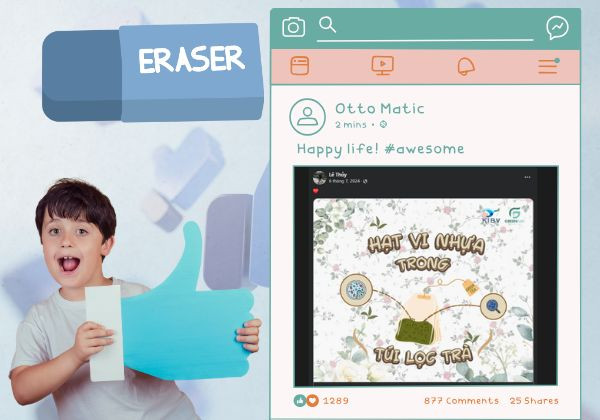
Để làm biến mất các tin tức mà bạn đã mang về tường Facebook của mình, người dùng thực hiện như sau:
Bước 1: Truy cập ứng dụng Facebook trên điện thoại rồi chọn Menu, sau đó vào biểu tượng trang cá nhân của mình.
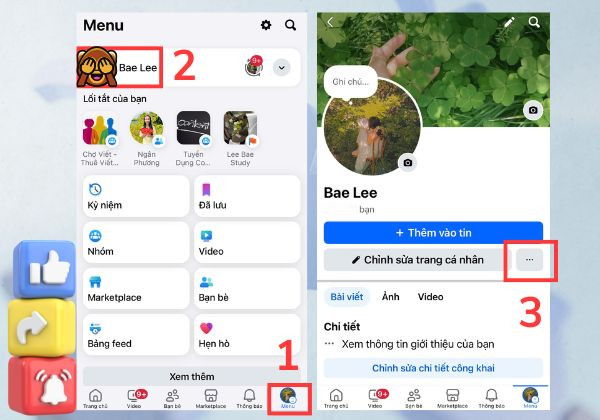
Bước 2: Sau khi chế độ trang cá nhân đã hiện lên, bạn chọn biểu tượng dấu 3 chấm như trên hình, rồi chọn tiếp Nhật ký hoạt động.
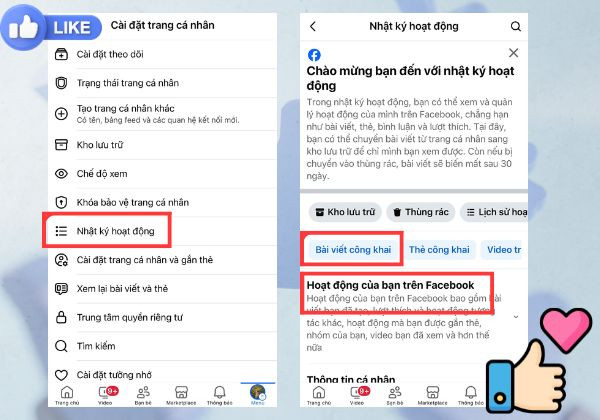
Bước 3: Tại đây, bạn chọn mục Bài viết công khai hoặc nhấp vào Hoạt động của bạn trên Facebook rồi chọn mục Bài viết để xem nhanh toàn bộ các bài viết mà bạn đã đăng tải.
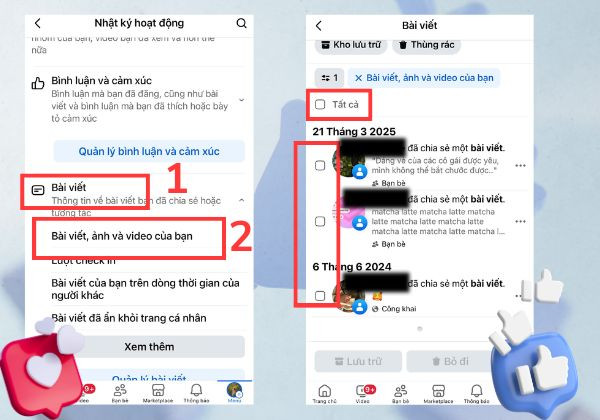
Bước 4: Tại đây, bạn có thể nhấn chọn vào ô vuông những bài viết đã share mà bạn muốn xóa. Hoặc bạn cũng có thể chọn ô vuông Tất cả nếu bạn muốn xóa toàn bộ bài viết (bao gồm bài viết mà bạn tự đăng tải).
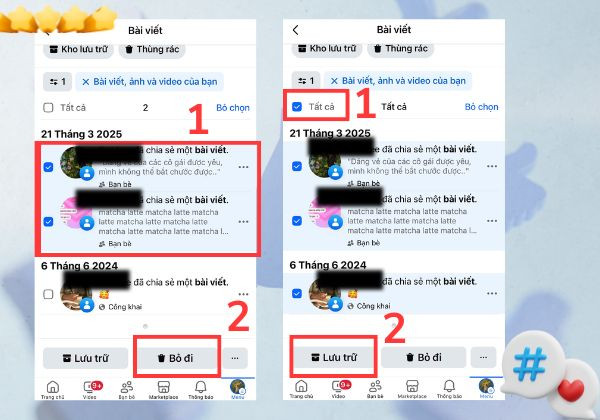
Bước 5: Bạn chọn Bỏ đi để hoàn tất cách xóa tất cả bài share trên Facebook. Nếu bạn chỉ muốn ẩn chúng khỏi trang cá nhân mà không xóa hẳn chúng đi, bạn có thể chọn mục Lưu trữ nằm ngay bên cạnh.
Nếu bạn đang sử dụng máy tính để truy cập vào Facebook, cách xoá tất cả bài chia sẻ trên FB được thực hiện như sau:
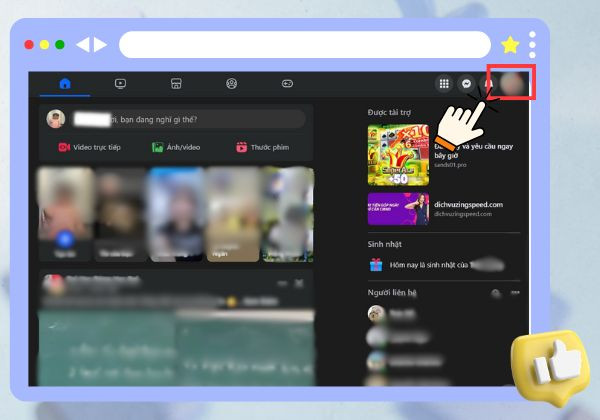
Bước 1: Truy cập ứng dụng Facebook trên trang web máy tính, sau đó vào biểu tượng trang cá nhân của mình rồi chọn biểu tượng dấu 3 chấm.
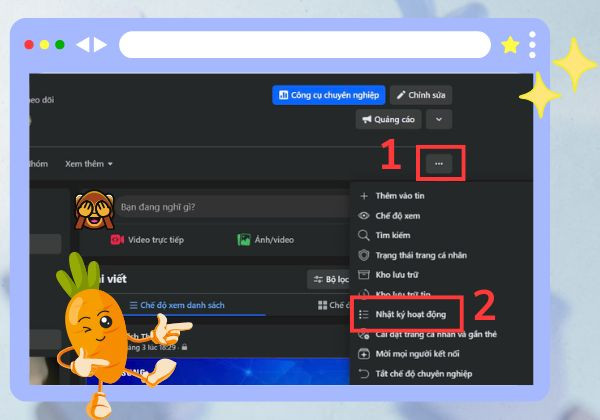
Bước 2: Sau khi hộp thoại công cụ hiện lên, bạn chọn tiếp Nhật ký hoạt động.
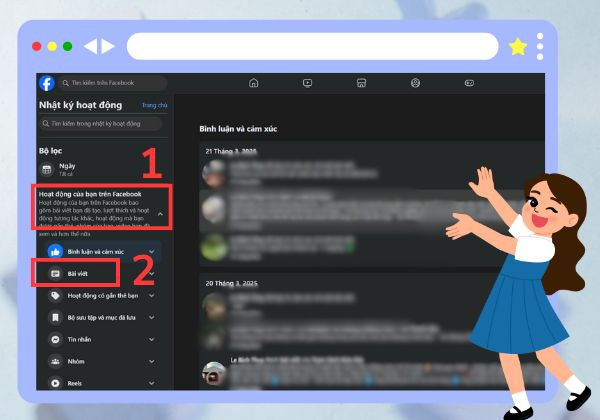
Bước 3: Kế đến bạn chọn Hoạt động của bạn trên Facebook, rồi tìm và chọn tiếp mục Bài viết để xem các bài viết trên trang cá nhân của bạn.
Bước 4: Ở bước này, bạn cần lọc ra những bài viết mà bạn chia sẻ với những bài viết mà chính bạn đăng tải, bằng cách đơn giản đó là nhấp chuột vào ô vuông để đánh dấu.
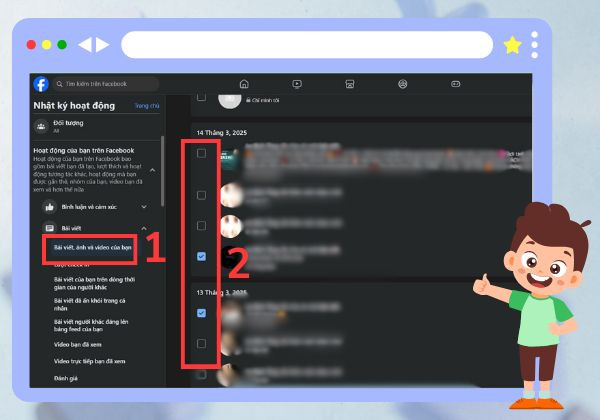
Bước 5: Sau cùng, bạn chọn Bỏ đi hoặc Lưu trữ để gỡ toàn bộ bài viết trên trang cá nhân của mình.
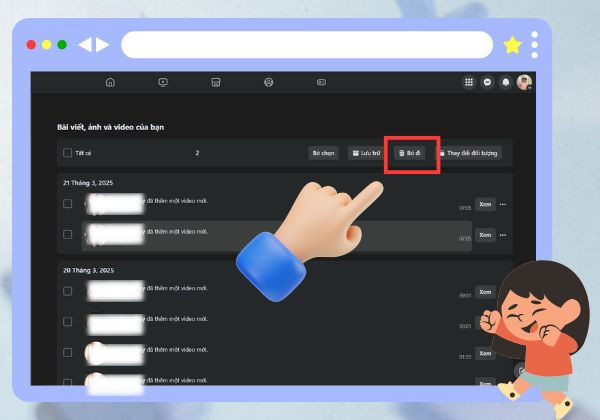
Đến bước này, bạn đã hoàn thành xong cách xóa tất cả bài share trên Facebook bằng máy tính rồi đấy.
Sau khi bạn áp dụng cách xoá tất cả bài chia sẻ trên FB mà FASTCARE hướng dẫn, những bài viết ấy sẽ nằm lại trong mục Thùng rác trong 30 ngày. Nếu bạn muốn khôi phục lại do xóa nhầm, bạn có thể lấy lại trước khi chúng bị hệ thống xoá vĩnh viễn. Sau 30 ngày, bạn sẽ không thể làm cách nào khác để mở lại bài viết đã xóa.

Tùy vào mong muốn của người dùng, họ có thể cần biết cách xóa tất cả bài share trên FB bởi một vài lý do phổ biến sau đây:

Như vậy, bạn đã biết được cách xóa tất cả bài share trên Facebook chỉ trong tích tắc. Còn chần chờ gì mà không áp dụng ngay để trang cá nhân của bạn được làm mới một cách đơn giản. FASTCARE chúc bạn thực hiện thành công và hẹn gặp lại trong những bản tin sắp tới!
Có thể bạn chưa biết:
Trinh

Đã kiểm duyệt nội dung