fastcare-banner-ads-mobile
fastcare-logo
Linh kiện tốt

Linh kiện tốt - Thao tác chuẩn

Sửa nhanh

Sửa nhanh - Đúng hẹn

Tư vấn rõ ràng

Tư vấn rõ ràng - Quy trình minh bạch

Bảo hành dài

Bảo hành dài - Hỗ trợ tận tâm

Trang chủcaret-right
fastcare-banner
fastcare-banner
fastcare-banner
fastcare-banner
fastcare-banner
fastcare-banner

Thủ Thuật Điện Thoại

16:23, ngày 23/04/2024

Hướng dẫn cách tắt trạng thái online trên Facebook cực dễ

Bảo Lâm
Bảo Lâm

Cập nhật cuối: 23/04/2024

Tắt trạng thái online trên Facebook là một thủ tục giúp người dùng giữ sự yên tĩnh khi sử dụng mạng xã hội. Hãy cùng FASTCARE khám phá cách tắt online cực dễ.

Khi bạn truy cập Facebook, trạng thái hoạt động của bạn sẽ được biểu diễn bằng một dấu chấm xanh trong hộp chat của bạn bè. Nếu bạn muốn giữ thông tin cá nhân và không muốn người khác biết bạn đang online, FASTCARE sẽ hướng dẫn bạn các cách tắt trạng thái online trên Facebook đơn giản và nhanh chóng, áp dụng được cho cả điện thoại di động và máy tính nhé!

Tắt trạng thái online trên Facebook

Một số lưu ý khi bạn tắt trạng thái online trên Facebook

Khi tiến hành tắt trạng thái online trên Facebook, bạn cần lưu ý một số điều sau đây:

  • Khi bạn tắt trạng thái online trên Facebook, bạn cũng sẽ không thể nhìn thấy trạng thái hoạt động của bạn bè hoặc các liên hệ gần đây.
  • Bên cạnh đó, việc tắt trạng thái hoạt động chỉ có hiệu lực trên ứng dụng và thiết bị mà bạn đang sử dụng. Nếu bạn đăng nhập từ một thiết bị khác, trạng thái online của bạn vẫn sẽ được hiển thị.
  • Để hoàn toàn ẩn trạng thái online trên Facebook, bạn cần thực hiện việc tắt hoạt động trên cả Facebook và Messenger trên tất cả các thiết bị mà bạn sử dụng để truy cập (bao gồm điện thoại, máy tính, laptop, máy tính bảng, vv).
    Một số lưu ý khi bạn tắt trạng thái online trên Facebook
    Một số lưu ý khi bạn tắt trạng thái online trên Facebook

Cách tắt trạng thái online facebook trên điện thoại

Dưới đây là cách tắt trạng thái online trên Facebook và Messenger cực kỳ đơn giản mà ai cũng có thể thực hiện được.

Cách tắt trạng thái online trên facebook

Các bước thực hiện được:

Để tắt trạng thái hoạt động trên Facebook, bạn có thể thực hiện theo các bước sau:
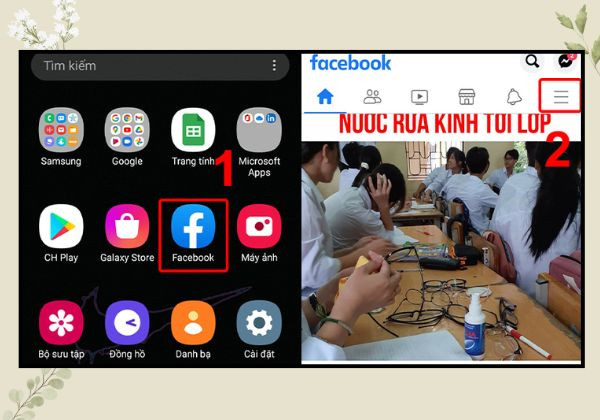
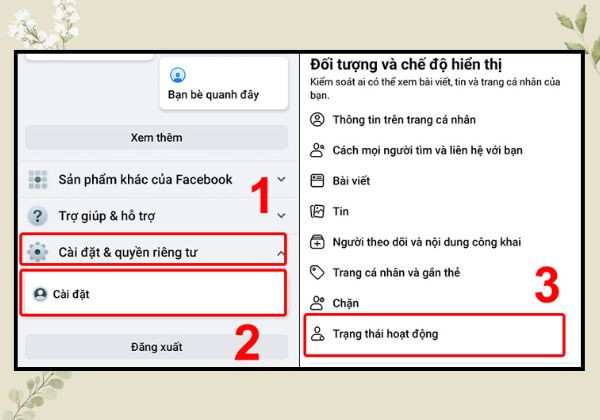
  • Bước 1: Mở ứng dụng Facebook và sau đó chọn biểu tượng Menu (3 gạch ngang).
    Cách tắt trạng thái online trên facebook B1
  • Bước 2: Chọn lệnh Cài đặt quyền riêng tư, nhấn chọn Cài đặt và lệnh Trạng thái hoạt động.
    Cách tắt trạng thái online trên facebook B2
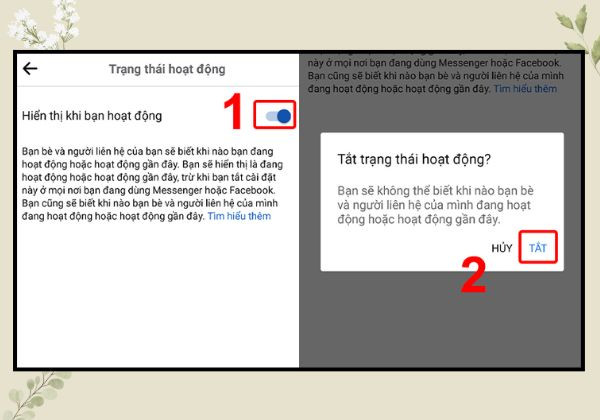
  • Bước 3: Di chuyển công tắc sang phía trái để tiến hành tắt trạng thái hoạt động và nhấn "TẮT" để xác nhận.
    Cách tắt trạng thái online trên facebook B3

Để bật lại trạng thái hoạt động, bạn chỉ cần di chuyển công tắc sang phía phải là được.

Tắt trạng thái hoạt động trên Messenger

Để tắt trạng thái hoạt động trên Messenger, bạn có thể thực hiện theo 3 bước sau:
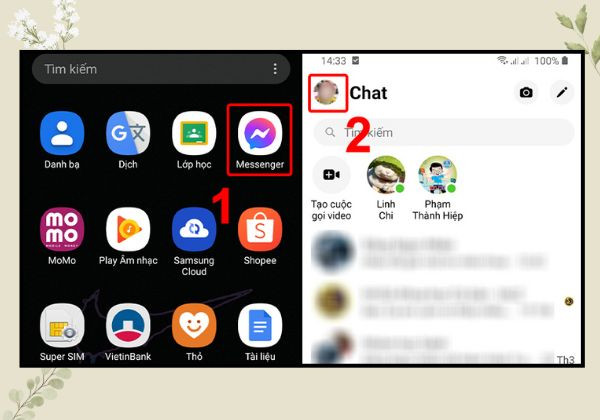
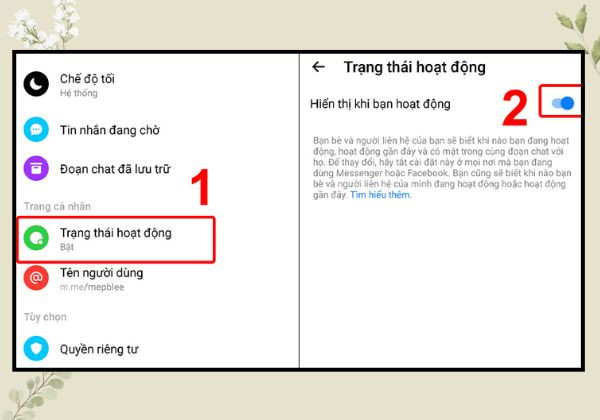
  • Bước 1: Mở ứng dụng Messenger và nhấn vào biểu tượng ảnh đại diện cá nhân.
    Tắt trạng thái hoạt động trên Messenger B1
  • Bước 2: Chọn "Trạng thái hoạt động" và di chuyển công tắc sang trái để tắt.
    Tắt trạng thái hoạt động trên Messenger B2
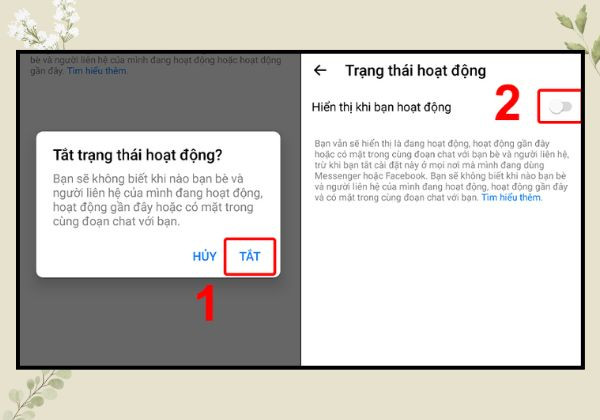
  • Bước 3: Nhấn "TẮT" để xác nhận và trạng thái hoạt động của bạn sẽ được tắt.
    Tắt trạng thái hoạt động trên Messenger B3

Để bật lại trạng thái hoạt động, bạn chỉ cần di chuyển công tắc sang phải là được.

Tắt trạng thái online trên facebook trên máy tính

Đối với những bạn đang sử dụng máy tính thì cách tắt trạng thái online trên Facebook PC cũng khá đơn giản:
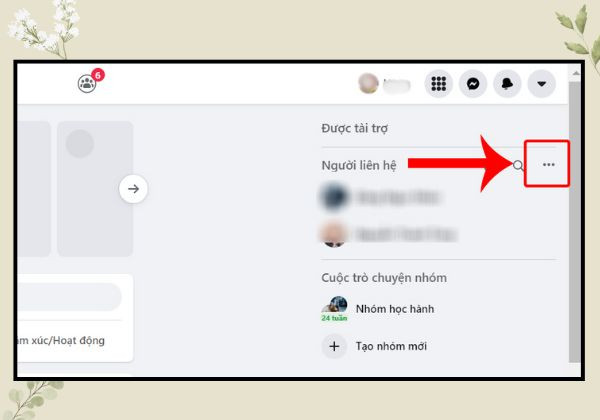
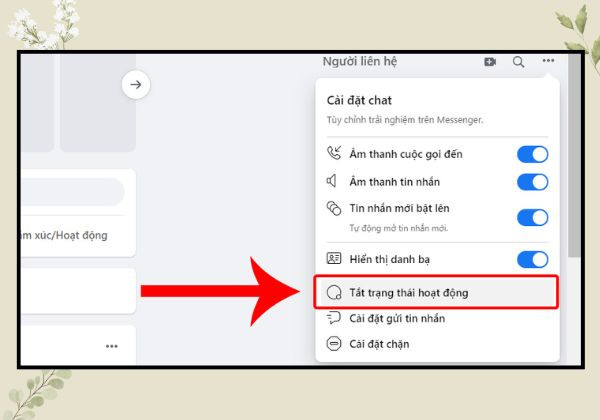
  • Bước 1: Truy cập vào Website của Facebook và đăng nhập vào tài khoản của bạn. Sau đó, điều hướng đến mục "Người liên hệ" và nhấn vào biểu tượng ba chấm.
    Tắt trạng thái online trên facebook trên máy tính B1
  • Bước 2: Chọn lệnh "Tắt trạng thái hoạt động".
    Tắt trạng thái online trên facebook trên máy tính B2
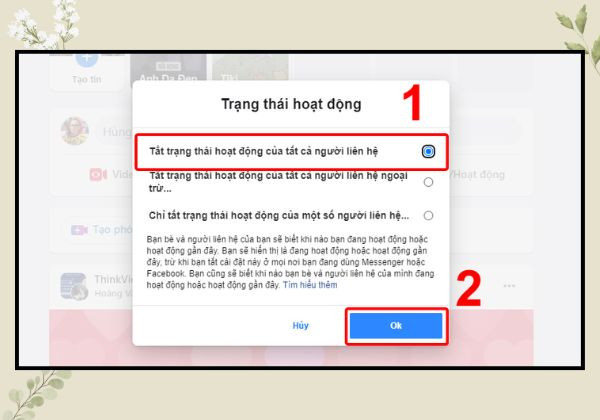
  • Bước 3: Chọn chế độ tắt trạng thái hoạt động và nhấn "OK" để hoàn tất thao tác.
    Tắt trạng thái online trên facebook trên máy tính B3

Để bật lại trạng thái hoạt động, bạn chỉ cần nhấn vào biểu tượng ba chấm và chọn lệnh "Bật trạng thái hoạt động".
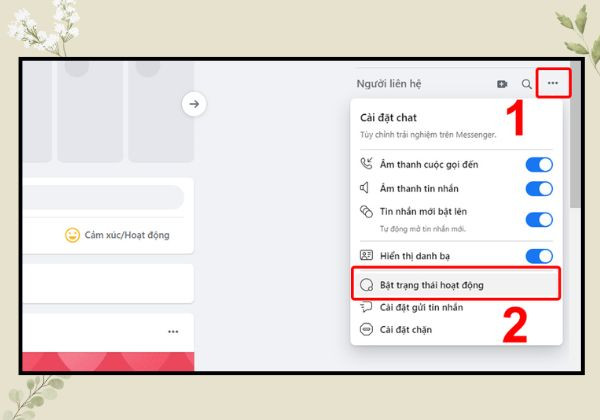
Tắt trạng thái online trên facebook trên máy tính B3

Xem thêm:

Hướng dẫn cách ẩn bạn bè chung trên Facebook mới nhất

Xử lý lỗi nhập đúng mật khẩu nhưng không vào được Facebook

Giải đáp thắc mắc liên quan

Khi bạn tắt trạng thái hoạt động trên Facebook, có một số vấn đề phổ biến mà người dùng thường gặp phải, dưới đây là một trong số thắc mắc phổ biến.

Tại sao tắt trạng thái online trên facebook mà vẫn sáng?

Trong tình huống này, bạn cần kiểm tra lại trạng thái hoạt động trên Facebook. Để hoàn toàn tắt trạng thái hoạt động, bạn cần tắt cả trạng thái online trên cả Facebook và Messenger.

Ngoài ra, hãy kiểm tra xem bạn có đăng nhập vào tài khoản từ bất kỳ thiết bị nào không. Nếu có, bạn cần đăng xuất khỏi các thiết bị đó hoặc tắt trạng thái online trên Facebook trên các thiết bị đó.

Giải đáp thắc mắc liên quan

Cách tắt trạng thái online với 1 số người trên Messenger

Để tắt trạng thái hoạt động với một số người trên Messenger, bạn có thể làm theo các bước sau:
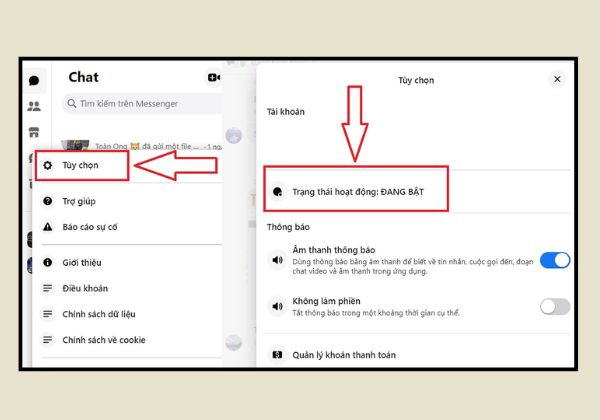
  • Bước 1: Truy cập vào ứng dụng Messenger và chọn biểu tượng ảnh đại diện. Sau đó, chọn "Tùy chọn" và truy cập vào "Trạng thái hoạt động".
    Cách tắt trạng thái online với 1 số người trên Messenger
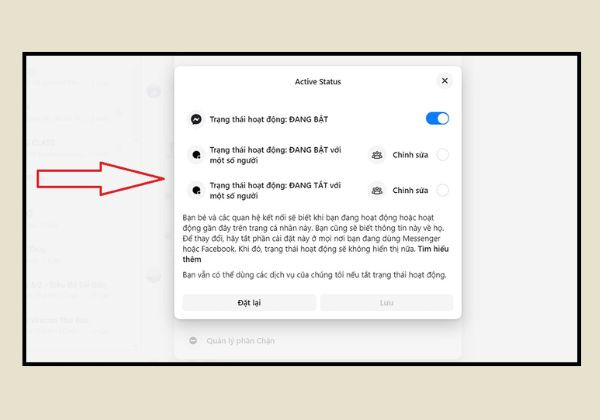
  • Bước 2: Ở đây, bạn sẽ thấy hai tùy chọn trạng thái hoạt động sau: "ĐANG BẬT với một số người" và "ĐANG TẮT với một số người". Chỉ cần nhấp vào "chỉnh sửa" để thêm hoặc loại bỏ các đối tượng mà bạn muốn ẩn hoặc bật trạng thái online.
    Cách tắt trạng thái online với 1 số người trên Messenger

Cách biết người khác tắt trạng thái online trên Facebook

Bạn hoàn toàn có thể nhận biết ai đó đã tắt trạng thái hoạt động trên Facebook hay không thông qua một số dấu hiệu như sau:

  • Nhìn vào số phút online: Nếu người đó đã tắt trạng thái online, bạn sẽ không thể nhìn thấy thời gian hoạt động của họ. Ngược lại, nếu họ đã bật trạng thái online, bạn có thể thấy "đã hoạt động 15 phút trước" hoặc tương tự.
  • Nhìn vào trạng thái khi gửi tin nhắn: Khi gửi tin nhắn, nếu tin nhắn đã được chuyển đi hoặc đã được đọc nhưng đối phương không hiển thị "chấm xanh online", điều này có thể cho thấy họ đã tắt trạng thái hoạt động.

Trên đây là tổng hợp các thủ thuật tắt trạng thái online trên Facebook cực đơn giản mà bạn hoàn toàn có thể áp dụng nó trên cả điện thoại và máy tính. Hy vọng qua bài viết trên, các bạn sẽ tìm được những cách tắt trạng thái hoạt động phù hợp và tìm được câu trả lời cho một số thắc mắc của mình nhé!

Viết bởi: Bảo Lâm
Bảo Lâm-avatar

Bảo Lâm

Biên tập viên tại FASTCARE
double-check

Đã kiểm duyệt nội dung

Xin chào, mình là Bảo Lâm - Content Editor tại FASTCARE. Mình đam mê công nghệ, game và luôn theo sát những xu hướng mới. Mỗi bài viết được chia sẻ đều do mình chọn lọc kỹ lưỡng để mang đến thông tin hữu ích. Cùng theo dõi các bài viết của mình nhé!

Xem thêm thông tinxem-them

Hỏi đáp

(0 bình luận)
Trang chủ
Cửa hàng
Tra cứu
Đặt lịch