Bạn đang bị làm phiền bởi những lời mời kết bạn từ người lạ. Đọc ngay bài viết này để biết cách tắt kết bạn trên Facebook siêu nhanh chóng.
Trong thời đại hiện nay, công nghệ thông tin đang trở nên phổ biến và hầu như ai cũng sở hữu cho mình một tài khoản mạng xã hội. Nhưng cũng chính vì điều này mà chúng ta không thể tránh khỏi việc bị những người xa lạ làm phiền bằng cách gửi kết bạn. Tham khảo ngay cách tắt kết bạn trên Facebook mà FASTCARE chia sẻ bên dưới.
Hướng dẫn cách tắt kết bạn trên Facebook
Sử dụng mạng xã hội tiện lợi thật đấy nhưng cũng đồng nghĩa với việc rằng bạn phải chấp nhận những mặt khuyết điểm của nó. Tuy nhiên trong trường hợp bạn cảm thấy phiền phức với lời mời kết bạn từ những người xa lạ, bạn hoàn toàn có thể hạn chế bằng cách thực hiện theo các bước sau.
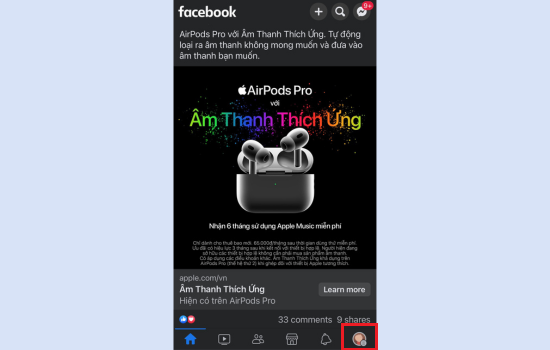
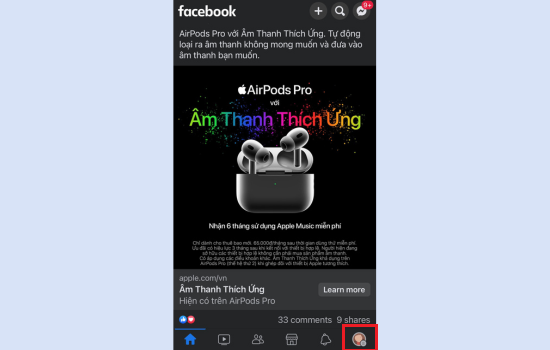
- Bước 1: Trên màn hình chính của điện thoại, bạn truy cập vào ứng dụng Facebook và chọn mục Menu.
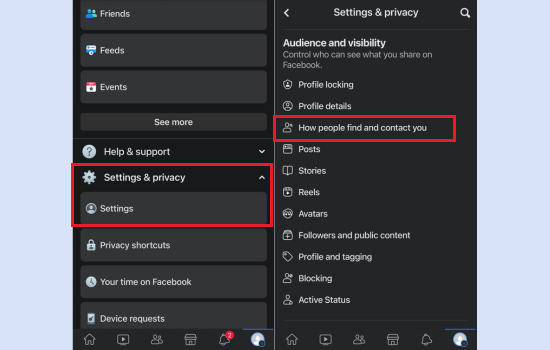
- Bước 2: Trong menu tài khoản của bạn, hãy nhấn vào mục “Cài đặt & quyền riêng tư” (Settings & privacy) và chọn “Cài đặt” (Settings). Tiếp tục cuộn xuống để di chuyển đến phần “Cách mọi người tìm và liên lạc với bạn” (How people find and contact you).
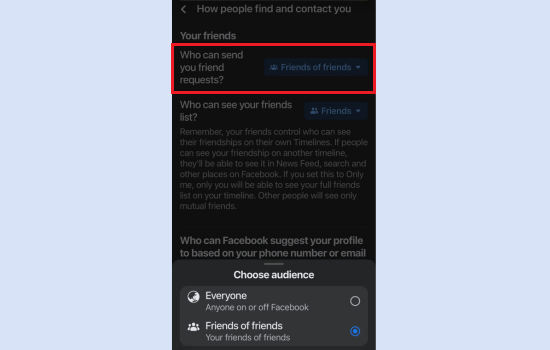
- Bước 3: Sau đó, bạn nhấp vào tùy chọn Ai có thể gửi cho bạn lời mời kết bạn (Who can send you friend request?) và thay đổi đối tượng thành Bạn của bạn bè (Friends of friends). Vậy là bạn đã tắt chế độ kết bạn trên Facebook thành công rồi đó.
Hướng dẫn cách tắt nút kết bạn ở Facebook bằng máy tính
Đối với những người dùng sử dụng trình duyệt Facebook trên laptop hoặc PC, bạn cũng có thể thực hiện các thao tác trên theo hướng dẫn dưới đây.
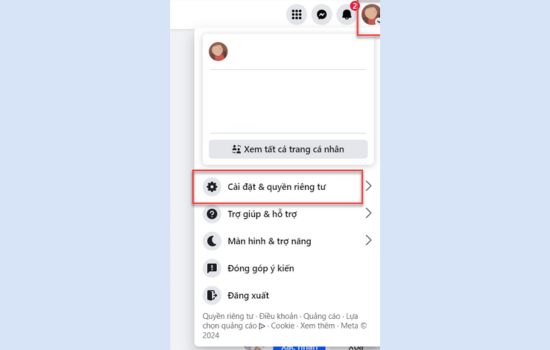
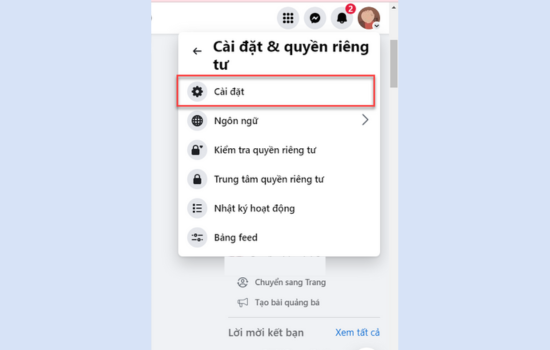
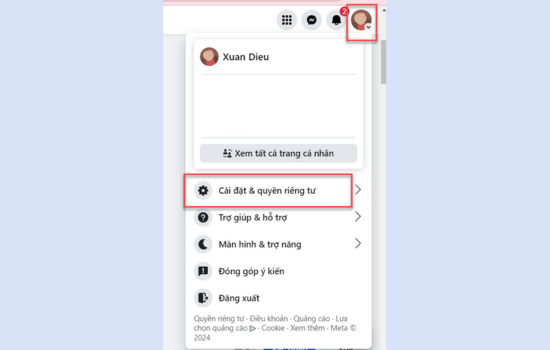
- Bước 1: Truy cập Facebook và tiến hành đăng nhập tài khoản của bạn. Sau đó click vào avatar ở phía trên cùng bên phải màn hình chính. Tại đây, bạn hãy nhấp chọn “Cài đặt & quyền riêng tư”.
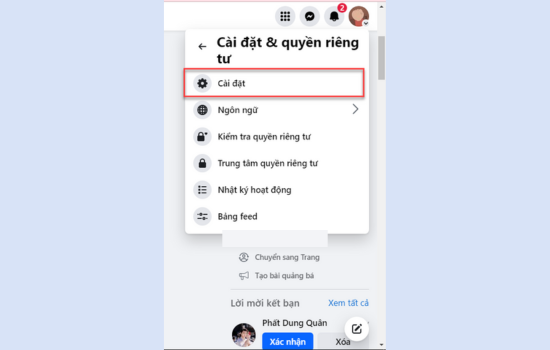
- Bước 2: Bạn tiếp tục nhấn “Cài đặt” để di chuyển đến Quyền riêng tư.
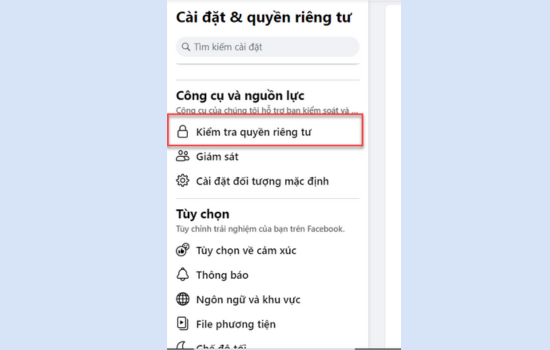
- Bước 3. Sau đó bạn click vào tùy chọn Kiểm tra quyền riêng tư phía trái màn hình.
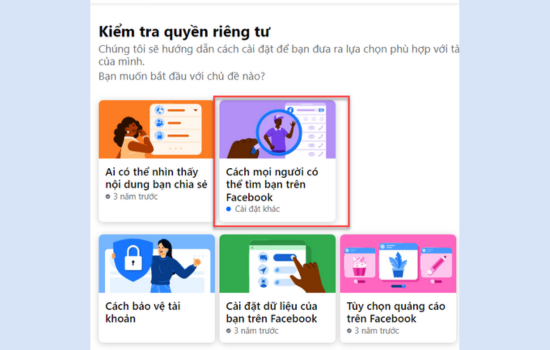
- Bước 4: Tại đây, bạn hãy tìm phần Cách mọi người có thể tìm bạn trên Facebook và chọn “Tiếp tục”.
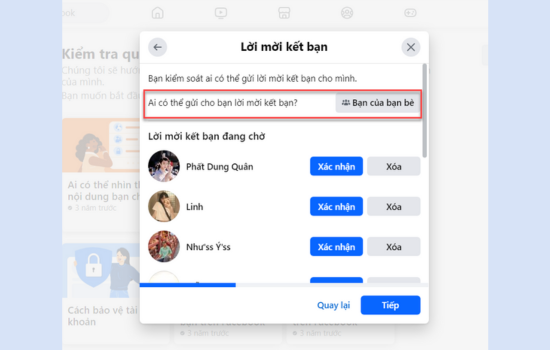
- Bước 5: Một hộp thoại xuất hiện bao gồm mục Ai có thể gửi cho bạn lời mời kết bạn ở trên cùng. Hãy nhấn chọn để chỉnh sửa thay đổi đối tượng từ Mọi người thành Bạn của bạn bè và click vào “Tiếp tục” để kết thúc cài đặt.
Xem thêm:
➥ Facebook không hiển thị bài đăng của bạn bè: Cách xử lý nhanh
➥ Cách xem mình bị ai chặn Facebook cực hay: Bỏ túi ngay
Hướng dẫn tắt nút theo dõi trên Facebook
Bên cạnh cách tắt kết bạn trên Facebook bằng điện thoại và máy tính mà mình đã đề cập trên đây. Bạn cũng có thể hạn chế những người theo dõi mình theo cách bên dưới.
- Bước 1: Truy cập vào Facebook web và thực hiện đăng nhập. Click chọn Tài khoản của bạn tại avatar phía trên cùng bên phải màn hình. Trong menu tài khoản, hãy chọn “Cài đặt & quyền riêng tư”.
- Bước 2: Tiếp tục nhấn chọn “Cài đặt”.
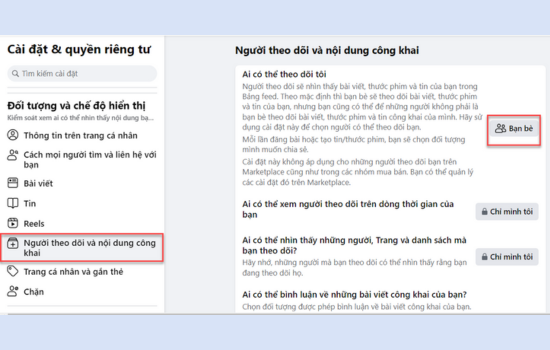
- Bước 3. Trong tùy chọn Người theo dõi và nội dung công khai, bạn hãy tìm và chọn mục “Ai có thể theo dõi thôi”. Sau đó bạn chỉ cần đổi đối tượng từ Công khai sang Bạn bè là đã tắt nút theo dõi thành công.
Hướng dẫn tắt đề xuất kết bạn trên Facebook
Bên cạnh cách tắt kết bạn trên Facebook, nếu bạn không muốn bị Facebook làm phiền bởi những đề xuất kết bạn ngay trên news feed của mình. Hãy tắt ngay tính năng đó bằng cách dưới đây.
- Bước 1: Kích hoạt ứng dụng Facebook trên smartphone và tiến hành đăng vào tài khoản.
- Bước 2: Trên giao diện chính của ứng dụng, hãy nhấn vào biểu tượng ba dấu gạch ngang để truy cập vào menu chính của Tài khoản.
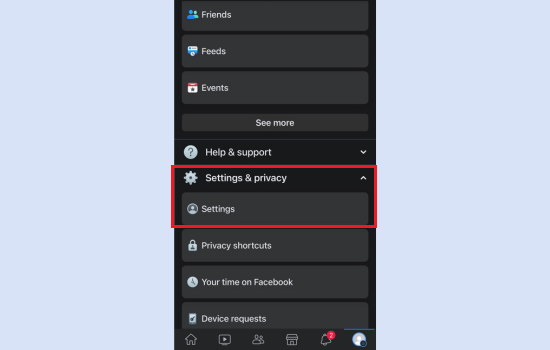
- Bước 3: Tại đây, bạn hãy di chuyển đến phần Cài đặt & quyền riêng tư (Settings & privacy) và chọn “Cài đặt” (Settings).
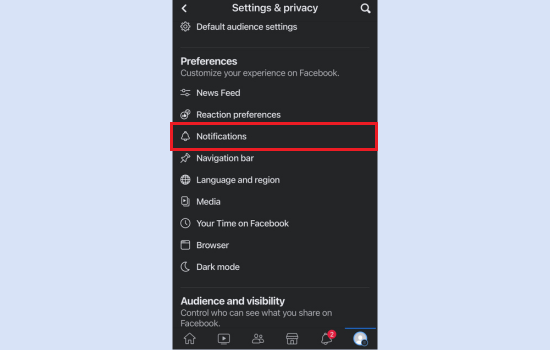
- Bước 4: Sau đó bạn cuộn xuống phía dưới để tìm và bấm tùy chọn “Thông báo” (Notifications).
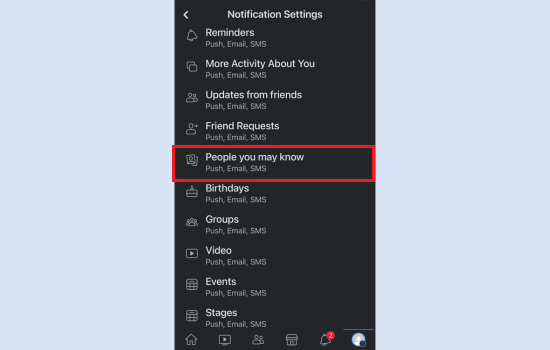
- Bước 5: Trong phần Thông báo, bạn tiếp tục chọn mục “Những người bạn có thể biết” (People you may know).
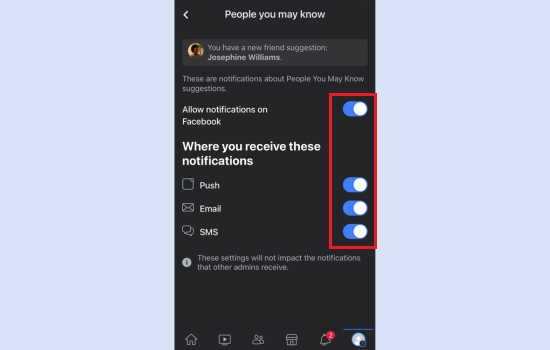
- Bước 6: Một loạt tùy chọn sẽ hiển thị bao gồm: cho phép thông báo trên Facebook, thông báo đẩy, email và kể cả SMS. Để dừng tất cả các đề xuất kết bạn, bạn chỉ cần click vào nút Bật để chuyển thiết lập mặc định về trạng thái Tắt.
Hy vọng với những cách tắt kết bạn trên Facebook mà mình chia sẻ trên đây sẽ giúp bạn có những trải nghiệm sử dụng mạng xã hội tốt hơn. Hãy phản hồi lại cho FASTCARE nếu bạn cảm thấy hữu ích. Và đừng quên thường xuyên theo dõi các bài viết trên website để biết thêm nhiều thủ thuật hay khác nữa nhé.