Linh kiện tốt - Thao tác chuẩn

Sửa nhanh - Đúng hẹn

Tư vấn rõ ràng - Quy trình minh bạch

Bảo hành dài - Hỗ trợ tận tâm
Cam kết
Linh kiện tốt - Thao tác chuẩn
Sửa nhanh - Đúng hẹn
Tư vấn rõ ràng - Quy trình minh bạch
Bảo hành dài - Hỗ trợ tận tâm






Thủ Thuật Điện Thoại
13:54, ngày 10/10/2025

Cập nhật cuối: 10/10/2025
Hiện tại, Youtube đã trở thành nguồn giải trí không thể thiếu của hàng triệu người dùng trên thế giới. Mặc dù vậy, đôi khi ứng dụng này sẽ gặp phải các lỗi kỹ thuật khiến bạn không thể xem được video. Trong bài viết này, FASTCARE sẽ hướng dẫn cho những cách khắc phục khi Youtube bị lỗi trên điện thoại và máy tính nhé!
Youtube là nền tảng giải trí lớn nhưng không phải lúc nào cũng hoạt động tốt. Những vấn đề này khiến người dùng cảm thấy khó chịu vì không thể tiếp tục sử dụng ứng dụng. Trước khi tìm hiểu về cách khắc phục khi Youtube bị lỗi, điểm qua những lỗi thường gặp trên ứng dụng này:
Khi YouTube gặp lỗi trên điện thoại trải nghiệm xem của bạn có thể bị gián đoạn. Tuy nhiên, vẫn có thể khắc phục được dễ dàng vì các lỗi này thường do thiết bị. Dưới đây là 4 cách khắc phục khi YouTube bị lỗi hiệu quả:
Một trong những nguyên nhân phổ biến khiến YouTube bị lỗi hiển thị trên điện thoại là do kết nối Internet không ổn định. Khi gặp phải tình trạng này, bạn nên kiểm tra lại mạng Wifi hoặc dữ liệu di động của mình. Nếu thấy mạng yếu hoặc gián đoạn thử chuyển sang Wifi khác hoặc sử dụng 3G/4G.
Ngoài ra, nếu kết nối mạng vẫn ổn định nhưng lỗi vẫn xảy ra bạn có thể thử đóng ứng dụng YouTube sau đó khởi động lại điện thoại. Mặc dù cách khá đơn giản nhưng rất hiệu quả trong việc khắc phục lỗi.
Xóa bộ nhớ cache là cách cũng rất hiệu quả để khắc phục tình trạng Youtube bị lỗi không xem được. Bộ nhớ cache sẽ lưu trữ các dữ liệu tạm thời giúp ứng dụng hoạt động nhanh hơn. Tuy nhiên, nếu bộ nhớ cache bị đầy hoặc lỗi có thể gây ra tình trạng ứng dụng không hoạt động bình thường. Hướng dẫn xóa bộ nhớ cache:
Bước 1: Truy cập vào “Cài đặt” trên điện thoại sau đó chọn mục “Bộ nhớ”.
Bước 2: Nhấn chọn “Bộ nhớ đã dùng” để xem danh sách các ứng dụng đang sử dụng bộ nhớ.
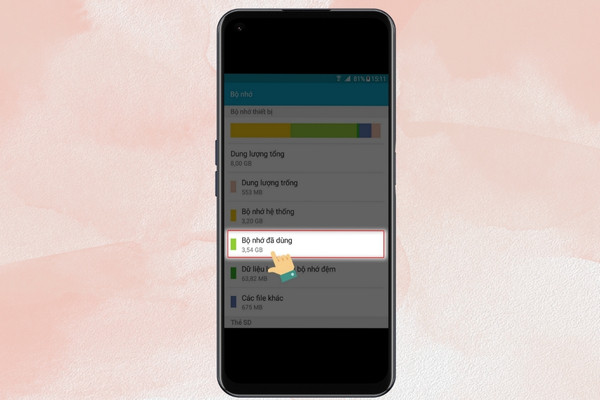
Bước 3: Tiếp theo, chọn mục “Ứng dụng” trong danh sách.
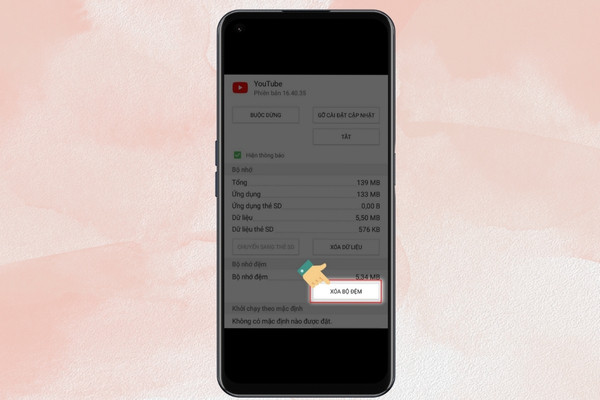
Bước 4: Tìm chọn ứng dụng “YouTube” nhấn vào tùy chọn Xóa bộ đệm.
Nguyên nhân gây ra lỗi khi sử dụng Youtube là do thiết bị hiển thị sai ngày và giờ. Bởi vì việc này khiến ứng dụng gặp khó khăn trong việc kết nối với máy chủ. Do đó, cần điều chỉnh lại cài đặt ngày/giờ trên điện thoại của bạn để khắc phục tình trạng này. Các bước thực hiện rất đơn giản cùng làm ngay:
Bước 1: Truy cập vào “Cài đặt” trên điện thoại.
Bước 2: Nhấn chọn mục “Cài đặt chung”.
Bước 3: Tiếp tục chọn “Ngày và Giờ”.
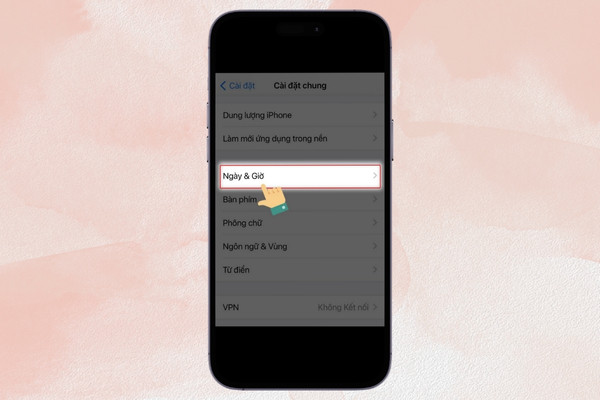
Bước 4: Kích hoạt tùy chọn “Đặt tự động thời gian” để thiết bị tự đồng bộ hóa thời gian chính xác với mạng.
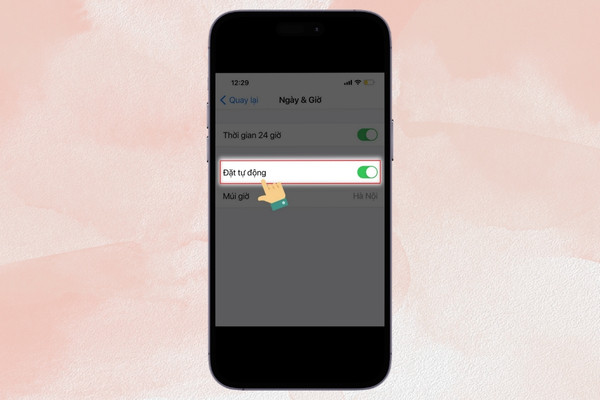
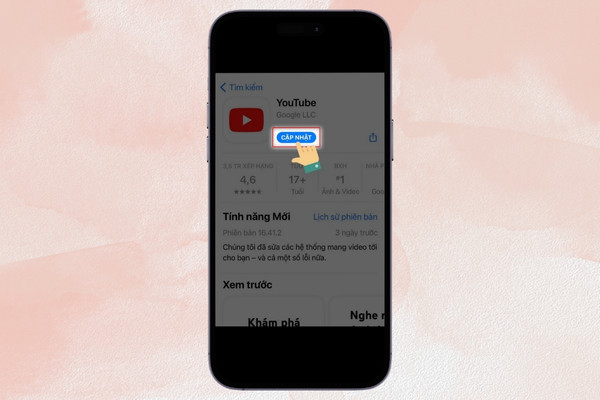
Bạn nên thường xuyên cập nhật để tránh tình trạng Youtube bị lỗi không xem được video. Vì các phiên bản cập nhật không chỉ giải quyết những vấn đề kỹ thuật phức tạp mà còn cải thiện hiệu suất. Chia sẻ cách để update ứng dụng:
Bước 1: Vào cửa hàng CH Play hoặc App Store gõ tìm ứng dụng “YouTube”.
Bước 2: Nhấn vào “Cập nhật”.
Xem thêm:
➥ Điện thoại xem Youtube không có hình chỉ nghe tiếng
➥ 4 cách khắc phục iPhone bị lỗi không xem được Youtube
Mặc dù trên máy tính ít gặp lỗi nhất nhưng khi đã bị bạn sẽ khó truy cập vào trang. Dưới đây là 3 hướng xử lý hiệu quả mà bạn có thể áp dụng để khắc phục khi Youtube bị lỗi hiển thị:
Bộ nhớ cache trên trình duyệt giúp lưu trữ các dữ liệu quan trọng mang đến trải nghiệm thuận tiện hơn khi sử dụng. Tuy nhiên, đôi khi bộ nhớ cache lưu trữ các thông tin lỗi dẫn đến việc trang hoạt động không ổn định. Để khắc phục lỗi này, bạn nên thực hiện xóa bộ nhớ cache khi Youtube bị lỗi:
Bước 1: Nhấn tổ hợp phím “Ctrl + H” trên bàn phím sau đó cửa sổ “Lịch Sử” sẽ hiện ra.
Bước 2: Nhấp vào tùy chọn “Xóa Dữ Liệu Duyệt Web” trên giao diện trình duyệt.
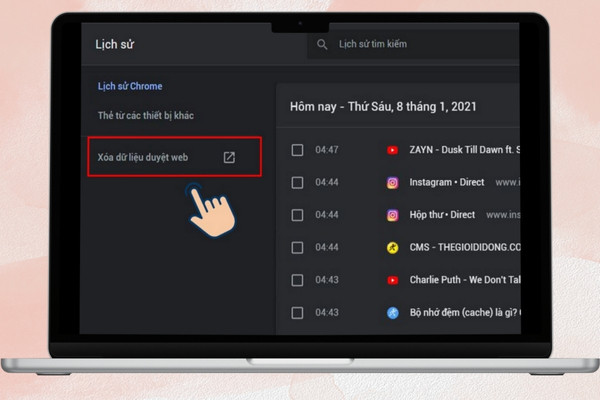
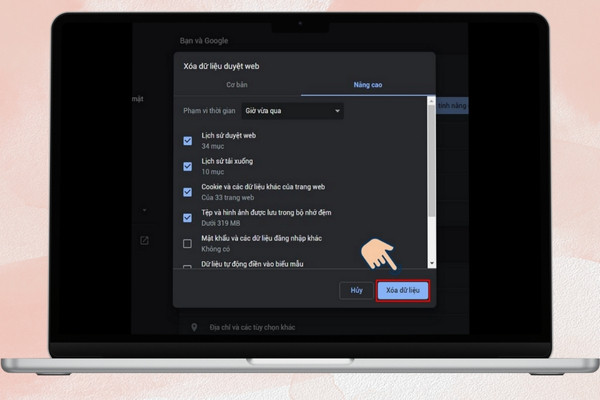
Bước 3: Tại cửa sổ hiện ra, bạn có thể lựa chọn thời gian và các loại dữ liệu muốn xóa (cookie, lịch sử duyệt web, bộ nhớ cache,...). Để chi tiết hơn bạn chọn mục Nâng Cao.
Bước 4: Nhấn vào Xóa Dữ Liệu để hoàn tất việc làm sạch bộ nhớ cache của trình duyệt.
Sau khi thực hiện các phương pháp trên mà bạn vẫn không thể truy cập được YouTube. Cách khác để xử lý khi Youtube bị lỗi hiển thị là sử dụng chế độ ẩn danh. Chế độ này giúp bạn tránh các xung đột do Cookie gây ra. Hướng dẫn mở trình duyệt ẩn danh
Sau khi trình duyệt ẩn danh được mở, truy cập lại Youtube kiểm tra xem ứng dụng có hoạt động bình thường không.
Cách cuối cùng để khắc phục Youtube bị lỗi không xem được video là cần giảm độ phân giải. Bởi vì nó sẽ giúp giảm tải băng thông cải thiện trải nghiệm xem khi kết nối mạng không ổn định. Các bước thực hiện:
Bước 1: Tại video bạn đang xem, nhấn vào mục “Cài đặt” có biểu tượng bánh răng ở góc phải của video.
Bước 2: Chọn “Chất lượng” tiếp theo chọn chất lượng video thấp hơn để giảm độ phân giải video.
Trên những cách khắc phục khi Youtube bị lỗi hiệu quả trên điện thoại và máy tính. Mỗi thủ thuật được FASTCARE chia sẻ đều đơn giản nên mọi người có thể thực hiện ngay tại nhà. Nếu những phương pháp trên không giải quyết được vấn đề, đừng ngần ngại liên hệ với bộ phận hỗ trợ kỹ thuật của YouTube để xử lý lỗi.
Bảo Lâm

Đã kiểm duyệt nội dung