Bạn đã biết cách tải MP3 từ Youtube về điện thoại để nghe nhạc mọi lúc mọi nơi chưa? Tải MP3 Youtube sẽ giúp bạn thưởng thức mọi bản nhạc yêu thích bất kỳ lúc nào, ở bất kỳ đâu miễn phí. Cùng FASTCARE tìm hiểu ngay nhé!
Tại sao nên tải MP3 YouTube?
Có nhiều lý do để bạn lựa chọn tải nhạc MP3 từ Youtube thay vì nghe trực tiếp trên nền tảng này:
- Thuận tiện: Bạn có thể nghe nhạc, podcast, hoặc các nội dung yêu thích bất kỳ lúc nào mà không cần kết nối internet, đặc biệt khi ở những nơi sóng yếu hoặc không có Wi-Fi.
- Tiết kiệm dữ liệu: Việc tải trước nội dung giúp bạn không phải lo lắng về việc tiêu hao dung lượng mạng khi phát lại nhiều lần, nhất là với các video có dung lượng lớn.
- Dễ dàng chia sẻ: Tải nhạc từ Youtube về MP3 trên thiết bị của bạn cho phép chia sẻ nhanh chóng với bạn bè mà không cần phải gửi liên kết YouTube hay phụ thuộc vào kết nối internet.
Cách tải MP3 Youtube nhanh không cần phần mềm
Chỉ với vài bước đơn giản, bạn có thể dễ dàng tải nhạc Youtube về MP3 chất lượng và lưu trên thiết bị của mình. Dưới đây là hướng dẫn chi tiết các cách giúp bạn thực hiện điều đó một cách thuận tiện và dễ dàng nhất.
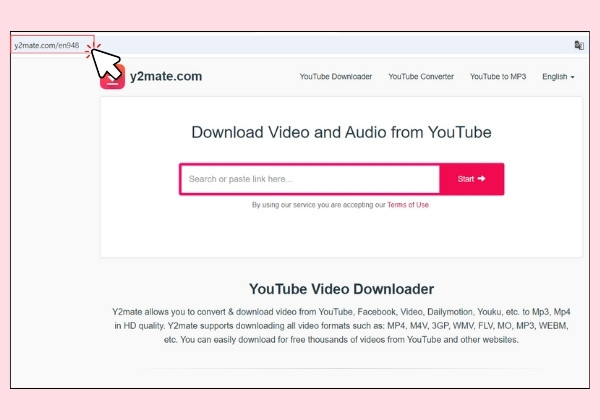
Tải nhạc MP3 từ YouTube qua trang web Y2mate.com
Y2mate.com là công cụ đơn giản và hiệu quả giúp bạn thực hiện thành công việc tải MP3 Youtube. Chỉ với vài bước dễ dàng, bạn có thể chuyển đổi video yêu thích thành file MP3 và tải về máy của mình. Dưới đây là hướng dẫn nhanh chóng để giúp bạn thực hiện việc này.
- Bước 1: Mở trình duyệt web của bạn và truy cập vào Y2mate.com.
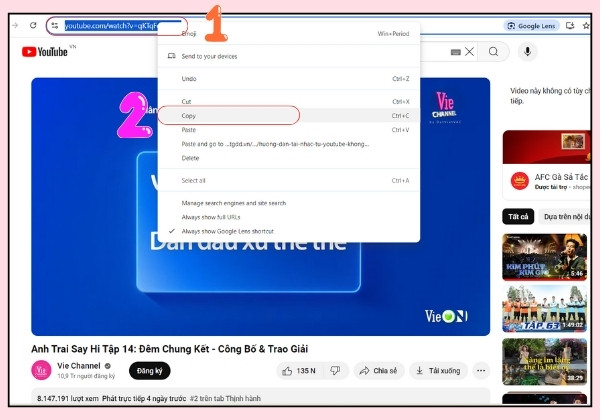
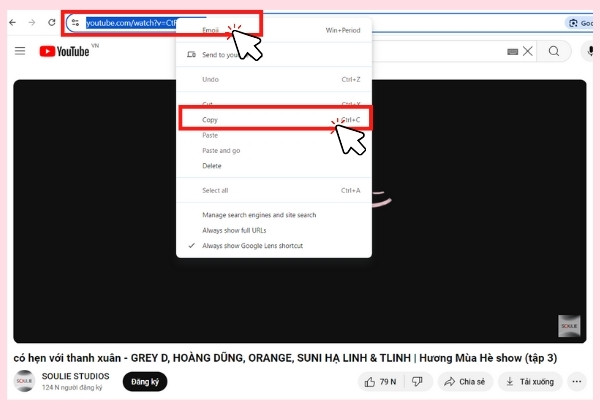
- Bước 2: Mở YouTube và tìm video nhạc bạn muốn tải. Sao chép liên kết URL của video mà bạn đã chọn từ thanh địa chỉ của trình duyệt.
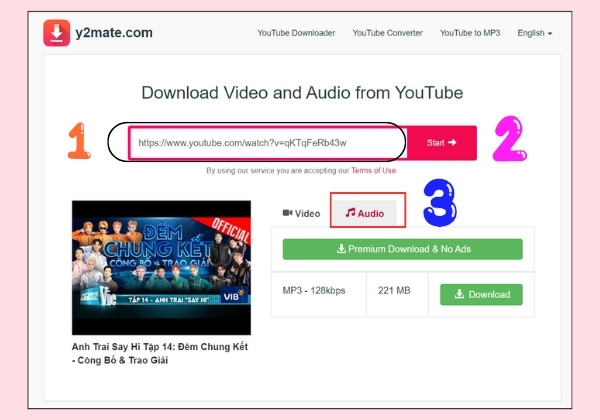
- Bước 3: Quay lại trang Y2mate, dán URL video vào ô tìm kiếm trên trang chính. Sau khi dán URL, nhấp vào nút “Start” hoặc “Download”. Chọn mục Audio, trang web sẽ hiển thị các tùy chọn định dạng âm thanh.
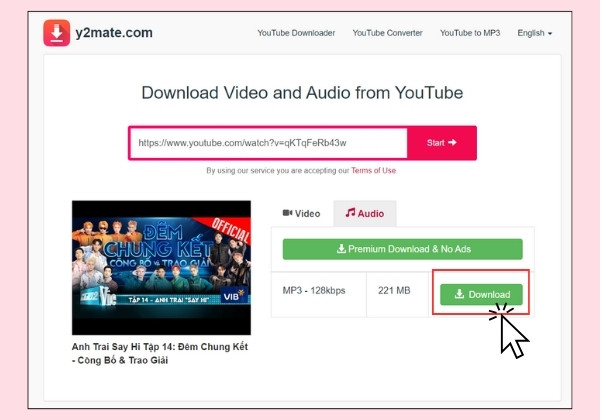
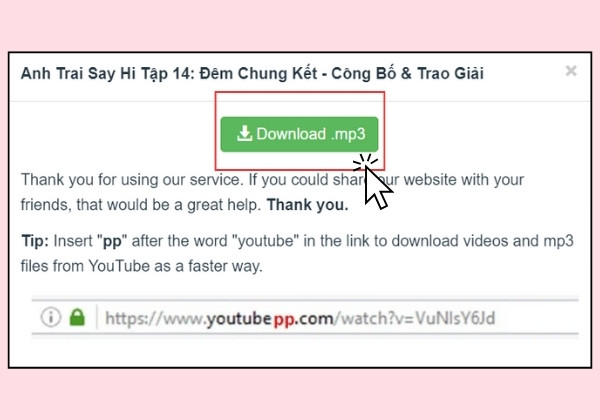
- Bước 4: Chọn chất lượng MP3 mong muốn (ví dụ: 128 kbps hoặc 256 kbps). Nhấp vào nút “Download” để bắt đầu tải xuống mp3. Sau vài giây, khi quá trình chuyển đổi hoàn tất, nhấp vào liên kết để lưu file MP3 về thiết bị của bạn.
- Bước 5: Sau khi tải về, kiểm tra file MP3 trên thiết bị của bạn để đảm bảo rằng quá trình tải xuống thành công và file âm thanh hoạt động bình thường.
Vậy là bạn đã hoàn tất! Giờ đây, bạn có thể thưởng thức nhạc từ YouTube ở định dạng MP3 trên thiết bị của mình mọi lúc mọi nơi.
Cách tải Mp3 YouTube bằng Savefrom.net
Savefrom.net là một trong những trang web phổ biến cho phép người dùng tải MP3 từ Youtube một cách dễ dàng. Để tải nhạc từ YouTube dưới dạng tệp MP3, bạn có thể tham khảo thực hiện theo các bước hướng dẫn sau:
- Bước 1: Mở trình duyệt Savefrom.net và vào trang web YouTube. Tìm kiếm video nhạc trên Youtube mà bạn muốn tải về.
- Bước 2: Sau khi tìm được video, nhấp vào thanh địa chỉ của trình duyệt. Nhấn chuột phải và chọn “Sao chép” hoặc nhấn tổ hợp phím Ctrl + C để sao chép đường link của video.
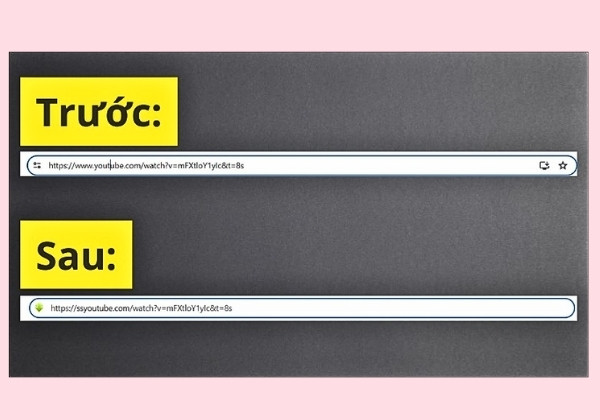
- Bước 3: Truy cập vào trang Savefrom.net bằng trình duyệt của bạn. Dán URL video vào Savefrom.net bằng cách nhấn chuột phải và chọn “Dán” hoặc sử dụng tổ hợp phím Ctrl + V. Bạn cần thay "www." trong URL của video bằng "ss", ví dụ: https://ssyoutube.com/abcdy, sau đó nhấn Enter hoặc Tìm kiếm.
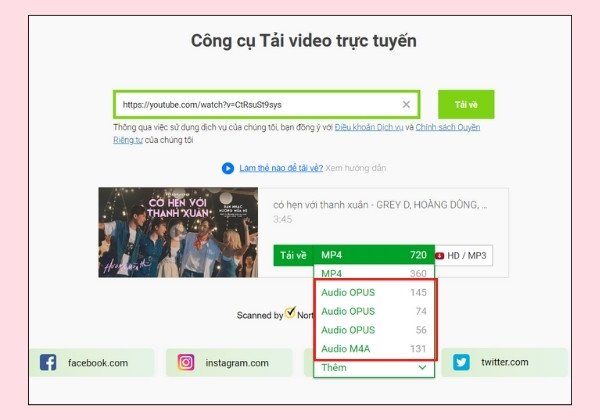
- Bước 4: Sau khi dán URL, trang web sẽ tự động nhận diện video và hiển thị các tùy chọn tải xuống. Bạn chọn định dạng MP3 từ các tùy chọn hiển thị (nếu không thấy, hãy nhấp vào mũi tên bên cạnh nút tải để mở rộng tùy chọn).
- Bước 5: Sau khi chọn định dạng MP3, nhấn vào nút Tải về. Quá trình chuyển đổi sẽ diễn ra trong vài giây, sau đó bạn có thể tải tệp MP3 về máy tính hoặc điện thoại.
Tải video YouTube MP3 bằng X2convert.com
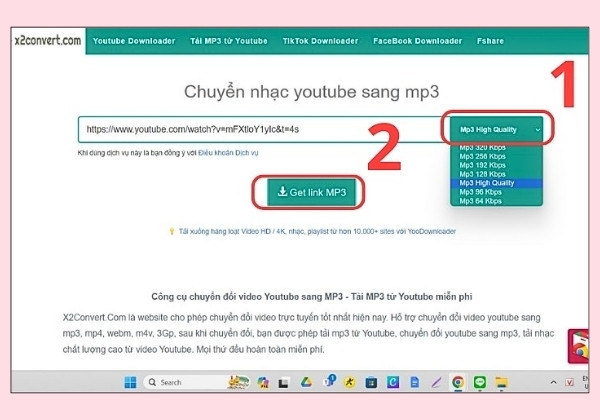
Bên cạnh hai trang web hữu ích trên, X2convert.com cũng là một công cụ đơn giản và dễ sử dụng giúp bạn dễ dàng thực hiện tải video YouTube MP3 miễn phí. Để thực hiện cách tải nhạc từ YouTube về thiết bị dưới dạng MP3 với trang web này, dưới đây là hướng dẫn chi tiết giúp bạn dễ dàng tải:
- Bước 1: Trước tiên, bạn hãy truy cập vào YouTube, tìm kiếm video mà bạn muốn tải về và sao chép URL của video từ thanh địa chỉ.
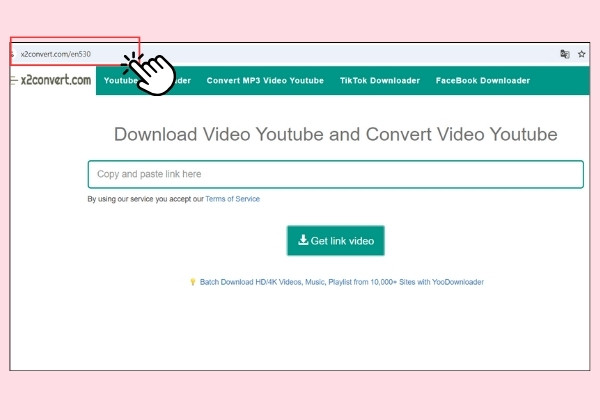
- Bước 2: Tiếp theo, mở trình duyệt và truy cập vào trang web x2convert.com.
- Bước 3: Sau khi truy cập vào trang web, bạn hãy dán URL của video YouTube mà bạn muốn tải về thành file MP3 vào ô nhập liệu.
- Bước 4: Tiếp theo, bạn có thể chọn định dạng MP3 từ các tùy chọn chuyển đổi mà trang web cung cấp. Đảm bảo rằng bạn đã chọn đúng định dạng mà bạn mong muốn.
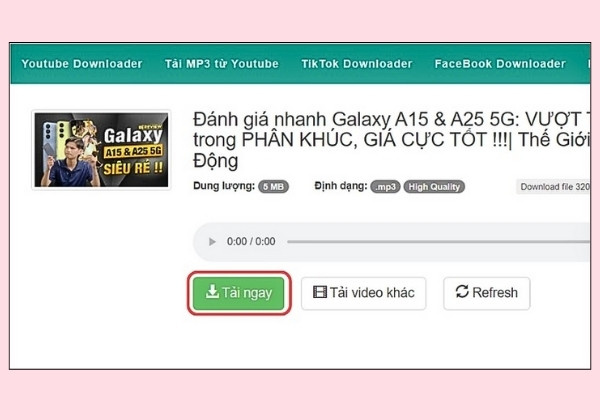
- Bước 5: Cuối cùng, chờ quá trình chuyển đổi hoàn tất và tải file MP3 về thiết bị của bạn.
Lưu ý: Hãy đảm bảo việc tải xuống tuân thủ các điều khoản dịch vụ và quy định bản quyền.
Tạm kết
Như đã biết, việc tải MP3 từ Youtube là giải pháp giúp bạn nghe nhạc mọi lúc mọi nơi với chất lượng âm thanh đỉnh cao miễn phí. Với những cách trên, bạn có thể dễ dàng tải MP3 YouTube để nghe nhạc không cần kết nối mạng Internet. Hãy lựa chọn phương pháp phù hợp và thực hiện nhanh chóng theo các bước đã hướng dẫn. Chúc bạn thành công! Đừng quên FASTCARE luôn đồng hành cùng bạn trong việc tìm kiếm các giải pháp công nghệ tiện ích nhé!
Chắc ai đó sẽ cần: