fastcare-banner-ads-mobile
fastcare-logo
Linh kiện tốt

Linh kiện tốt - Thao tác chuẩn

Sửa nhanh

Sửa nhanh - Đúng hẹn

Tư vấn rõ ràng

Tư vấn rõ ràng - Quy trình minh bạch

Bảo hành dài

Bảo hành dài - Hỗ trợ tận tâm

Trang chủcaret-right
fastcare-banner
fastcare-banner
fastcare-banner
fastcare-banner
fastcare-banner
fastcare-banner

Thủ Thuật Điện Thoại

10:13, ngày 18/07/2025

Giải quyết vấn đề âm thanh Discord nhỏ nhanh chóng

Bảo Lâm
Bảo Lâm

Cập nhật cuối: 18/07/2025

Bạn đang gặp vấn đề  âm thanh Discord nhỏ mà chưa biết cách khắc phục? Hãy cùng FASTCARE  tìm hiểu ngay những giải pháp đơn giản để khắc phục vấn đề này nhé!

Nếu bạn là một game thủ thường xuyên sử dụng Discord để kết nối và giao tiếp trong các trò chơi cùng bạn bè hoặc người chơi khác, bạn có thể đã gặp phải các vấn đề về âm thanh gây khó chịu. Discord, dù rất hữu ích, đôi khi có thể gặp các sự cố như microphone không hoạt động, âm thanh Discord nhỏ, hoặc tiếng vọng trong khi trò chuyện.
Trong bài viết này, FASTCARE sẽ cung cấp cho bạn các giải pháp chi tiết để khắc phục các vấn đề liên quan đến âm thanh trong Discord. 
Giải quyết vấn đề âm thanh Discord nhỏ nhanh chóng

Ảnh hưởng của âm thanh Discord nhỏ?

Âm thanh Discord nhỏ có thể ảnh hưởng đến trải nghiệm giao tiếp trực tuyến một cách đáng kể. Khi âm thanh quá nhỏ, điều này có thể dẫn đến các vấn đề sau:
  • Khó nghe và khó hiểu: Người nghe có thể gặp khó khăn trong việc nghe rõ nội dung của cuộc trò chuyện, đặc biệt khi có nhiều tiếng ồn xung quanh.
  • Giảm tính tương tác: Âm thanh nhỏ có thể làm mất đi sự tập trung và sự tương tác trong cuộc trò chuyện, làm giảm trải nghiệm chung của nhóm.
  • Gây phiền toái và bất tiện: Nếu người dùng phải tập trung để nghe rõ, điều này có thể gây ra sự phiền toái và giảm hiệu quả của cuộc hội thoại.
    Ảnh hưởng của âm thanh Discord nhỏ?

Nguyên nhân gây ra âm thanh Discord nhỏ? 

Có nhiều nguyên nhân gây ra tình trạng âm thanh Discord nhỏ, trong đó có thể bao gồm các vấn đề sau đây:
  • Cài đặt microphone không đúng: Thiết lập sai mức độ nhạy của microphone trong Discord có thể dẫn đến âm thanh thu vào không đủ lớn, dẫn đến âm thanh nhỏ khi phát ra.
  • Cài đặt âm thanh hệ thống: Các cài đặt âm thanh tổng quát trên máy tính, chẳng hạn như mức âm lượng chung hoặc cài đặt âm thanh trên các ứng dụng khác có thể ảnh hưởng đến âm thanh trong Discord.
  • Microphone không hoạt động đúng cách: Nếu microphone của bạn gặp sự cố kỹ thuật như lỗi phần cứng hoặc không được kết nối đúng cách, điều này có thể làm giảm chất lượng và âm lượng của âm thanh.
  • Các vấn đề kết nối mạng: Nếu kết nối internet không ổn định, Discord có thể giảm chất lượng âm thanh để giảm thiểu sự cố trong quá trình truyền tải dữ liệu.
  • Thiết lập âm thanh và codec: Sử dụng các codec hoặc thiết lập âm thanh không tương thích với máy tính hoặc ứng dụng Discord cũng có thể dẫn đến vấn đề âm thanh nhỏ.
    Nguyên nhân gây ra âm thanh Discord nhỏ?

Cách sửa lỗi âm thanh Discord bị nhỏ ngay tức thì

Nếu âm thanh Discord nhỏ do một trong số những vấn đề nêu trên, bạn nên kiểm tra lại các cài đặt âm thanh trong Discord, đảm bảo microphone hoạt động đúng cách và kiểm tra các thiết lập âm thanh tổng quát trên máy tính của bạn. Tham khảo những hướng dẫn sửa lỗi dưới đây: 

Kiểm tra lại mic

Mic thu âm bị lỗi, nhận tín hiệu kém, không thu được âm thanh là nguyên nhân hàng đầu khiến âm thanh bị lỗi. Hãy kiểm tra kỹ mic thu âm rồi thử lại. 

Xem thêm: Discord lỗi Mic: Nguyên nhân và cách khắc phục chi tiết

Kiểm tra lại kết nối mạng

Để sử dụng Discord hiệu quả, internet là yếu tố quan trọng nhất. Nếu bạn đang gặp vấn đề về âm thanh nhỏ trong Discord, hãy kiểm tra kết nối mạng của bạn để đảm bảo nó đang hoạt động ổn định. 

Một kết nối internet không ổn định có thể dẫn đến chất lượng âm thanh Discord nhỏ và các sự cố khác trong quá trình sử dụng.
Kiểm tra lại kết nối mạng

Kiểm tra các cài đặt liên quan đến Discord

Để kiểm tra và điều chỉnh cài đặt âm thanh liên quan đến Discord và khắc phục vấn đề âm thanh Discord nhỏ, bạn có thể tham khảo cách làm như sau:
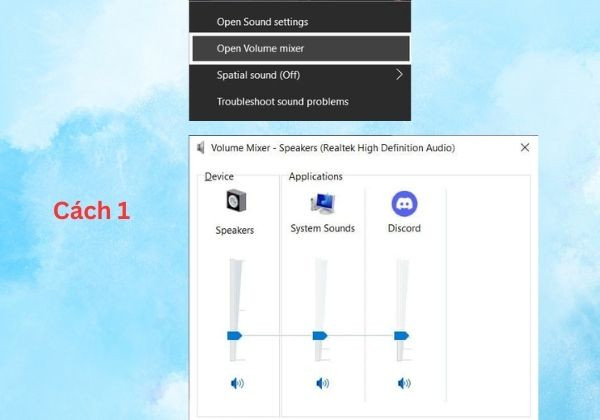
  • Cách 1: Nhấp chuột phải vào biểu tượng loa ở góc dưới bên phải của taskbar. Chọn "Open Volume Mixer" và kiểm tra xem âm thanh của Discord đã được bật chưa. Nếu chưa, nhấp vào biểu tượng loa của Discord để mở âm lên.
    Kiểm tra các cài đặt liên quan đến Discord c1
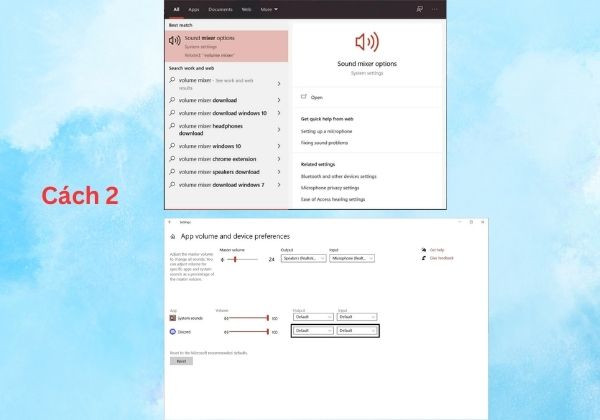
  • Cách 2: Trong thanh tìm kiếm của taskbar, nhập từ khóa "Volume Mixer". Tìm và kiểm tra các thiết lập Output (Âm thanh ra) và Input (Âm thanh vào) của Discord. Đảm bảo chúng được đặt về mặc định và "on the mic" nếu cần thiết.
    Kiểm tra các cài đặt liên quan đến Discord c2

Cập nhật driver thiết bị âm thanh

Cập nhật driver âm thanh là một bước quan trọng để đảm bảo các thiết bị âm thanh và audio trên laptop và PC gaming của bạn hoạt động ổn định. Thường thì driver âm thanh được gọi là Realtek Digital Output (Realtek(R) Audio). 

Đừng quên thường xuyên cập nhật driver này để đảm bảo hệ thống của bạn luôn hoạt động tốt nhất có thể và tránh tình trạng âm thanh Discord nhỏ. 
Cập nhật driver thiết bị âm thanh

Xem thêm:

Trò chuyện và chơi game cùng bạn bè thông qua Discord

Hướng dẫn tải Discord đơn giản, nhanh chóng cho PC và điện thoại

Kiểm tra các cài đặt trong Discord

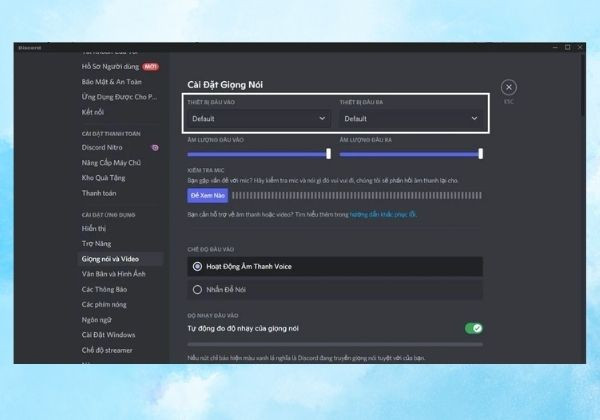
Để điều chỉnh cài đặt âm thanh trong Discord, làm theo các bước sau:
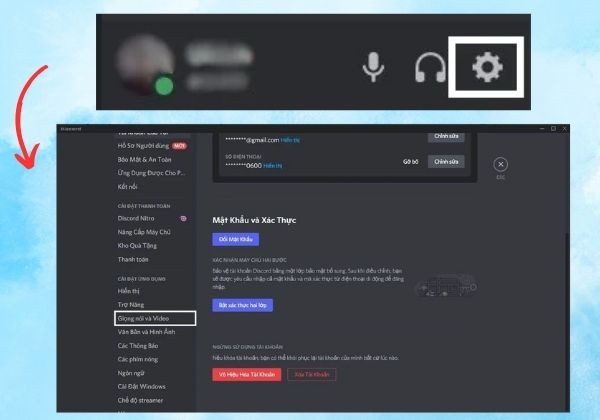
  • Bước 1: Mở ứng dụng Discord và click chuột phải vào biểu tượng bánh răng cưa (cài đặt người dùng) ở phía dưới góc trái cửa sổ Discord.
    Kiểm tra các cài đặt trong Discord B1
  • Bước 2: Chọn Voice & Video (Giọng nói và Video) trong menu bên trái.
  • Bước 3: Trong phần Thiết bị đầu ra (Output) và Thiết bị đầu vào (Input), chọn Default để sử dụng thiết lập mặc định của hệ thống.
    Kiểm tra các cài đặt trong Discord B3
  • Bước 4: Đảm bảo rằng mức độ âm lượng đã được điều chỉnh lớn nhất cho mỗi thiết bị để đảm bảo âm thanh được truyền và nhận vào một cách tối ưu.

Điều này sẽ giúp bạn cấu hình Discord sao cho âm thanh ra vào được điều chỉnh phù hợp với thiết bị âm thanh của bạn.

Thường xuyên cập nhật phiên bản Discord mới nhất

Hãy luôn đảm bảo cập nhật phiên bản mới nhất của Discord để nhận được các cải tiến bản vá lỗi mới nhất nhằm khắc phục triệt để lỗi âm thanh Discord nhỏ.

Nhà sản xuất luôn cập nhật thường xuyên để cải thiện chất lượng và trải nghiệm người dùng, mang đến cho chúng ta những tính năng mới và một Discord hoạt động mượt mà hơn.
Thường xuyên cập nhật phiên bản Discord mới nhất

Trên đây là một vài phương pháp khắc phục lỗi âm thanh Discord nhỏ nhanh chóng và hiệu quả nhất. Hãy lưu lại ngay bài viết thủ thuật máy tính này của FASTCARE để áp dụng khi cần thiết nhé! Chúc các bạn thành công!

Viết bởi: Bảo Lâm
Bảo Lâm-avatar

Bảo Lâm

Biên tập viên tại FASTCARE
double-check

Đã kiểm duyệt nội dung

Xin chào, mình là Bảo Lâm - Content Editor tại FASTCARE. Mình đam mê công nghệ, game và luôn theo sát những xu hướng mới. Mỗi bài viết được chia sẻ đều do mình chọn lọc kỹ lưỡng để mang đến thông tin hữu ích. Cùng theo dõi các bài viết của mình nhé!
Xem thêm thông tinxem-them

Hỏi đáp

(0 bình luận)
Trang chủ
Cửa hàng
Tra cứu
Đặt lịch