Linh kiện tốt - Thao tác chuẩn

Sửa nhanh - Đúng hẹn

Tư vấn rõ ràng - Quy trình minh bạch

Bảo hành dài - Hỗ trợ tận tâm
Cam kết
Linh kiện tốt - Thao tác chuẩn
Sửa nhanh - Đúng hẹn
Tư vấn rõ ràng - Quy trình minh bạch
Bảo hành dài - Hỗ trợ tận tâm






Thủ Thuật Điện Thoại
11:07, ngày 12/07/2024

Cập nhật cuối: 12/07/2024
Discord lỗi mic và bạn không thể thu được giọng nói của mình? Đừng lo lắng, bạn có rất nhiều mẹo để sửa lỗi Discord không nhận mic. Hãy cùng nhau tìm hiểu nhé!
Tương tự như bất kỳ ứng dụng nào, Discord cũng có thể sẽ gặp phải các vấn đề kỹ thuật. Một trong những vấn đề phổ biến mà nhiều người dùng thường gặp là sự cố liên quan đến Discord lỗi mic. Điều này có thể dẫn tới hiện tượng hệ thống âm thanh không hoạt động hoặc không rõ ràng khi sử dụng Discord. Hãy cùng FASTCARE khám phá chi tiết nguyên nhân và cách khắc phục lỗi mic trên Discord đơn giản nhé!
Trước khi đi sâu vào các giải pháp, điều quan trọng là phải hiểu rõ nguyên nhân gốc rễ của vấn đề. Lỗi Discord không nhận mic có thể xuất phát từ nhiều nguyên nhân khác nhau, bao gồm cả cài đặt phần mềm, phần cứng và quyền truy cập hệ thống.
Một trong những nguyên nhân phổ biến nhất khiến Discord bị lỗi mic là do cài đặt âm thanh không chính xác. Việc chọn sai thiết bị đầu vào hoặc cài đặt độ nhạy micro quá thấp có thể khiến micro không thu được âm thanh hoặc thu âm kém.
Phần mềm Discord có thể gặp lỗi hoặc xung đột với các phần mềm khác trên máy tính của bạn. Các phần mềm như ứng dụng chống virus, tường lửa hoặc các ứng dụng âm thanh khác có thể gây ra xung đột, làm gián đoạn hoặc ngăn chặn hoạt động của micro. Điều này cũng có thể là nguyên nhân dẫn đến Discord lỗi mic.

Nếu Micro hoặc cổng kết nối bị hỏng, hoặc dây cáp kết nối không tốt, cũng là một trong những yếu tố dẫn đến lỗi không nói được trong Discord. Đôi khi, vấn đề có thể do các thiết bị phần cứng khác ảnh hưởng đến hiệu suất hoạt động của micro.
Hệ điều hành của bạn có thể không cấp quyền truy cập micro cho ứng dụng Discord, dẫn đến việc lỗi mic Discord trên máy tính. Điều này thường xảy ra trên các hệ điều hành phổ biến như Windows hoặc macOS, nơi mà quyền truy cập micro được quản lý chặt chẽ hơn.
Nếu phần mềm Discord hoặc driver âm thanh trên máy tính của bạn đã cũ, nó có thể gây ra vấn đề về âm thanh. Việc cập nhật các phần mềm này lên phiên bản mới nhất thường giúp khắc phục những vấn đề này và đảm bảo rằng tất cả các công cụ đều hoạt động hài hòa và trơn tru với nhau.
Cách cách sửa lỗi Discord không nói được hiệu quả
Discord không nghe tiếng có thể gây ra nhiều phiền toái cho người dùng, nhưng hầu hết các vấn đề này đều có thể được giải quyết bằng một vài bước đơn giản. Dưới đây là những cách sửa lỗi mic Discord hiệu quả. Hãy cùng áp dụng ngay nhé!
Khi gặp phải một số lỗi kỹ thuật trên ứng dụng hoặc máy tính, khởi động lại thiết bị luôn là giải pháp đầu tiên bạn nên thử. Sau khi khởi động lại, tất cả trình điều khiển và tệp hệ thống sẽ được tạo mới, đồng thời các tệp tạm thời từ phiên làm việc trước sẽ được xóa bỏ. Điều này giúp hệ thống hoạt động bình thường trở lại.
Nếu khởi động lại hệ thống không giải quyết được lỗi micro trên Discord, bạn hãy chuyển sang cách tiếp theo.
Nếu bạn đang sử dụng micro bên ngoài, hãy đảm bảo nó không bị trục trặc. Hãy thử micro trên ứng dụng hoặc thiết bị khác để xem liệu phần cứng có phải là nguyên nhân gây ra sự cố hay không. Nếu như micro bị hỏng, hãy tiến hành thay thế nó. Nếu không, hãy thử các cách sửa lỗi micro trên Discord khác.
Discord lỗi mic là lỗi khá thường gặp, thay vì áp dụng các giải pháp phức tạp, bạn hãy thử thoát và khởi động lại ứng dụng Discord.
Bước 1: Ở góc trái phía dưới của màn hình, chạm vào User Settings.
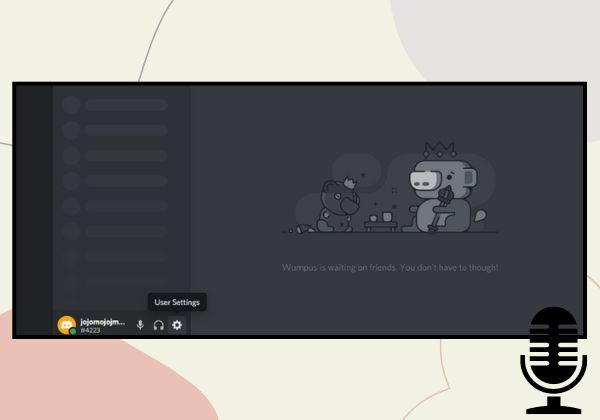
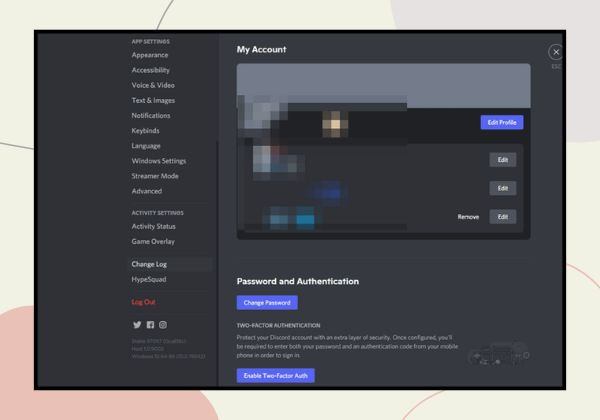
Bước 2: Cuộn xuống và chọn Log Out từ sidebar bên trái. Thoát và đóng ứng dụng, sau đó tiến hành đăng nhập lại.
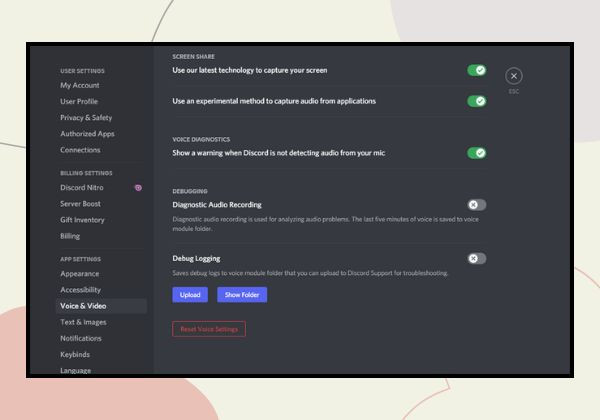
Discord có một tính năng tiện ích cho phép người dùng thiết lập lại cài đặt giọng nói về mặc định. Tính năng này giúp giải quyết hầu hết các vấn đề liên quan đến giọng nói trong Discord. Hãy thử đặt lại cài đặt giọng nói để xem vấn đề có được khắc phục không. Các bước để đặt lại cài đặt giọng nói trên Discord:
Nếu bạn đã tắt quyền truy cập micro tự động, Discord có thể không nhận diện được micro của bạn. Dưới đây là cách kích hoạt quyền truy cập micro trên Discord và các ứng dụng khác:
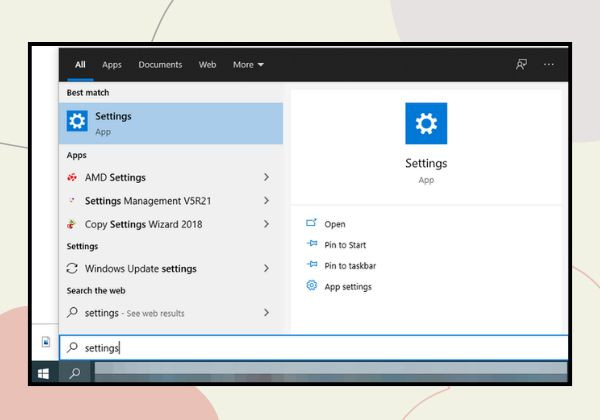
Bước 1: Sử dụng hộp tìm kiếm trên Windows để mở Settings.
Bước 2: Điều hướng đến Privacy trong Settings.
Bước 3: Chọn Microphone trong mục App permissions dưới cài đặt Privacy.
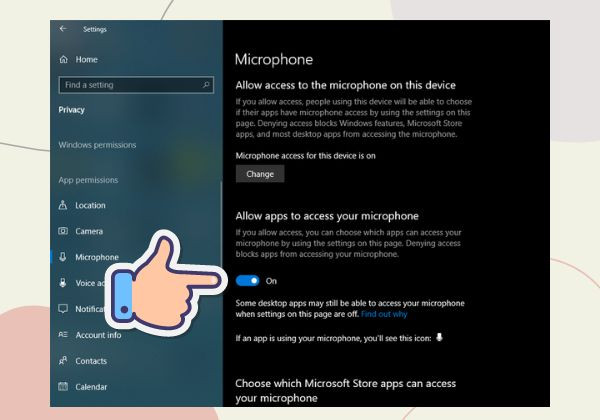
Bước 4: Bật nút Allow apps to access your microphone.
Trên đây là các cách khắc phục Discord lỗi mic mà FASTCARE muốn chia sẻ tới bạn. Hy vọng với những thủ thuật hướng dẫn ở trên, bạn có thể giải quyết những sự cố này một cách đơn giản tại nhà nhé!
Bảo Lâm

Đã kiểm duyệt nội dung