


Linh kiện tốt - Thao tác chuẩn

Sửa nhanh - Đúng hẹn

Tư vấn rõ ràng - Quy trình minh bạch

Bảo hành dài - Hỗ trợ tận tâm
Cam kết
Linh kiện tốt - Thao tác chuẩn
Sửa nhanh - Đúng hẹn
Tư vấn rõ ràng - Quy trình minh bạch
Bảo hành dài - Hỗ trợ tận tâm






Thủ Thuật Điện Thoại
11:53, ngày 10/12/2024

Cập nhật cuối: 10/12/2024
Bạn đang gặp vấn đề không nghe được tiếng trên Discord? Cùng FASTCARE tìm ra cách sửa lỗi Discord không nghe tiếng một cách chi tiết và dễ dàng nhất nhé!
Bạn đang gặp rắc rối vì Discord bị lỗi không nghe tiếng, làm gián đoạn cuộc trò chuyện và trải nghiệm của bạn? Đừng lo lắng, trong bài viết, FASTCARE sẽ cung cấp hướng dẫn bạn chi tiết cách sửa lỗi Discord không nghe tiếng một cách dễ dàng. Hãy cùng tìm hiểu các bước để đưa mọi thứ trở lại bình thường ngay bây giờ!

Cách sửa Discord lỗi âm thanh không chỉ giúp khắc phục vấn đề kỹ thuật mà còn mang lại nhiều lợi ích quan trọng cho trải nghiệm của người dùng. Dưới đây là những tác dụng chính của việc sửa lỗi này:
Nếu bạn đang gặp phải vấn đề không nghe được tiếng trên Discord, đừng lo lắng! Dưới đây là 5 cách khắc phục mà bạn có thể thử để giải quyết vấn đề này.
Có thể bạn đang gặp vấn đề âm thanh trên Discord vì âm lượng của ứng dụng đã được đặt quá thấp hoặc bị tắt. Để kiểm tra và fix lỗi discord không nghe tiếng, làm theo các bước sau:
Bước 1: Nhấp chuột phải vào biểu tượng loa trên thanh tác vụ của máy tính.
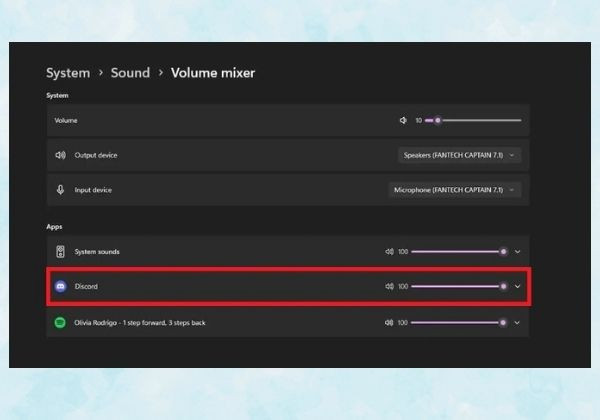
Bước 2: Chọn mục Open volume mixer. Trong danh sách ứng dụng xuất hiện, tìm đến Discord.
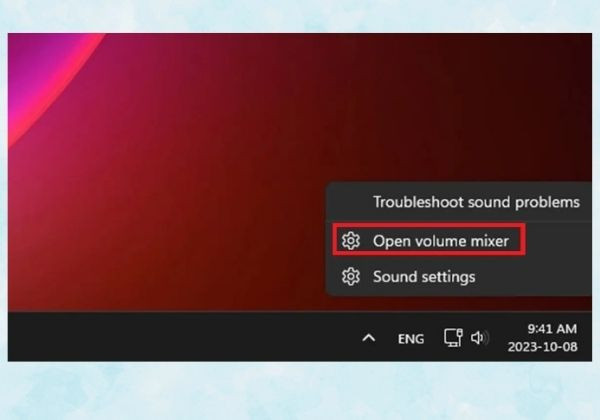
Bước 3: Đảm bảo rằng thanh trượt âm lượng của Discord không ở mức thấp nhất hoặc đã bị tắt. Nếu cần thiết, tăng âm lượng lên sao cho phù hợp với bạn.
Xem thêm:
➥ Cách tạo bot nhạc Discord cực đơn giản và nhanh chóng
➥ Trò chuyện cùng bạn bè thú vị hơn với emoji Discord
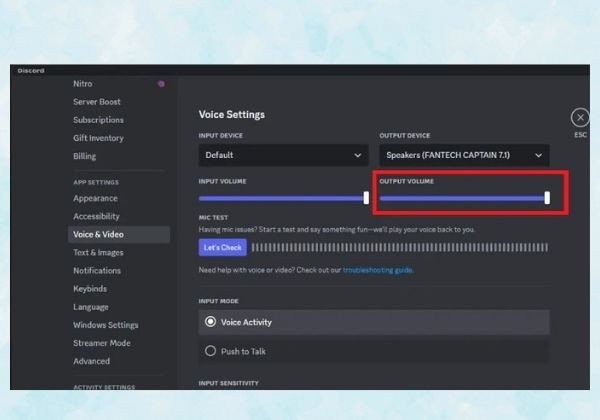
Nếu bạn đã đặt thiết bị đầu ra (Output) làm mặc định, Discord sẽ tự động sử dụng thiết bị này để truyền âm thanh. Tuy nhiên, bạn có thể chọn thiết bị khác hoặc điều chỉnh âm lượng trực tiếp từ cài đặt Giọng nói & Video của Discord. Để áp dụng cách sửa lỗi Discord không nghe tiếng này, tham khảo theo các bước sau đây:
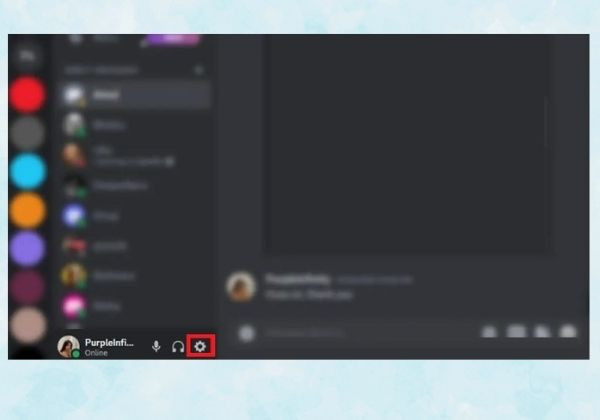
Bước 1: Nhấp vào biểu tượng cài đặt (hình bánh răng) bên cạnh tên người dùng của bạn ở góc dưới bên trái màn hình.
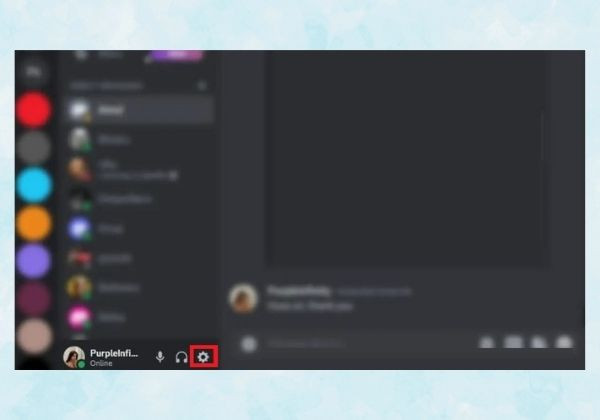
Bước 2: Trong menu bên trái, cuộn xuống và chọn Giọng nói & Video từ phần Cài đặt ứng dụng (App Settings).
Bước 3: Tại mục Thiết bị Đầu ra (Output Device), chọn thiết bị âm thanh mà bạn muốn sử dụng từ danh sách các thiết bị có sẵn.
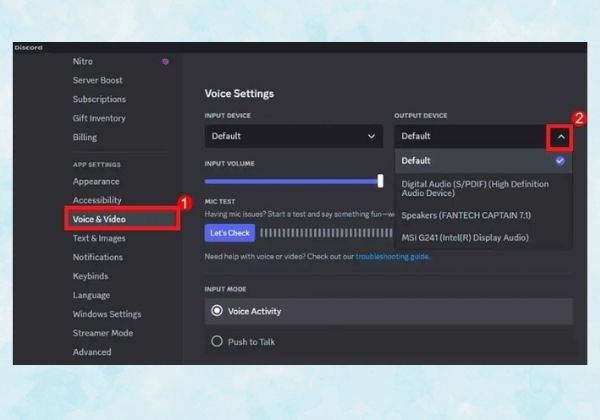
Bước 4: Kiểm tra thanh trượt Âm lượng Đầu ra (Output Volume) và đảm bảo rằng âm lượng không được đặt ở mức quá thấp hoặc bằng 0. Kéo thanh trượt để tăng âm lượng theo ý muốn của bạn.
Discord cung cấp ba hệ thống âm thanh (Audio Subsystem): Standard, Legacy và Experimental.
Mặc định, Discord sử dụng hệ thống Standard. Tuy nhiên, nếu bạn gặp vấn đề với âm thanh, bạn có thể chuyển sang sử dụng Legacy hoặc Experimental để khắc phục.
Bước 1: Nhấp vào biểu tượng cài đặt (hình bánh răng) cạnh tên người dùng của bạn ở góc dưới bên trái.
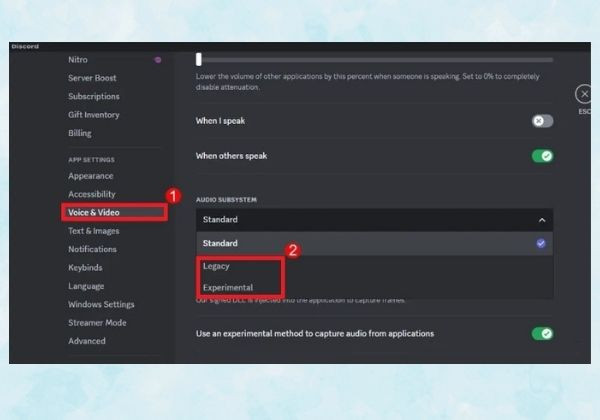
Bước 2: Trong menu bên trái, cuộn xuống và chọn Giọng nói & Video.
Bước 3: Tại phần Audio Subsystem, bạn sẽ thấy các tùy chọn: Standard, Legacy, và Experimental. Chọn Legacy hoặc Experimental tùy vào nhu cầu của bạn.
Bước 4: Sau khi chọn hệ thống âm thanh mới, Discord sẽ yêu cầu bạn khởi động lại ứng dụng. Hãy xác nhận để khởi động lại.
Bước 5: Sau khi Discord khởi động lại, kiểm tra xem vấn đề âm thanh của bạn đã được giải quyết chưa.
Nếu trình điều khiển âm thanh của bạn đã lỗi thời, có thể bạn sẽ không nghe thấy âm thanh từ người khác trên Discord. Với cách sửa lỗi Discord không nghe tiếng bằng cập nhật trình điều khiển âm thanh thông qua Device Manager của Windows, bạn hãy thực hiện theo các bước sau:
Bước 1: Nhấn tổ hợp phím Windows + X trên bàn phím của bạn. Sau đó, chọn Device Manager từ menu xuất hiện.
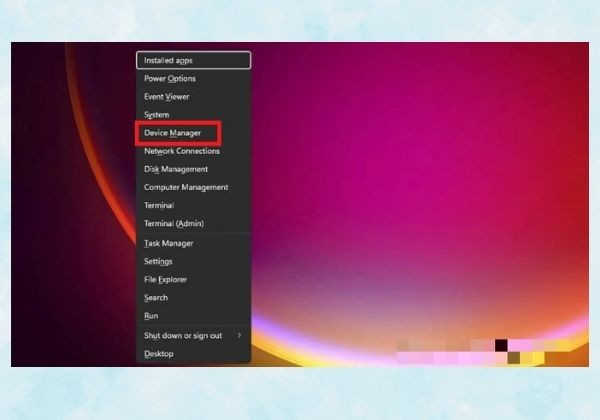
Bước 2: Trong cửa sổ Device Manager, tìm và mở rộng mục Audio inputs and outputs.
Bước 3: Nhấn chuột phải vào thiết bị âm thanh của bạn và chọn Update Driver. Chọn Search automatically for drivers để hệ thống tự động tìm và cài đặt bản cập nhật trình điều khiển tốt nhất cho thiết bị của bạn.
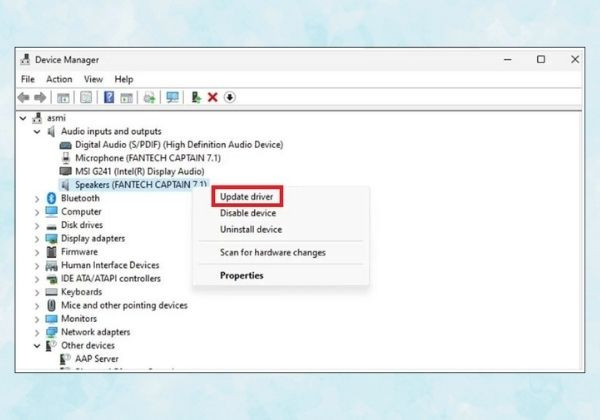
Bước 4: Nếu Windows không tìm thấy bản cập nhật, hãy truy cập trang web của nhà sản xuất thiết bị âm thanh của bạn để kiểm tra và tải xuống các bản cập nhật trình điều khiển mới nhất.
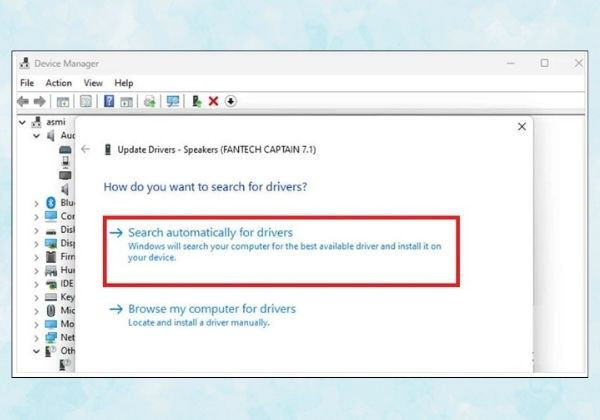
Nếu bạn đang sử dụng phiên bản Discord cũ, việc cập nhật ứng dụng là điều cần thiết. Các bản cập nhật không chỉ mang lại các tính năng mới hấp dẫn mà còn sửa các lỗi hiện tại, giúp cải thiện hiệu suất và trải nghiệm người dùng. Discord thường tự động cập nhật, nhưng bạn cũng có thể kiểm tra và cập nhật thủ công.
Để kiểm tra và cập nhật Discord, hãy làm theo các bước sau:
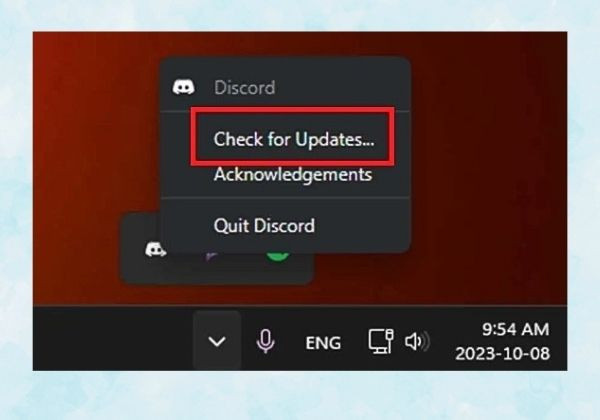
Bước 1: Nhấp chuột phải vào biểu tượng Discord trên thanh hệ thống của bạn.
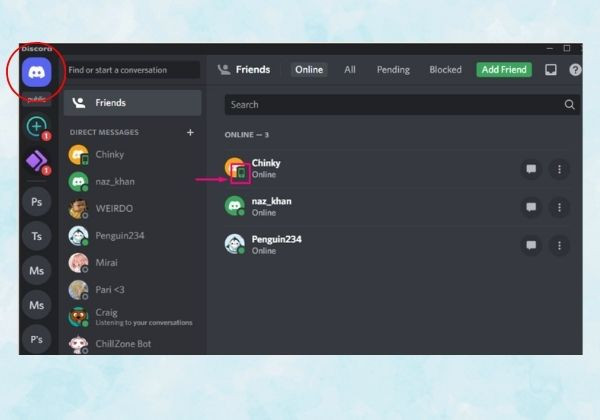
Bước 2: Chọn Check for Updates từ menu hiện ra. Nếu có bản cập nhật mới, Discord sẽ tự động tải xuống và cài đặt. Sau đó, bạn chỉ cần khởi động lại ứng dụng để hoàn tất quá trình cập nhật.
Bài viết trên đây đã mang tới cho bạn hướng dẫn các bước chi tiết của 5 cách sửa lỗi Discord không nghe tiếng đơn giản và hiệu quả nhất. Hy vọng qua bài viết này, các bạn có thể dễ dàng áp dụng và khắc phục được lỗi này ngay tức thì. Cùng đón chờ các bài viết thủ thuật máy tính mới của FASTCARE với nhiều thông tin hay ho hơn nhé!
Bảo Lâm

Đã kiểm duyệt nội dung














