Linh kiện tốt - Thao tác chuẩn

Sửa nhanh - Đúng hẹn

Tư vấn rõ ràng - Quy trình minh bạch

Bảo hành dài - Hỗ trợ tận tâm
Cam kết
Linh kiện tốt - Thao tác chuẩn
Sửa nhanh - Đúng hẹn
Tư vấn rõ ràng - Quy trình minh bạch
Bảo hành dài - Hỗ trợ tận tâm






Thủ Thuật Điện Thoại
10:31, ngày 12/07/2024

Cập nhật cuối: 12/07/2024
Nếu bạn đang gặp phải trường hợp Discord bị lỗi màn hình đen hoặc bị treo ở trạng thái STARTING thì đừng lo lắng, hãy cùng FASTCARE tìm hiểu cách khắc phục nhé!
Discord là một ứng dụng giao tiếp phổ biến được nhiều người sử dụng để trò chuyện, học tập và làm việc trực tuyến. Tuy nhiên, đôi khi người dùng có thể gặp phải sự cố Discord bị lỗi màn hình đen hoặc bị treo ở trạng thái “STARTING” khi sử dụng ứng dụng này. Bài viết dưới đây, FASTCARE sẽ giúp bạn hiểu rõ nguyên nhân và đề xuất các cách khắc phục vấn đề này nhé!

Discord, một trong những nền tảng giao tiếp trực tuyến phổ biến nhất hiện nay. Tuy nhiên, cũng như mọi phần mềm khác, Discord cũng không tránh khỏi các vấn đề kỹ thuật, trong đó lỗi màn hình đen là một trong những sự cố phổ biến mà người dùng thường gặp phải.
Lỗi Discord màn hình đen là hiện tượng khi người dùng cố gắng khởi động ứng dụng Discord nhưng màn hình chỉ hiển thị màu đen mà không thể tiếp tục vào giao diện chính của ứng dụng. Đây là một hiện tượng gây khó chịu cho người dùng và có thể do nhiều nguyên nhân khác nhau:
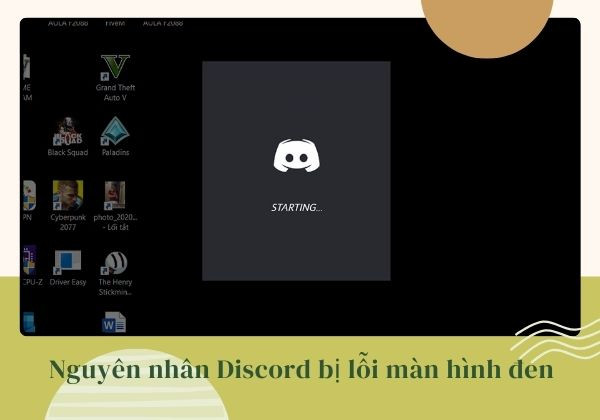
Để sửa lỗi Discord đen màn hình, bạn có thể tham khảo một trong những cách khắc phục sau đây:
Một trong những cách đơn giản nhất để khắc phục lỗi màn hình đen là khởi động lại ứng dụng. Đầu tiên, bạn nên tắt hoàn toàn Discord bằng cách nhấp chuột phải vào biểu tượng Discord trên thanh Taskbar và chọn "Quit Discord". Sau đó, mở lại ứng dụng và kiểm tra xem lỗi còn tồn tại hay không.

Đảm bảo rằng bạn đang sử dụng phiên bản mới nhất của Discord. Bạn có thể kiểm tra và cập nhật ứng dụng bằng cách mở Discord, nhấp vào biểu tượng cài đặt (Settings) ở góc dưới bên trái, chọn "Check for Updates".
Xem thêm:
➥ Cách tạo bot nhạc Discord cực đơn giản và nhanh chóng
➥ Trò chuyện cùng bạn bè thú vị hơn với emoji Discord
Một số tiện ích mở rộng của trình duyệt hoặc các ứng dụng khác có thể gây xung đột với Discord. Hãy thử vô hiệu hóa các tiện ích này để xem liệu lỗi có được khắc phục hay không.
Đôi khi, các phần mềm diệt virus hoặc tường lửa có thể chặn Discord hoặc gây ra lỗi màn hình đen. Hãy kiểm tra cài đặt của các phần mềm này và đảm bảo rằng Discord được phép truy cập mạng.
Nếu bạn gặp lỗi màn hình đen trên ứng dụng Discord, hãy thử sử dụng phiên bản web của Discord tại địa chỉ https://discord.com. Phiên bản web thường ổn định hơn và có thể giúp bạn tạm thời sử dụng Discord mà không gặp lỗi.
Nếu có thể, hãy thử sử dụng Discord trên một thiết bị khác như điện thoại di động hoặc máy tính bảng để kiểm tra xem lỗi có liên quan đến thiết bị hay không. Nếu xác định nguyên nhân bắt nguồn từ thiết bị bạn đang sử dụng, hãy mang nó tới cơ sở sửa chữa uy tín để được xử lý kịp thời nhé!
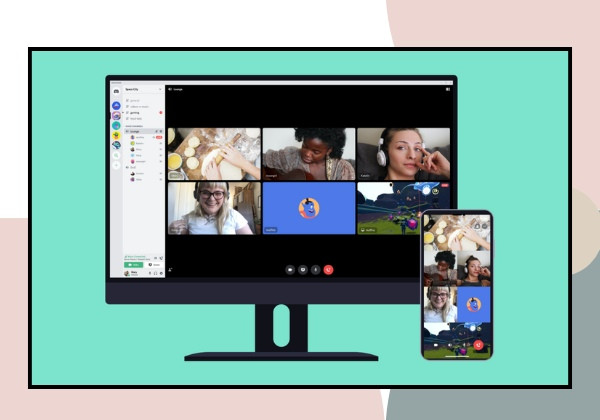
Nếu bạn đã áp dụng tất cả những giải pháp trên mà vẫn không thể khắc phục được Discord lỗi đen màn hình, hãy liên hệ với đội ngũ hỗ trợ kỹ thuật của Discord. Bạn có thể gửi yêu cầu hỗ trợ qua trang web chính thức của Discord và cung cấp chi tiết về lỗi mà bạn gặp phải để được hỗ trợ kịp thời.

Trên đây là tất cả những nguyên nhân phổ biến và và cách khắc phục Discord bị lỗi màn hình đen maf FASTCARE đã đề xuất cho bạn. Hy vọng qua những thông tin thủ thuật máy tính hữu ích trên, các bạn sẽ áp dụng thành công và có thể tự xử lý được vấn đề tại nhà một cách đơn giản nhé!
Bảo Lâm

Đã kiểm duyệt nội dung