Linh kiện tốt - Thao tác chuẩn

Sửa nhanh - Đúng hẹn

Tư vấn rõ ràng - Quy trình minh bạch

Bảo hành dài - Hỗ trợ tận tâm
Cam kết
Linh kiện tốt - Thao tác chuẩn
Sửa nhanh - Đúng hẹn
Tư vấn rõ ràng - Quy trình minh bạch
Bảo hành dài - Hỗ trợ tận tâm






Thủ Thuật Điện Thoại
10:54, ngày 12/07/2024

Cập nhật cuối: 12/07/2024
Khám phá cách khắc phục lỗi chia sẻ màn hình Discord với các giải pháp đơn giản mà FASTCARE chia sẻ dưới đây để có những trải nghiệm tốt về ứng dụng nhé!
Chia sẻ màn hình là một tính năng hữu ích trên Discord, giúp người dùng có thể dễ dàng trình bày, trao đổi thông tin hoặc chơi game cùng bạn bè. Tuy nhiên, không ít người dùng gặp phải các lỗi khi sử dụng tính năng này.
Trong bài viết này, FASTCARE sẽ cùng các bạn tìm hiểu một số nguyên nhân và cách khắc phục lỗi chia sẻ màn hình Discord một cách hiệu quả nhé!

Khi sử dụng tính năng chia sẻ màn hình trên Discord, người dùng có khả năng thường xuyên phải đối mặt với nhiều lỗi khác nhau, bao gồm:
Một trong những vấn đề mà người dùng thường gặp khi chia sẻ màn hình trên Discord là màn hình đen hoặc không hiển thị được nội dung màn hình như mong đợi. Điều này có thể xuất hiện do nhiều nguyên nhân, bao gồm cài đặt hệ thống không đúng, xung đột phần mềm, hoặc thiếu cập nhật phần mềm Discord.
Người dùng cũng thường gặp phải vấn đề không thể chia sẻ âm thanh cùng màn hình trên Discord. Điều này có thể do cài đặt âm thanh trên máy tính chưa chính xác, hoặc Discord không được cấp quyền truy cập vào các thiết bị âm thanh.
Ngoài các lỗi cụ thể như trên, một vấn đề khác mà người dùng thường phản ánh khi sử dụng tính năng chia sẻ màn hình trên Discord là độ trễ cao và giảm chất lượng hình ảnh. Điều này có thể do yếu tố mạng internet kém, cấu hình phần cứng không đủ mạnh mẽ, hoặc cài đặt Discord không tối ưu.

Các lỗi truyền phát màn hình Discord trên điện thoại thường xuất phát từ nhiều nguyên nhân khác nhau. Một trong số đó bao gồm:
Xem thêm:
➥ Khắc phục vấn đề đăng nhập Discord bị lỗi dễ dàng và hiệu quả
➥ Nguyên nhân và cách khắc phục Discord bị lỗi màn hình đen
Dưới đây là một số khắc phục vấn đề lỗi chia sẻ màn hình Discord đơn giản nhất mà bạn có thể tham khảo và thực hiện:
Để giải quyết vấn đề liên quan tới lỗi chia sẻ màn hình Discord, trước hết, bạn cần nắm được một số thông tin cơ bản cũng như cách sử dụng tính năng chia sẻ màn hình một cách chính xác nhất. Các bước tiến hành share màn hình Discord:
Bước 1: Mở ứng dụng Discord trên điện thoại của bạn và truy cập vào kênh mà bạn muốn stream.
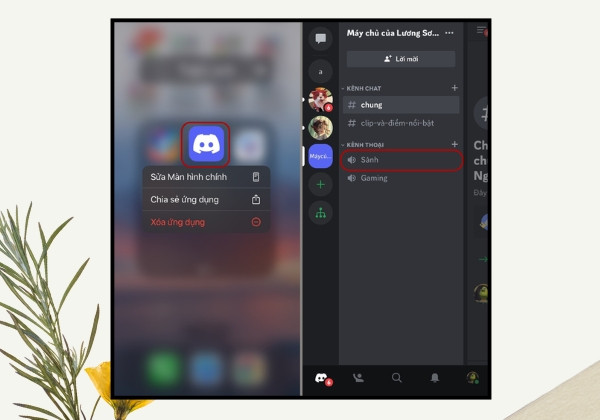
Bước 2: Chọn Tham Gia Thoại và sau đó chọn biểu tượng chia sẻ màn hình.
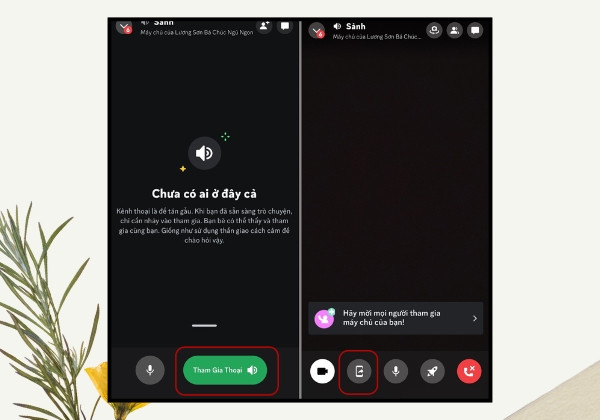
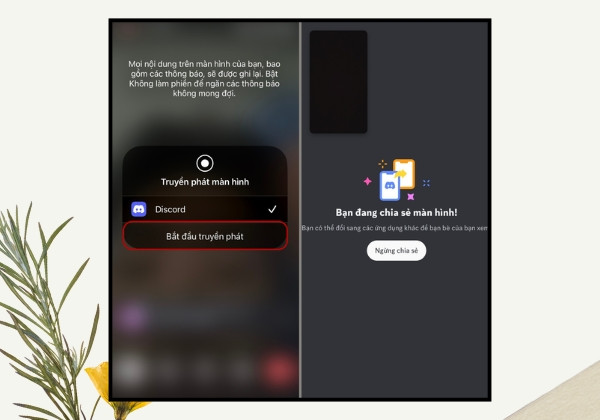
Bước 3: Cuối cùng, chọn Bắt đầu truyền phát để bắt đầu stream thành công trên Discord từ điện thoại của bạn.
Một trong những cách khắc phục vấn đề phổ biến được nhiều người áp dụng đó là tiến hành cập nhật ứng dụng Discord trên cửa hàng ứng dụng:Dưới đây là hướng dẫn chi tiết áp dụng trên điện thoại Android:
Bước 1: Vào CH Play, nhập từ khóa “Discord”. Sau đó chọn “Discord” từ danh sách kết quả vừa trả về.
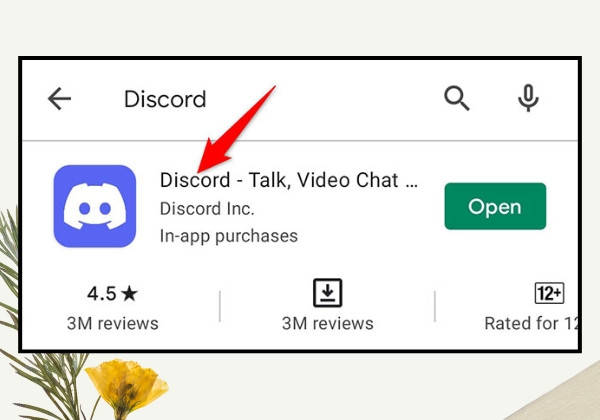
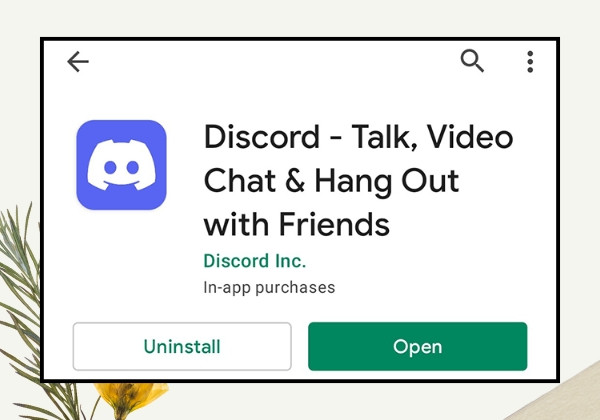
Bước 2: Chọn Update để tiến hành cập nhật ứng dụng Discord. Trường hợp nếu không thấy lệnh Update, thì ứng dụng mà bạn đang sử dụng đã ở phiên bản mới nhất.
Các bước tiến hành:
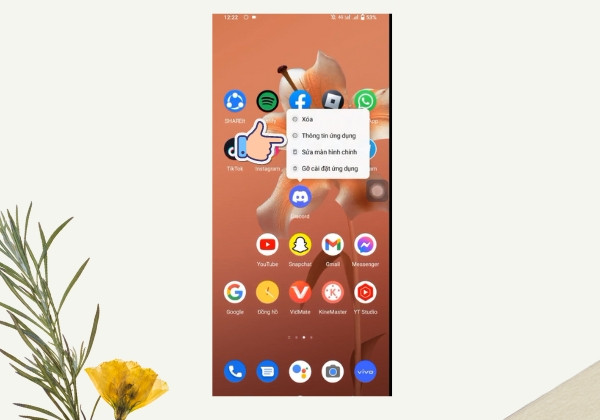
Bước 1: Nhấn giữ vào biểu tượng ứng dụng Discord trên màn hình và chọn mục “Thông tin ứng dụng”
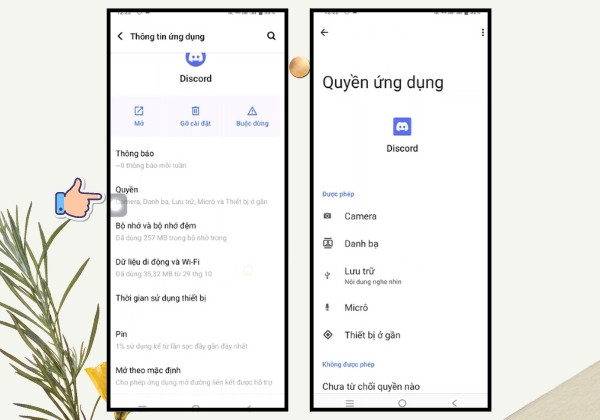
Bước 2: Chọn mục “Quyền” và tiến hành “Cho phép” tất cả các quyền truy cập từ camera, danh bạ, lưu trữ, micro, thiết bị ở gần.
Trên đây là các nguyên nhân và cách khắc phục vấn đề lỗi chia sẻ màn hình Discord hiệu quả nhất mà FASTCARE muốn giới thiệu tới bạn. Hy vọng qua những thủ thuật máy tính chi tiết này, các bạn sẽ áp dụng chúng thành công nhé!
Bảo Lâm

Đã kiểm duyệt nội dung