Đột nhiên bạn gặp phải vấn đề đăng nhập Discord bị lỗi mà không hiểu nguyên nhân của nó là do đâu? Vậy hôm nay hãy cùng FASTCARE khám phá ngay dưới đây nhé!
Hiện nay, Discord không chỉ là một nền tảng giao tiếp, mà còn là cầu nối vô cùng quan trọng giữa các cộng đồng trực tuyến. Tuy nhiên, thỉnh thoảng, việc đăng nhập có thể gặp phải những một vài trở ngại đáng tiếc. Hôm nay, hãy cùng theo chân FASTCARE tìm hiểu những nguyên nhân và cung cấp các giải pháp khắc phục đăng nhập Discord bị lỗi một cách đơn giản nhé!
Nguyên nhân khiến việc đăng nhập Discord bị lỗi
Có rất nhiều nguyên nhân dẫn đến tình trạng đăng nhập Discord bị lỗi, gây phiền toái cho người sử dụng, bao gồm:
- Do không tắt phiên hoạt động trước đúng cách: Khi không đóng ứng dụng Discord một cách chính xác, có thể dẫn đến các tiến trình hoạt động ẩn và tiêu tốn tài nguyên hệ thống. Điều này có thể gây ra các vấn đề khi bạn cố gắng khởi động lại Discord sau đó, như các lỗi kết nối hoặc sự cố với các phiên trước của ứng dụng.
- Do nội dung của thư mục AppData và LocalAppData: Discord lưu trữ nhiều dữ liệu trong các thư mục LocalAppData và AppData trên hệ thống Windows. Nếu dữ liệu này bị hỏng hoặc bị xung đột, điều này có thể ảnh hưởng đến khả năng đăng nhập của bạn.
- Do sử dụng Proxy: Thiết lập Proxy sai hoặc Proxy không ổn định có thể làm gián đoạn kết nối hoặc gây ra lỗi đăng nhập Discord.
- Do ứng dụng Discord đã cũ: Sử dụng phiên bản cũ của Discord có thể gặp phải các vấn đề bảo mật, đăng nhập hoặc không tương thích với các bản cập nhật mới nhất của hệ điều hành..
- Cài đặt ngày & giờ chưa chính xác: Discord và nhiều ứng dụng khác yêu cầu hệ thống có đúng ngày và giờ để hoạt động chính xác. Nếu ngày và giờ trên máy tính của bạn không đúng, điều này có thể gây ra các lỗi không đăng nhập được Discord.
- Do hệ thống Windows đã bị hỏng: Nếu có lỗi trong tệp hệ thống của Windows, có thể làm ảnh hưởng đến hoạt động của Discord và các ứng dụng khác.
Các cách khắc phục vấn đề đăng nhập Discord bị lỗi hiệu quả
Để khắc phục lỗi Discord phát hiện đăng nhập ở địa điểm mới một cách đơn giản và nhanh chóng, các bạn có thể tham khảo và lựa chọn ra những phương pháp phù hợp sau đây:
Tắt Discord
Để tắt Discord, các bạn thực hiện 2 bước nhanh gọn sau đây:
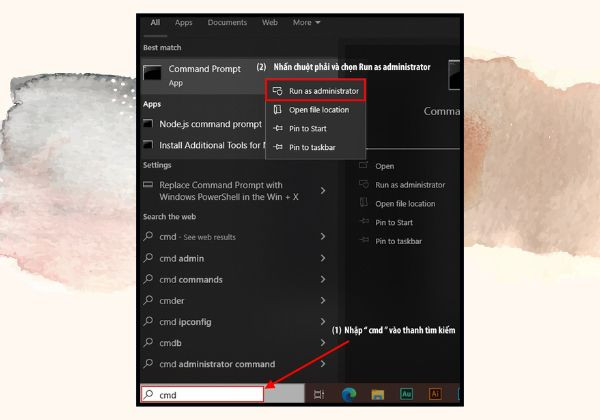
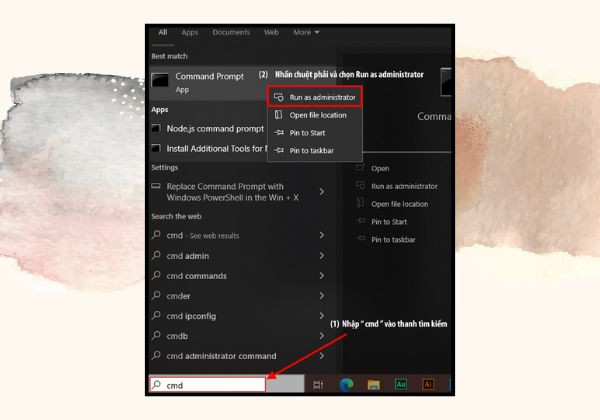
- Bước 1: Nhấn phím Windows và gõ cụm “cmd”. Sau đó mở Command Prompt dưới quyền admin (Run with administrator).
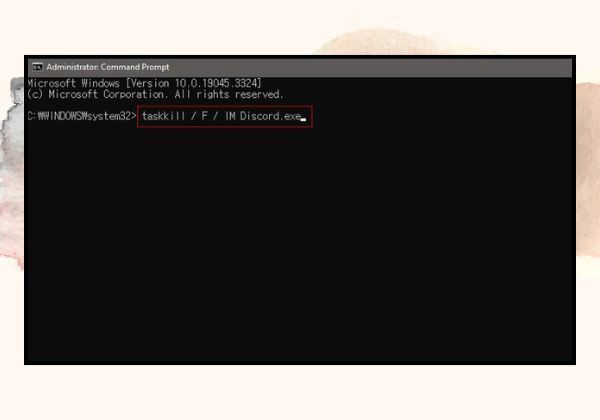
- Bước 2: Gõ “taskkill / F / IM Discord.exe” và chọn Enter.
Xóa AppData & LocalAppData
Bên cạnh đó, bạn cũng có thể chọn cách xóa AppData & LocalAppData để khắc phục vấn đề đăng nhập Discord bị lỗi.
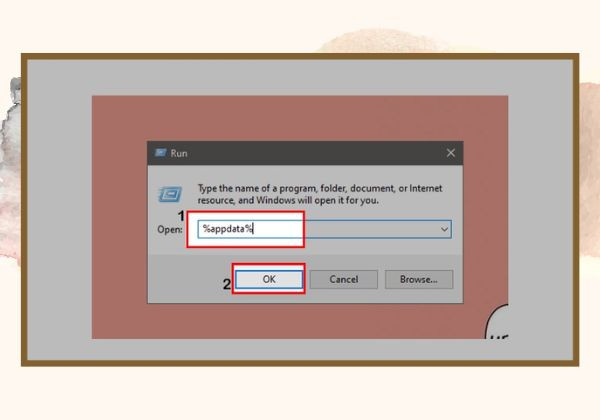
- Bước 1: Nhấn tổ hợp phím “Windows + R” và mở hộp thoại “Run”, sau đó nhập %appdata% và nhấn Enter hoặc OK để mở thư mục các dữ liệu tạm thời của ứng dụng.
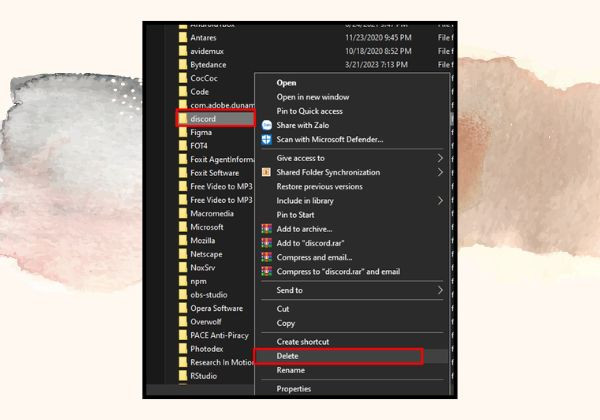
- Bước 2: Trên cửa sổ thư mục AppData, tìm và chọn file Discord, sau đó nhấn chuột phải và chọn Delete để xóa file này.
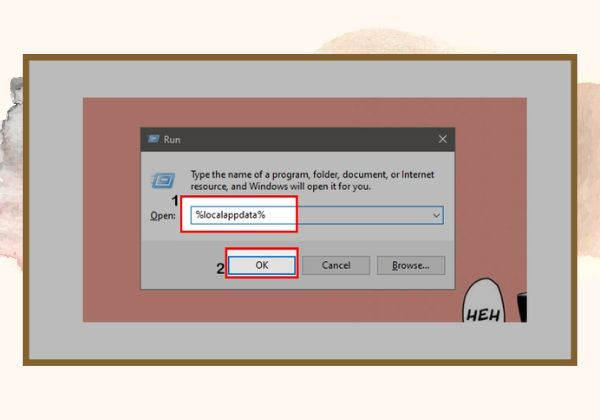
- Bước 3: Tiếp tục, nhấn tổ hợp phím Windows + R để mở hộp thoại Run, sau đó nhập %localappdata% và nhấn Enter hoặc OK để mở thư mục các dữ liệu tạm thời của ứng dụng.
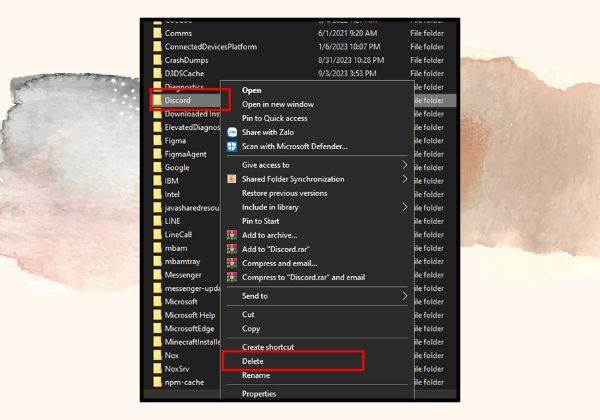
- Bước 4: Tại cửa sổ thư mục LocalAppData, tìm và chọn file Discord, sau đó nhấn chuột phải và chọn Delete để xóa file này.
Cài đặt ngày và giờ sang chế độ tự động
Thao tác thực hiện:
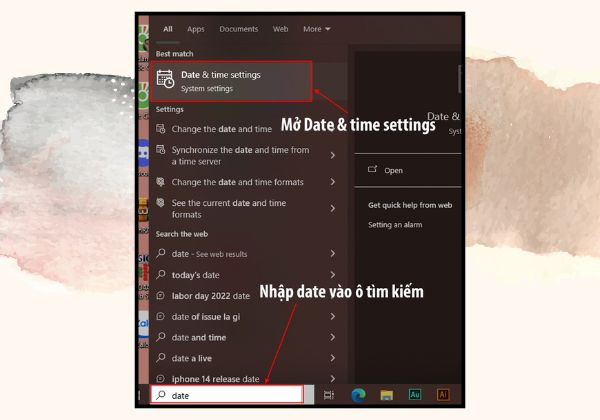
- Bước 1: Nhấn phím Windows, sau đó gõ 'date' và nhấn Enter. Hoặc nhập 'date' vào thanh tìm kiếm và chọn Date & time settings từ danh sách kết quả.
- Bước 2: Trên màn hình cài đặt ngày giờ, tìm mục Set time automatically và chuyển công tắc từ On sang Off.
Xem thêm:
➥ Nguyên nhân và cách khắc phục Discord bị lỗi màn hình đen
➥ Hướng dẫn chi tiết cách sửa lỗi Discord không nghe tiếng
Vô hiệu hóa proxy và VPN
Thao tác thực hiện:
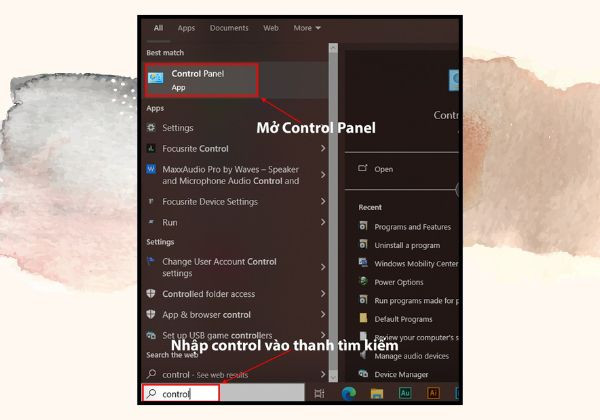
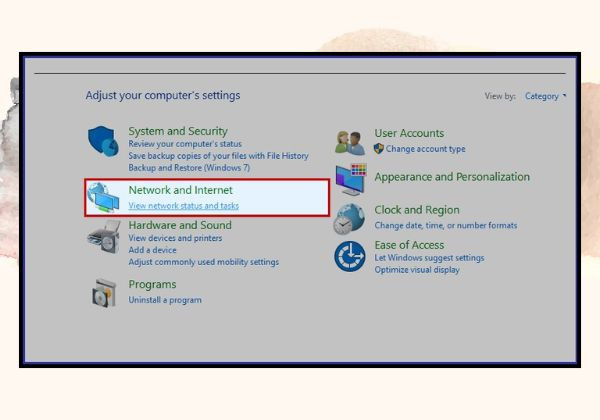
- Bước 1: Nhấn phím Windows, sau đó gõ 'control' và nhấn Enter. Hoặc nhập 'control' vào thanh tìm kiếm và chọn Control Panel từ danh sách kết quả.
- Bước 2: Trong mục Control Panel, chọn lệnh Network and Internet.
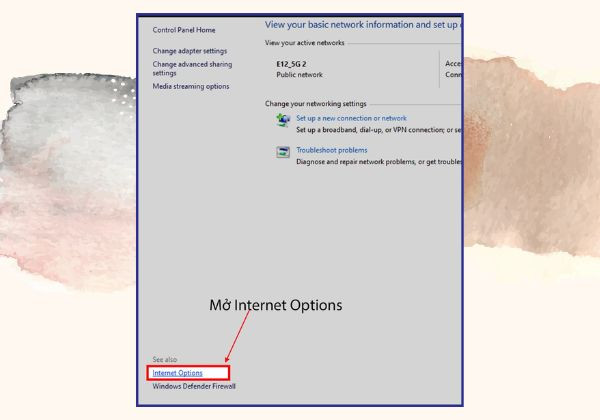
- Bước 3: Chọn Internet Options.
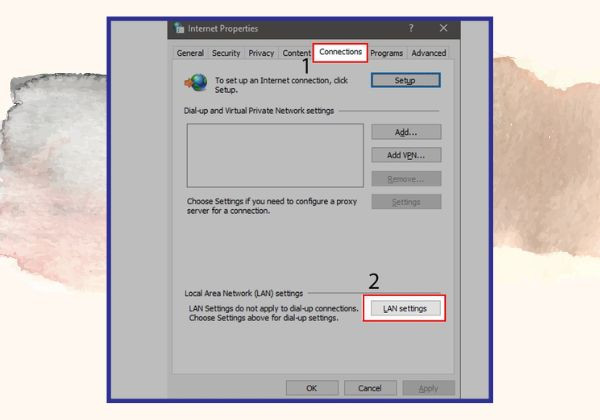
- Bước 4: Trên cửa sổ Internet Properties, vào tab Connections và chọn LAN Settings.
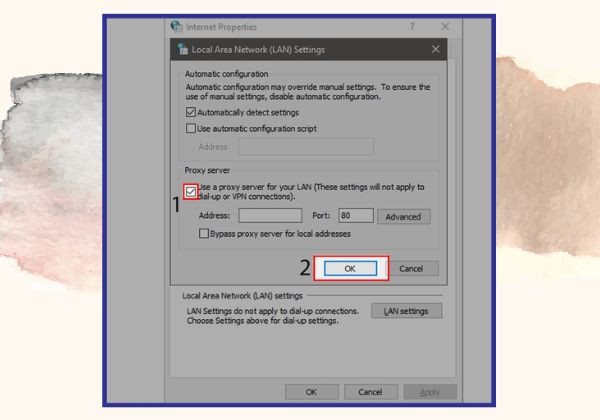
- Bước 5: Trỏ vào ô Use a proxy server for your LAN ... và nhấn OK.
Cài lại DNS
Thao tác thực hiện:
- Bước 1: Nhấn phím Windows, sau đó gõ 'cmd' để tìm và mở Command Prompt. Chạy Command Prompt với quyền quản trị của mục "Run as administrator".
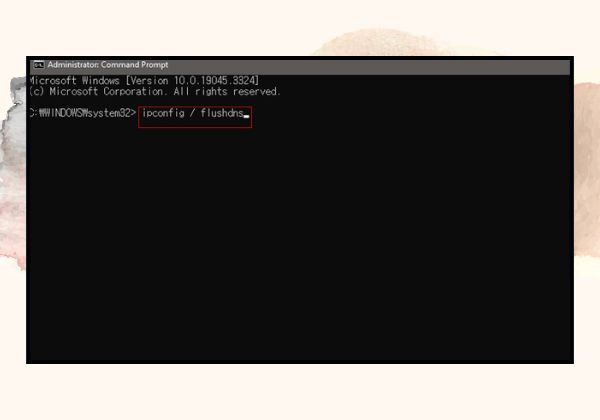
- Bước 2: Trên cửa sổ Command Prompt, nhập lệnh "ipconfig /flushdns" và nhấn Enter. Chờ cho đến khi lệnh quét hoàn tất.
Chạy SFC Scan
Thao tác thực hiện:
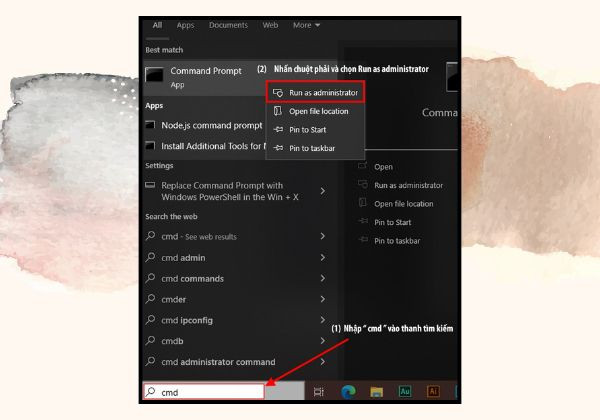
- Bước 1: Nhấn phím Windows và gõ 'cmd', sau đó chọn Command Prompt (Admin) để mở Command Prompt với quyền quản trị.
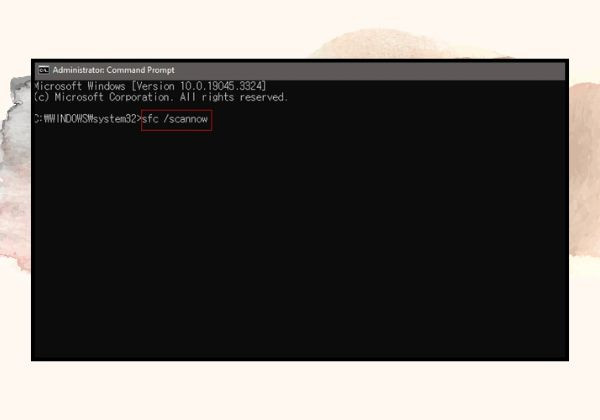
- Bước 2: Trên cửa sổ Command Prompt, nhập lệnh "sfc /scannow" và nhấn Enter. Chờ đợi cho đến khi lệnh quét hoàn tất.
Đăng nhập phiên bản web
Thao tác thực hiện:
- Bước 1: Mở trình duyệt web của bạn và truy cập vào trang chủ của Discord. Trong ví dụ này, tôi sử dụng trình duyệt Cốc Cốc.
- Bước 2: Tại trang chủ Discord, nhấp vào nút Mở Discord trong trình duyệt và tiến hành đăng nhập.
Trên đây là toàn bộ những nguyên nhân cũng như các cách đơn giản để khắc phục vấn đề đăng nhập Discord bị lỗi vô cùng hiệu quả. Hy vọng những thủ thuật điện thoại mà FASTCARE chia sẻ sẽ giúp ích cho bạn nhé!