Linh kiện tốt - Thao tác chuẩn

Sửa nhanh - Đúng hẹn

Tư vấn rõ ràng - Quy trình minh bạch

Bảo hành dài - Hỗ trợ tận tâm
Cam kết
Linh kiện tốt - Thao tác chuẩn
Sửa nhanh - Đúng hẹn
Tư vấn rõ ràng - Quy trình minh bạch
Bảo hành dài - Hỗ trợ tận tâm






Thủ Thuật Điện Thoại
11:35, ngày 10/10/2025

Cập nhật cuối: 10/10/2025
Bạn đang tìm kiếm cách cài 2 Facebook trên iPhone mà không cần đăng xuất liên tục? Bài viết này của FASTCARE sẽ hướng dẫn bạn cách thực hiện một cách nhanh chóng và hiệu quả. Cùng khám phá các phương pháp giúp bạn dễ dàng quản lý tài khoản cá nhân và công việc, tiết kiệm thời gian và nâng cao trải nghiệm sử dụng thiết bị nhé.
Facebook là mạng xã hội phổ biến nhất hiện nay, giúp người dùng kết nối, chia sẻ ảnh, video, bài viết và tương tác qua tin nhắn. Tại Việt Nam, Facebook được sử dụng rộng rãi cho nhiều mục đích như:
Với tính năng đa dụng của Facebook, nhiều người sử dụng nhiều tài khoản cho mục đích cá nhân, công việc và kinh doanh. Việc cài 2 Facebook trên iPhone giúp bạn quản lý các tài khoản này trên cùng một thiết bị mà không cần đăng xuất liên tục.

Bạn muốn sử dụng hai tài khoản Facebook trên iPhone mà không cần phải đăng xuất liên tục? Hãy cùng khám phá những cách cài 2 facebook trên iPhone đơn giản và hiệu quả ngay dưới đây.
Facebook Lite là phiên bản rút gọn của ứng dụng Facebook, được thiết kế để tiết kiệm dung lượng và hoạt động mượt mà hơn trên các thiết bị cấu hình thấp hoặc mạng internet yếu. Nếu ứng dụng này không có sẵn trên App Store của bạn, bạn có thể thay đổi quốc gia/vùng trên thiết bị để cài đặt.
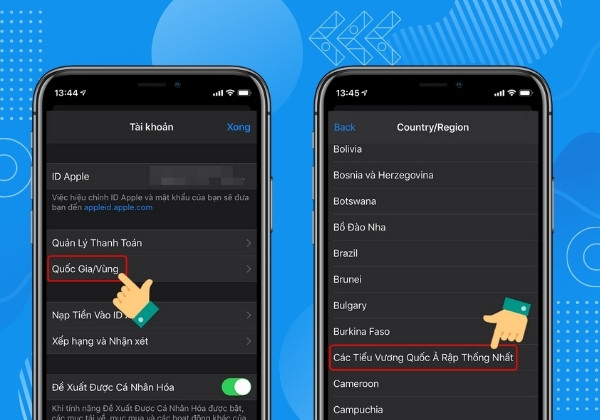
Bước 1: Trước tiên, mở App Store trên thiết bị iPhone của bạn. Nhấn vào biểu tượng tài khoản ở góc trên bên phải màn hình để truy cập vào thông tin tài khoản Apple ID.
Bước 2: Trong giao diện tài khoản, chọn mục "Quốc gia/Vùng" (Country/Region). Sau đó, nhấn "Thay đổi Quốc gia hoặc Vùng" (Change Country or Region). Tại đây, bạn cần chọn quốc gia là Các Tiểu Vương Quốc Ả Rập Thống Nhất (UAE) từ danh sách.
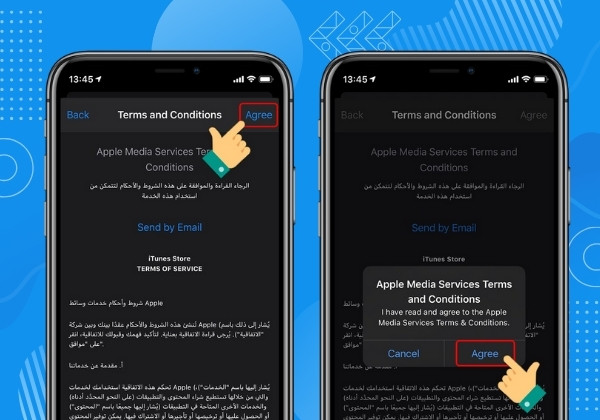
Bước 3: Sau khi chọn quốc gia, hệ thống sẽ yêu cầu bạn đồng ý với các điều khoản và điều kiện. Vui lòng đọc kỹ và nhấn "Đồng ý" (Agree) để tiếp tục.
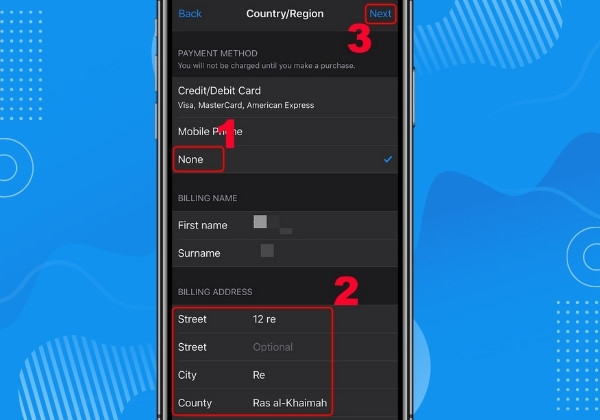
Bước 4: Trong phần Phương thức thanh toán, chọn Không có và nhập địa chỉ tại UAE (bạn có thể tìm kiếm địa chỉ trên Google). Sau đó nhấn Next để hoàn tất.
Bước 5: Quay lại App Store, tìm kiếm và tải Facebook Lite. Mở ứng dụng, đăng nhập vào tài khoản Facebook và sử dụng bình thường.
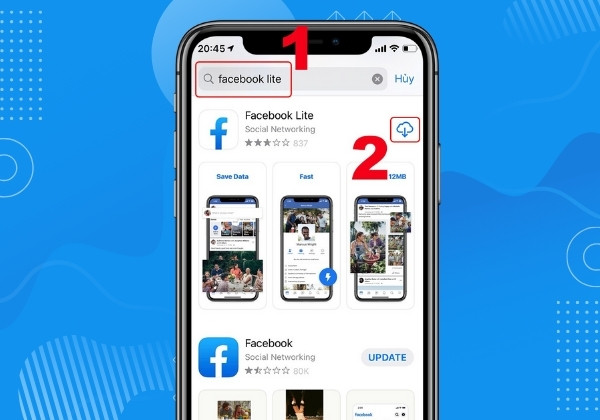
Lưu ý rằng việc thay đổi vị trí địa lý có thể ảnh hưởng đến một số tính năng khác, vì vậy hãy cân nhắc trước khi thực hiện.
Xem thêm:
➥ Cách nhân bản ứng dụng trên iPhone an toàn và nhanh chóng
➥ Tất tần tật về các cách chia đôi màn hình iPhone dễ thao tác
Cài đặt các ứng dụng như AppCake cũng là một cách cài 2 Facebook trên iPhone đơn giản mà không phải đăng xuất liên tục. Hướng dẫn từng bước chi tiết dưới đây sẽ giúp bạn dễ dàng quản lý hai tài khoản Facebook trên cùng một thiết bị:
Bước 1: Mở Safari trên iPhone và tải về ứng dụng AppCake dành cho iOS. Sau khi tải về, nhấn Install để cài đặt ứng dụng.
Bước 2: Sau khi cài đặt xong, vào Cài đặt trên điện thoại, chọn Cài đặt chung, rồi vào Quản lý cấu hình và thiết bị.
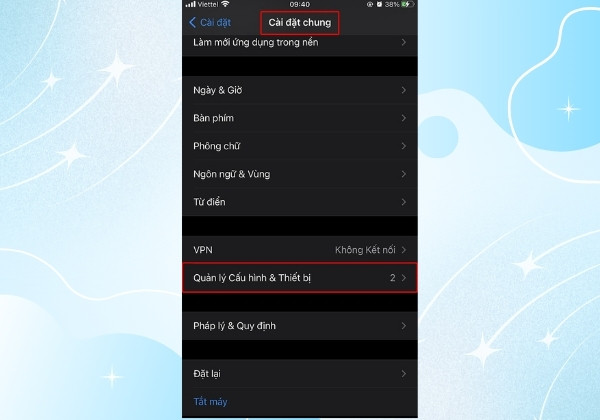
Bước 3: Tìm ứng dụng AppCake, nhấn vào đó và chọn Tin cậy ứng dụng, sau đó xác nhận lại một lần nữa.
Bước 4: Khởi động lại AppCake, nhấn Xác minh để truy cập trang web của AppCake và cho phép cài đặt hồ sơ cấu hình.
Bước 5: Quay lại Cài đặt, vào Cài đặt cấu hình, tìm ứng dụng AppCake vừa tải và chọn Cài đặt ứng dụng.
Bước 6: Truy cập lại Safari và tìm kiếm Facebook.ipa để tải ứng dụng Facebook về máy.
Bước 7: Sau khi tải xong, mở đường dẫn .ipa, chọn biểu tượng hình mũi tên và nhấp chọn Thêm > Sao chép đến AppCake. Khi có thông báo, chọn Có và tìm tệp Facebook vừa tải, sau đó chọn Cài đặt tùy chỉnh.
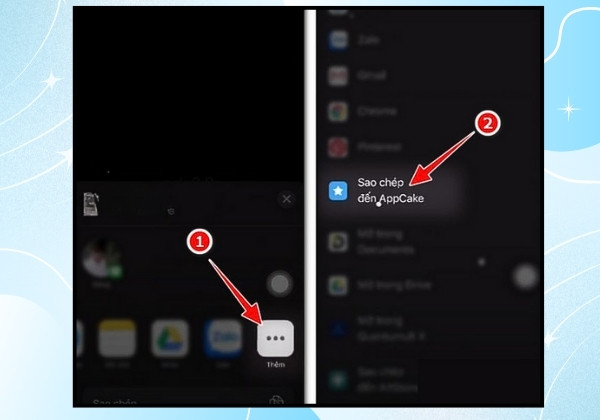
Bước 8: Cuối cùng, nhấn chọn Install để hoàn tất quá trình cài đặt. Sau khi hoàn thành, bạn có thể đăng nhập và sử dụng hai tài khoản Facebook trên iPhone cùng lúc.
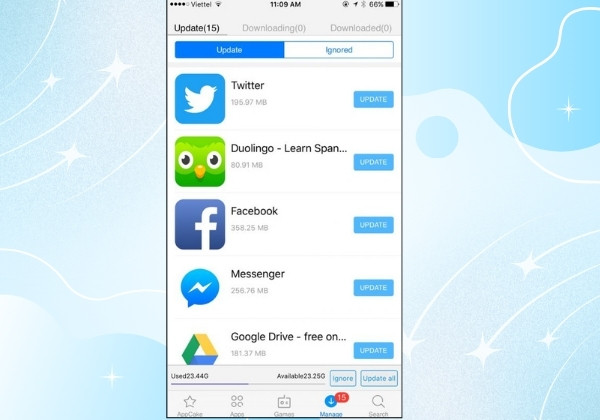
Lưu ý rằng phương pháp này yêu cầu bạn cho phép cài đặt ứng dụng từ các nguồn ngoài App Store, nên hãy đảm bảo an toàn khi thực hiện.
Nếu Facebook không hỗ trợ việc sử dụng nhiều tài khoản cùng lúc, bạn có thể sử dụng ứng dụng Friendly để dễ dàng quản lý nhiều tài khoản Facebook trên iPhone.
Bước 1: Tải và cài đặt Friendly for Facebook từ App Store trên iPhone.
Bước 2: Mở ứng dụng và nhấn vào biểu tượng + để thêm tài khoản Facebook mới, sau đó đăng nhập vào tài khoản đó.
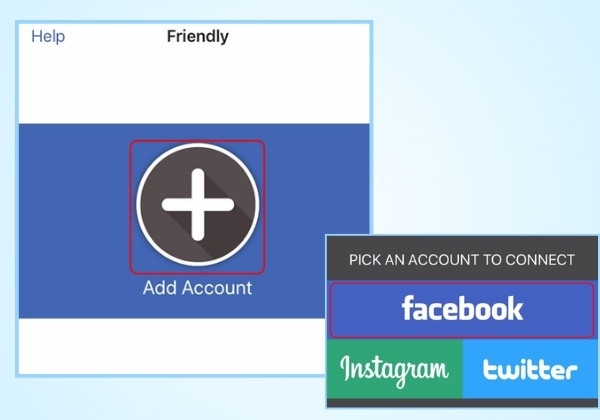
Bước 3: Lặp lại bước 2 để thêm nhiều tài khoản Facebook nếu cần.
Bước 4: Để chuyển đổi giữa các tài khoản, chỉ cần nhấn vào biểu tượng hình người ở góc dưới cùng bên phải màn hình.
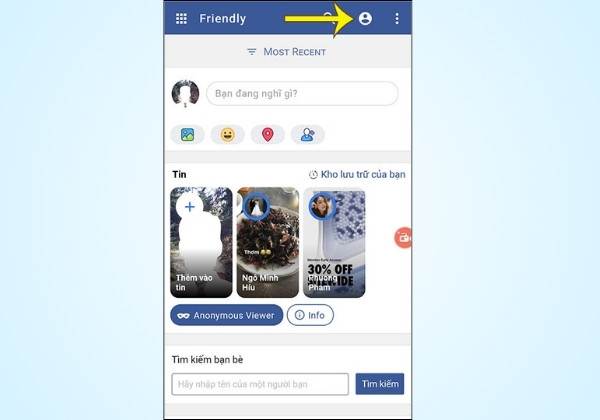
Với cách cài 2 facebook trên iPhone bằng ứng dụng Friendly sẽ giúp bạn quản lý và chuyển đổi giữa các tài khoản Facebook dễ dàng mà không cần phải đăng xuất.
Với các thủ thuật mà FASTCARE chia sẻ, bạn hoàn toàn có thể sử dụng hai tài khoản Facebook trên iPhone một cách dễ dàng mà không cần phải đăng xuất liên tục. Cách cài 2 Facebook trên iPhone giúp bạn quản lý công việc và cuộc sống cá nhân hiệu quả hơn, tiết kiệm thời gian và tối ưu trải nghiệm sử dụng thiết bị. Chúc các bạn thành công!
Bảo Lâm

Đã kiểm duyệt nội dung