Linh kiện tốt - Thao tác chuẩn

Sửa nhanh - Đúng hẹn

Tư vấn rõ ràng - Quy trình minh bạch

Bảo hành dài - Hỗ trợ tận tâm
Cam kết
Linh kiện tốt - Thao tác chuẩn
Sửa nhanh - Đúng hẹn
Tư vấn rõ ràng - Quy trình minh bạch
Bảo hành dài - Hỗ trợ tận tâm






Thủ Thuật Điện Thoại
20:42, ngày 07/02/2025

Cập nhật cuối: 07/02/2025
Nếu bạn đang gặp phải tình trạng không thể tìm kiếm bạn bè trên Facebook, chắc hẳn cảm giác bức bối là không thể tránh khỏi bởi nó có thể làm gián đoạn việc kết nối và tương tác với mọi người. Hôm nay, FASTCARE sẽ giúp các bạn hiểu rõ nguyên nhân và đề xuất một số cách khắc phục hiệu quả lỗi Facebook bị chặn tìm kiếm nhé! Cùng tìm hiểu ngay!
Việc tìm kiếm bạn bè trên Facebook là một trong những tính năng quen thuộc và quan trọng giúp người dùng kết nối với những người xung quanh một cách dễ dàng. Tuy nhiên, không ít người dùng gặp phải tình trạng Facebook bị chặn tìm kiếm, khiến quá trình kết nối trở nên khó khăn và gây ra nhiều bất tiện.
Có rất nhiều nguyên nhân dẫn đến tình trạng bị chặn tìm kiếm Facebook, bao gồm:

Nếu bạn đang gặp phải tình trạng không thể tìm kiếm bạn bè trên Facebook, đừng lo lắng! Dưới đây là một số cách khắc phục mà FASTCARE đã tổng hợp để giúp bạn nhanh chóng khôi phục lại khả năng kết nối:

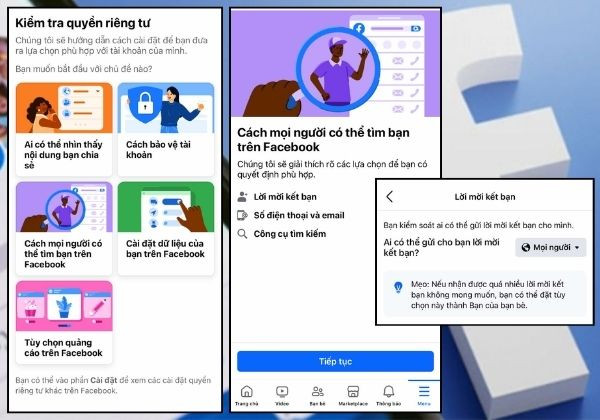
Để kiểm tra lại phần cài đặt riêng tư, bạn cần thực hiện theo các bước sau:
Bước 1: Vào phần cài đặt:
Mở Facebook và nhấp vào biểu tượng mũi tên xuống ở góc trên bên phải.
Chọn mục"Cài đặt & quyền riêng tư", sau đó nhấn vào mục "Cài đặt".
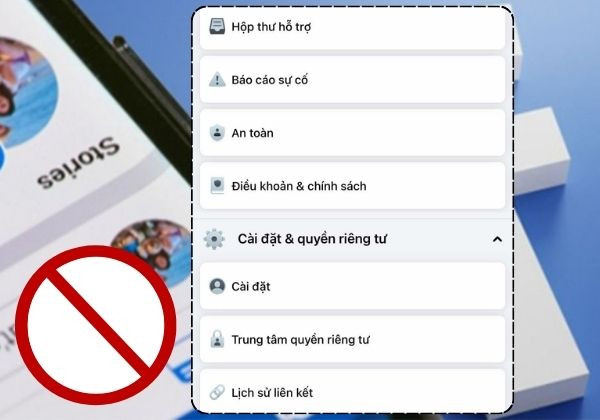
Bước 2: Đi đến mục quyền riêng tư:
Chọn "Kiểm tra quyền riêng tư".
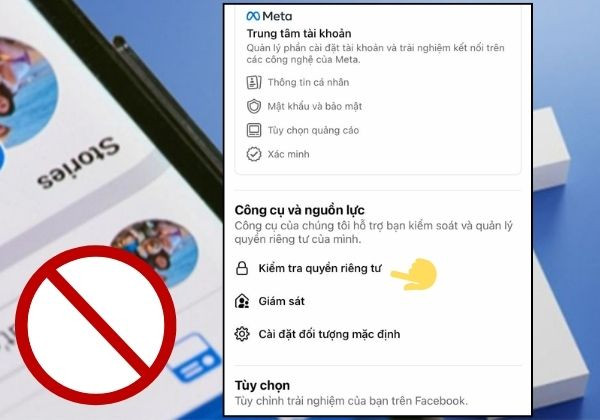
Bước 3: Thay đổi cài đặt tìm kiếm:
Vào mục “Cách mọi người có thể tìm bạn trên Facebook”. Đảm bảo chúng được thiết lập là "Công khai" hoặc "Bạn bè" như hình minh họa của FASTCARE dưới đây.
Ngoài ra, bạn cũng có thể thử đăng nhập vào tài khoản Facebook từ điện thoại, máy tính bảng hoặc máy tính khác. Sau đó, tiến hành kiểm tra khả năng tìm kiếm bạn bè từ thiết bị đó.

Các bước để tiến hành xóa bộ nhớ Cache và Cookie như sau:
Bước 1: Trên trình duyệt:
Mở trình duyệt bạn đang sử dụng (Chrome, Firefox, Safari, v.v.).
Vào biểu tượng 3 dấu chấm góc trên tay phải, chọn và tìm mục "Lịch sử" ( History).
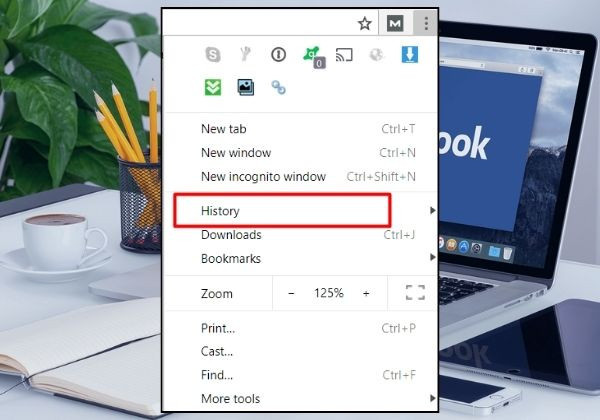
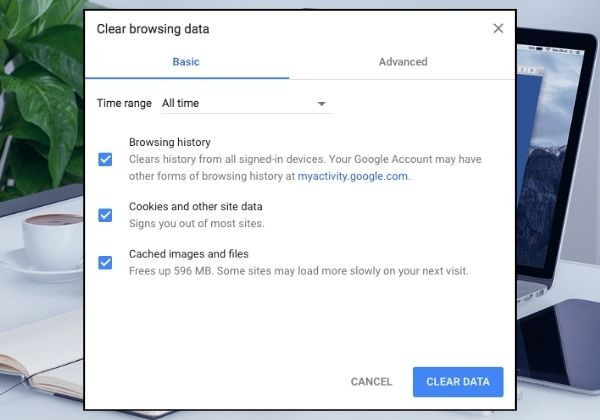
Chọn Clear browsing data > All time
Sau đó, chọn mục Cookie và Cache như hình dưới đây.
Bước 2: Truy cập lại Facebook:
Đăng nhập vào tài khoản và tiến hành kiểm tra lại khả năng tìm kiếm.
Việc cập nhật ứng dụng Facebook cần được thực hiện theo các bước sau:
Bước 1: Truy cập vào cửa hàng ứng dụng (App Store hoặc Google Play Store).
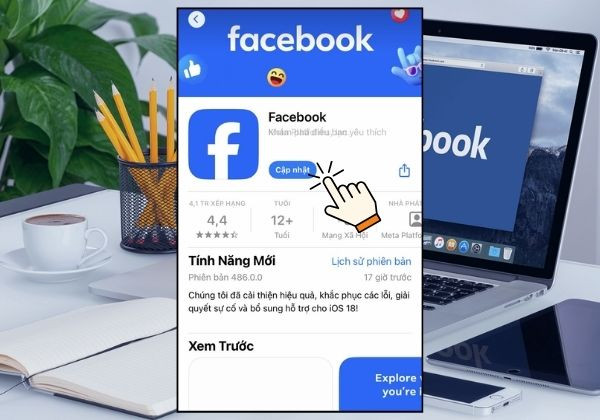
Bước 2: Tìm kiếm ứng dụng Facebook và kiểm tra xem có bản cập nhật nào không. Nếu có, hãy cập nhật ứng dụng.
Ngoài ra, hãy đảm bảo bạn đang sử dụng kết nối internet/ wifi mạnh và ổn định. Nếu cần, bạn có thể thử chuyển sang mạng Wi-Fi khác hoặc sử dụng dữ liệu di động cá nhân.
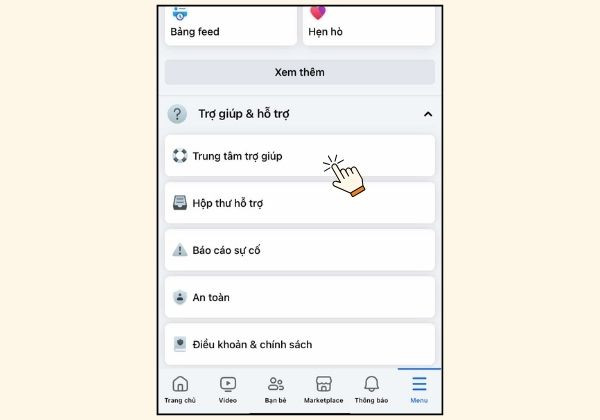
Nếu bạn đã thử qua tất cả các cách trên mà vẫn không khắc phục sự cố được, hãy vào trang "Trung tâm trợ giúp" và tìm kiếm cách liên hệ hoặc báo cáo sự cố.
Có một giải pháp để tìm kiếm tài khoản Facebook mà bạn không thể truy cập do bị chặn. Bạn có thể sử dụng web FBnumber để xác định mã ID của người dùng. Thao tác thực hiện:
Bước 1: Truy cập vào trang cá nhân của người dùng trên Facebook và sao chép liên kết của trang cá nhân đó.
Bước 2: Mở trình duyệt và truy cập vào website FBnumber.
Bước 3: Dán liên kết mà bạn đã sao chép vào ô tìm kiếm trên trang web và nhấn nút “Tìm kiếm UID” (Find UID).
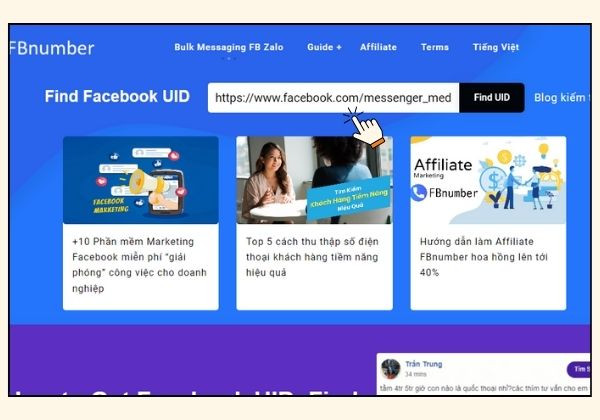
Bước 4: Mã ID Facebook của người dùng sẽ được hiển thị trên màn hình với thông báo “Thành công”.
Trên đây là một số nguyên nhân và cách khắc phục tình trạng Facebook bị chặn tìm kiếm hiệu quả mà FASTCARE đã chia sẻ tới bạn. Hy vọng qua bài viết này, bạn sẽ áp dụng chúng thành công và xử lý sự cố một cách dễ dàng nhé!
Trinh

Đã kiểm duyệt nội dung