Facebook luôn nâng cập nhiều tính năng an toàn để đảm bảo tài khoản của bạn không bị kẻ xấu cướp mất. Một trong số đó là 2FA Facebook Code (xác thực 2 yếu tố), đây là tính năng cho phép người dùng xác thực 2 lần khi đăng nhập trên thiết bị khác. Vậy 2FA Facebook Code được sử dụng như thế nào? Theo dõi thông tin dưới đây của FASTCARE để biết chi tiết nhé.
2FA Facebook Code là gì?
2FA Facebook Code, hay còn gọi là xác thực hai yếu tố, là một cách đơn giản nhưng rất hiệu quả để bảo vệ tài khoản của bạn. Thay vì chỉ cần mật khẩu, giờ đây bạn sẽ phải xác minh danh tính của mình qua hai bước. Điều này giống như việc có thêm một lớp bảo vệ nữa cho tài khoản của bạn, giúp bạn yên tâm hơn khi sử dụng các dịch vụ trực tuyến.
Khi công nghệ ngày càng phát triển, các mối đe dọa cũng trở nên phức tạp hơn nhiều người bị hack nick và trở thành nạn nhân của những vụ lừa đảo qua mạng, vì vậy 2FA là một giải pháp không thể thiếu để giữ an toàn cho thông tin cá nhân của bạn.
Hướng dẫn cách sử dụng 2FA Facebook Code
Dưới đây là những hướng dẫn cụ thể để bạn có thể sử dụng 2FA Facebook Code bảo vệ tài khoản của bạn.
Cách tạo 2FA cho Facebook Code
Facebook thường cập nhật phiên bản mới để nâng cao trải nghiệm người dùng. Vậy nên, có thể những hướng dẫn tạo 2FA cho Facebook Code cũ sẽ không còn chính xác nhất. FASTCARE sẽ cập nhật thông tin mới nhất cho bạn.
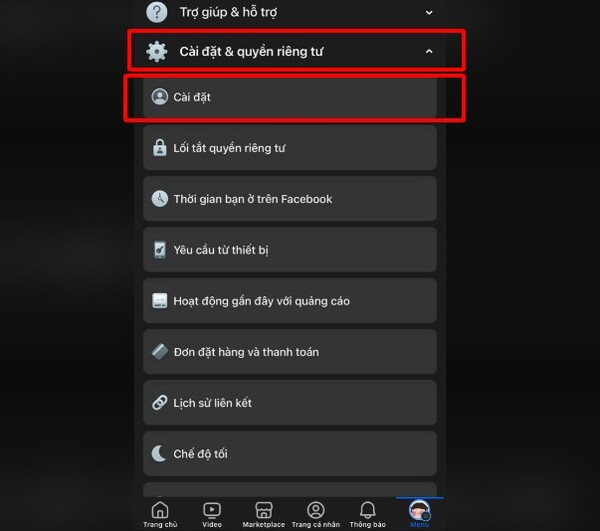
- Bước 1: Truy cập vào ứng dụng Facebook của bạn và nhấn vào biểu tượng avt nhỏ góc dưới cùng bên phải nếu bạn thao tác trên điện thoại.
- Bước 2: Tìm và chọn vào mục Cài đặt & quyền riêng tư >> chọn Cài đặt
- Bước 3: Sau đó giao diện meta hiện ra, bạn chọn vào Mật khẩu và bảo mật.
- Bước 4: Chọn vào mục xác thực 2 yếu tố để tiến hành kích hoạt mật khẩu.
- Bước 5: Sau đó bạn nhập mật khẩu Facebook của bạn vào ô Mật khẩu.
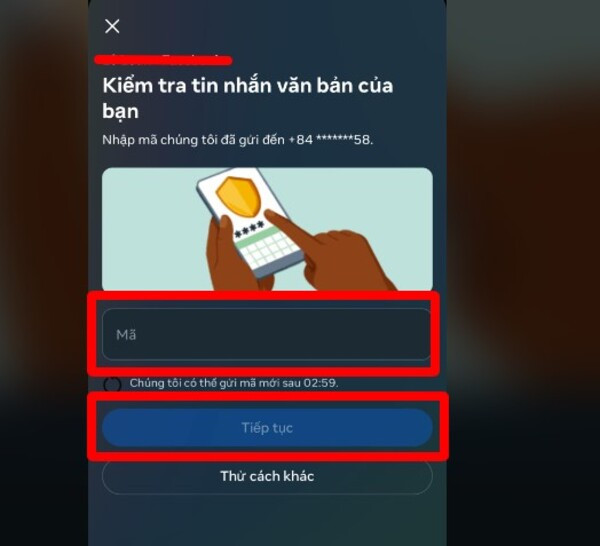
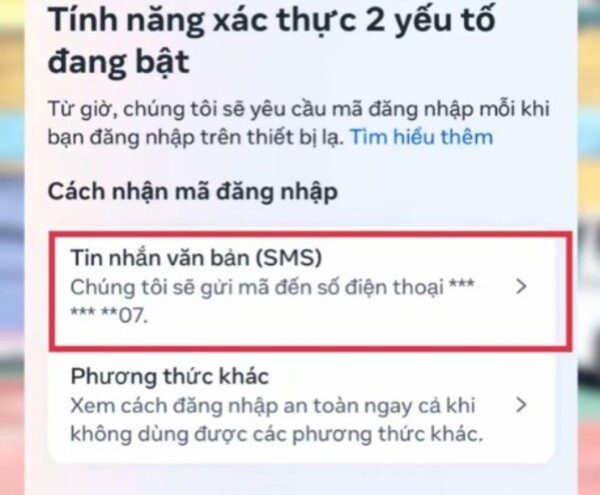
- Bước 6: Tiếp tục xác thực đây là tài khoản của bạn qua nhiều hình thức từ Email, WhatsApp hoặc tin nhắn văn bản. Thường mình sẽ chọn xác thực bằng tin nhắn văn bản qua điện thoại cho tiện, và nhấn Tiếp tục là xong
- Bước 7: Tin nhắn sẽ gửi về số điện thoại của bạn, nhập dãy gồm 6 chữ số vào mục Mã, và nhấn Tiếp tục.
- Bước 8: Bây giờ, tính năng xác thực 2 yếu tố đã được bật lên.
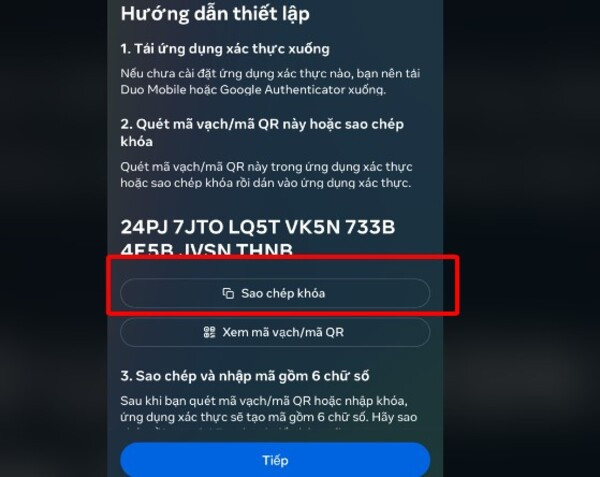
- Bước 9: Khi muốn sử dụng 2FA Facebook Code, bạn kéo xuống một chút cho đến khi bạn thấy phần Ứng dụng mã xác thực. Nhấn vào sao chép khóa.
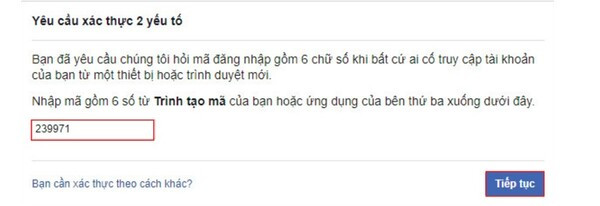
- Bước 10: Tiếp theo, đăng nhập vào Facebook trên thiết bị mới. Bạn sẽ thấy thông báo yêu cầu nhập mã xác thực 6 số.
- Bước 11: Mở trình duyệt và truy cập vào trang web 2fa.live. Dán mã mà bạn đã sao chép vào ô nhập liệu và nhấn Nộp.
- Bước 12: Sao chép 6 chữ số bên cạnh đoạn mã và dán vào ô Mã đăng nhập, rồi nhấn Tiếp tục là xong.
Cách gỡ 2FA Facebook Code
Nếu bạn muốn tắt tính năng xác thực hai yếu tố (2FA) trên Facebook, hãy làm theo các bước sau:
- Bước 1: Đăng nhập vào tài khoản Facebook của bạn trên thiết bị mà bạn thường sử dụng.
- Bước 2: Nhấn vào biểu tượng hình đại diện ở góc trên bên phải, sau đó chọn Cài đặt & quyền riêng tư và tiếp tục với Cài đặt.
- Bước 3: Trong menu bên trái, nhấn vào Mật khẩu và bảo mật.
- Bước 4: Tìm phần xác thực 2 yếu tố và nhấn vào Tin nhắn văn bản (SMS).
- Bước 5: Nhấn vào Tắt và xác nhận quyết định của bạn.
- Bước 6: Bạn có thể được yêu cầu nhập mã xác thực để xác nhận việc tắt tính năng này. Nhập mã và hoàn tất.
Vậy là bạn đã gỡ bỏ 2FA trên tài khoản Facebook của mình! Hãy nhớ rằng việc tắt tính năng này có thể làm giảm mức độ bảo mật cho tài khoản của bạn.
Lưu ý quan trọng khi dùng 2FA
Khi bạn đã bật tính năng xác thực hai yếu tố, mỗi lần đăng nhập từ thiết bị khác sẽ yêu cầu xác minh qua hai bước 2FA Facebook Code.
- Mã khôi phục: Sau khi kích hoạt 2FA, bạn sẽ nhận được 10 mã khôi phục. Những mã này rất hữu ích nếu bạn không thể truy cập điện thoại của mình.
- Lưu trình duyệt: Nếu bạn chưa lưu trình duyệt hoặc thiết bị mà mình đang sử dụng, Facebook sẽ yêu cầu bạn làm điều này khi bật 2FA. Điều này giúp bạn không cần nhập mã xác thực khi đăng nhập lại. Tuy nhiên, hãy cẩn thận không lưu trên máy tính công cộng để bảo vệ thông tin cá nhân.
- Nhận diện thiết bị: Facebook sẽ ghi nhớ thông tin của máy tính và trình duyệt để nhận diện khi bạn đăng nhập lần sau. Nếu bạn sử dụng chế độ duyệt web riêng tư hoặc thiết lập trình duyệt tự động xóa lịch sử, bạn sẽ phải nhập mã mỗi lần đăng nhập.
- Số điện thoại cho SMS: Bạn có thể sử dụng số điện thoại đã liên kết với tài khoản hoặc thêm một số mới để nhận mã xác thực qua tin nhắn văn bản (SMS). Hãy tìm hiểu cách Facebook sử dụng số điện thoại của bạn trong quá trình thiết lập 2FA.
- Giải quyết vấn đề đăng nhập: Nếu bạn đã bật 2FA nhưng không thể đăng nhập, hãy tìm hiểu các bước cần làm để khôi phục quyền truy cập vào tài khoản của bạn.
Trên đây là những chia sẻ chi tiết và mới nhất của FASTCARE về tính năng 2FA Facebook Code. Hy vọng thủ thuật trên sẽ giúp ích cho mọi người trong việc bảo vệ tài khoản cá nhân của mình.
Nội dung có cùng chủ đề: