Linh kiện tốt - Thao tác chuẩn

Sửa nhanh - Đúng hẹn

Tư vấn rõ ràng - Quy trình minh bạch

Bảo hành dài - Hỗ trợ tận tâm
Cam kết
Linh kiện tốt - Thao tác chuẩn
Sửa nhanh - Đúng hẹn
Tư vấn rõ ràng - Quy trình minh bạch
Bảo hành dài - Hỗ trợ tận tâm






Thủ Thuật Máy Tính
11:46, ngày 07/06/2024

Cập nhật cuối: 07/06/2024
Bạn đang tìm cách gỡ cài đặt UltraViewer mà chưa biết cách? Hãy làm theo hướng dẫn chi tiết dưới đây của FASTCARE để thực hiện một cách dễ dàng và nhanh chóng!
UltraViewer là một phần mềm điều khiển máy tính từ xa, giúp người dùng dễ dàng kết nối và hỗ trợ kỹ thuật. Tuy nhiên, đôi khi bạn không còn nhu cầu sử dụng hoặc muốn thay thế bằng một công cụ khác và muốn gỡ cài đặt.
Trong bài viết này, FASTCARE sẽ hướng dẫn chi tiết cách gỡ cài đặt UltraViewer tận gốc khỏi máy tính một cách nhanh chóng và dễ thực hiện.
Để gỡ cài đặt UltraViewer khỏi máy tính, trước hết bạn cần có một công cụ gỡ bỏ chuyên nghiệp. Ở hướng dẫn này, FASTCARE giới thiệu cho bạn iObit Uninstaller để gỡ bỏ cài đặt UltraViewer. Cách bước gỡ cài đặt UltraViewer với iObit Uninstaller chi tiết:
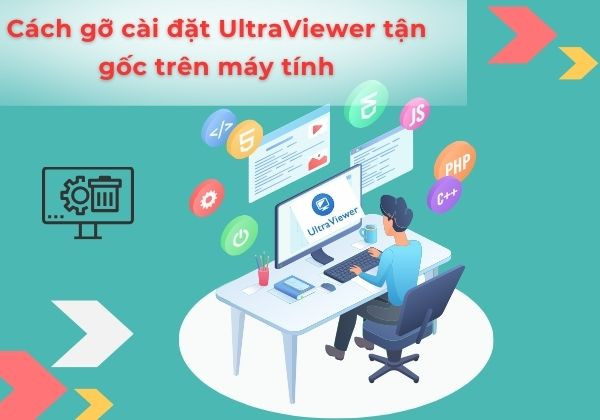
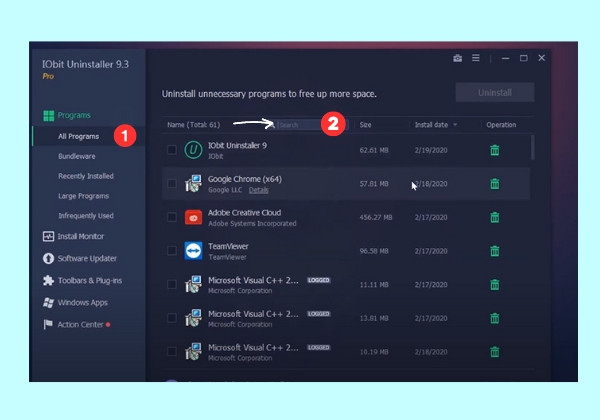
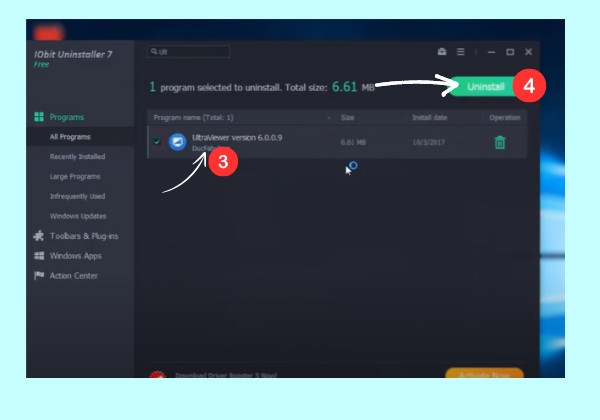
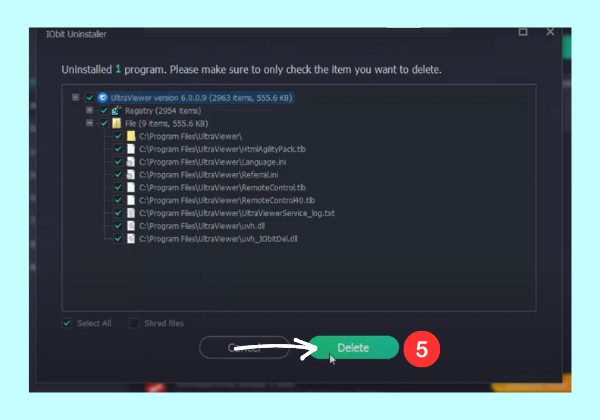
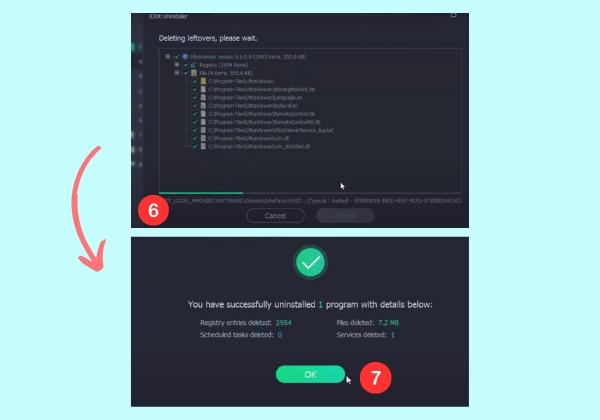
Vậy là bạn đã hoàn tất việc áp dụng cách gỡ cài đặt UltraViewer ra khỏi máy tính một cách triệt để. Nếu cần một phần mềm thay thế, bạn có thể xem xét sử dụng TeamViewer.
Ngoài iObit Uninstaller, còn có nhiều phần mềm gỡ cài đặt khác như Your Uninstaller hay Revo Uninstaller Pro. Trong đó, Your Uninstaller là một lựa chọn phổ biến.
Có thể bạn chưa biết:
UltraViewer là một phần mềm điều khiển máy tính từ xa phổ biến, cho phép người dùng kết nối và hỗ trợ kỹ thuật từ xa một cách hiệu quả. Dù đây là một công cụ hữu ích, nhưng đôi khi bạn cần áp dụng cách gỡ cài đặt UltraViewer để bảo đảm sức khỏe máy tính của bạn vì nhiều lý do cụ thể sau đây:
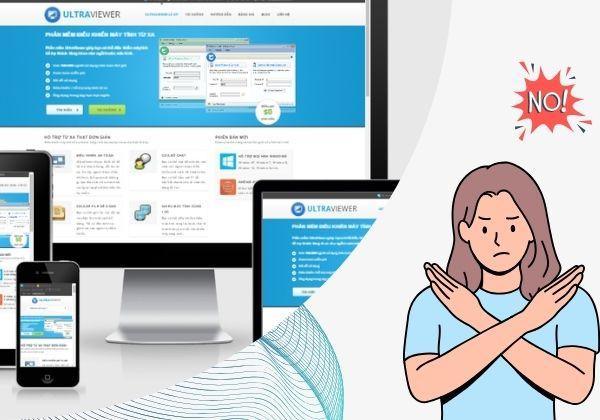
Khi bạn không còn nhu cầu sử dụng UltraViewer để điều khiển máy tính từ xa hoặc hỗ trợ kỹ thuật. Phần mềm chạy nền có thể làm chậm máy tính của bạn, vì vậy việc gỡ bỏ phần mềm này sẽ giúp giải phóng tài nguyên hệ thống, giúp máy tính của bạn hoạt động nhanh hơn và mượt mà hơn.
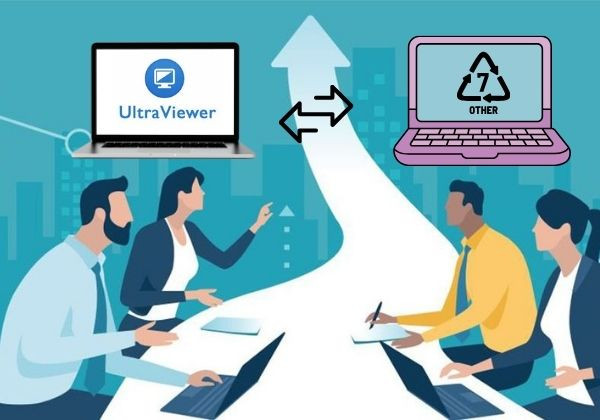
Nếu bạn quyết định chuyển sang sử dụng một trong những phần mềm này, bạn nên gỡ cài đặt UltraViewer để tránh xung đột phần mềm và giải phóng không gian lưu trữ.
Trong một số trường hợp, UltraViewer có thể gặp lỗi hoặc không hoạt động như mong đợi. Trong những trường hợp này, đôi khi cách gỡ cài đặt UltraViewer trên máy tính sau đó cài đặt lại phần mềm có thể giúp khắc phục các vấn đề kỹ thuật này.

UltraViewer, giống như bất kỳ phần mềm điều khiển từ xa nào khác, có thể tiềm ẩn rủi ro bảo mật nếu không được sử dụng cẩn thận. Nếu bạn lo ngại về bảo mật và không cần sử dụng phần mềm nữa, bằng cách gỡ cài đặt UltraViewer sẽ giúp bảo vệ máy tính của bạn khỏi các mối đe dọa tiềm tàng.
Trên đây là hướng dẫn chi tiết và đầy đủ nhất về cách gỡ cài đặt UltraViewer tận gốc trên máy tính mà FASTCARE muốn chia sẻ tới các bạn. Đừng quên tiếp tục theo dõi các bài viết mới của FASTCARE để có nhiều thông tin bổ ích về việc sử dụng công nghệ nhé. Chúc các bạn thành công!
Trinh

Đã kiểm duyệt nội dung