


Sửa nhanh đúng hẹn

Kinh nghiệm 13 năm trong nghề

Xem sửa trực tiếp

Hoàn tiền 100% nếu không hài lòng
Cam kết
Sửa nhanh đúng hẹn
Kinh nghiệm 13 năm trong nghề
Xem sửa trực tiếp
Hoàn tiền 100% nếu không hài lòng


Cập nhật cuối: 21/08/2025
UltraViewer lả ứng dụng chuyên dùng để kết nối các ứng dụng từ xa vô cùng hiệu quả. Cùng chân FASTCARE tìm hiểu cách cài đặt UltraViewer trên điện thoại nhé!
UltraViewer là một giải pháp tối ưu để kết nối và điều khiển các tác vụ từ xa trên máy tính. Vì vậy, ứng dụng UltraViewer được sử dụng rộng rãi trên mọi lĩnh vực, đặc biệt là trong công việc và học tập.
Vậy bạn đã biết cách cài đặt UltraViewer trên điện thoại Android và iOS chưa? Hãy cùng khám phá cách tải, sử dụng và các tính năng đa dạng của ứng dụng này cùng FASTCARE nhé!
UltraViewer là phần mềm chuyên dụng để truy cập và điều khiển máy tính từ xa, đi kèm với các chức năng như chat, chia sẻ màn hình, và gửi tập tin giữa các thiết bị máy tính bằng một mật khẩu và ID duy nhất thông qua kết nối Internet. Thêm vào đó, UltraViewer còn tích hợp một cửa sổ chat, cho phép bạn giao tiếp trực tiếp với người dùng mà bạn đang hỗ trợ trong thời gian thực.
UltraViewer là phần mềm điều khiển máy tính từ xa tương thích với tất cả các dòng máy tính thuộc hệ điều hành Windows, giúp bạn dễ dàng kết nối và điều khiển máy tính từ xa mà không gặp bất kỳ trở ngại nào, chỉ cần máy tính được kết nối Internet. Một số ưu điểm nổi bật của UltraViewer bao gồm:
Hơn nữa, nếu bạn có nhu cầu cài đặt UltraViewer cho máy tính và sử dụng các tính năng phức tạp hơn, có thể chọn gói dịch vụ trả phí với giá rất rẻ, chỉ vài nghìn đồng cho mỗi ID kết nối.
Bên cạnh một số ưu điểm vừa đề cập, UltraViewer cũng gặp phải một số nhược điểm đi kèm, cụ thể:
UltraViewer dự kiến sẽ cho ra mắt phiên bản ứng dụng cho điện thoại Android và iOS trong tương lai, vì vậy hiện tại người dùng chưa thể cài đặt UltraViewer trên điện thoại.
Tuy nhiên, ngoài cách cài đặt UltraViewer cho iPhone, người dùng có thể sử dụng phần mềm TeamViewer đã có sẵn trên điện thoại Android và iOS. TeamViewer cũng cung cấp khả năng kết nối và điều khiển máy tính từ xa giống như UltraViewer, giúp người dùng hỗ trợ từ xa thông qua điện thoại thông minh của họ.
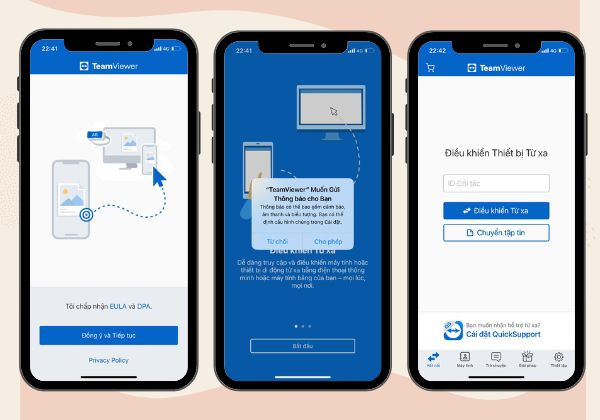
Nếu bạn muốn trải nghiệm những ưu điểm vượt trội của UltraViewer mà vẫn chưa biết cách cài đặt UltraViewer thì có thể tham khảo các cách làm đơn giản mà FASTCARE giới thiệu sau đây nhé!
Cách cài đặt UltraViewer trên máy tính hệ điều hành window như sau:
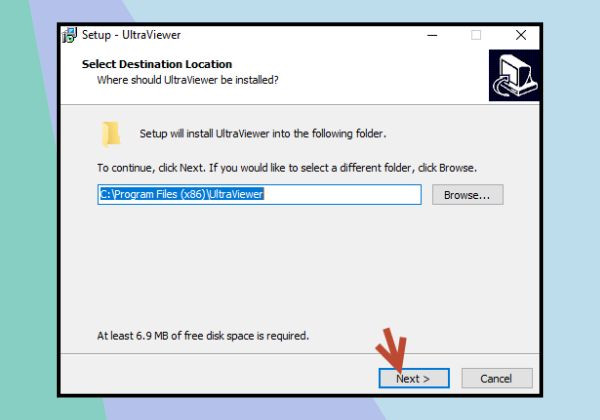
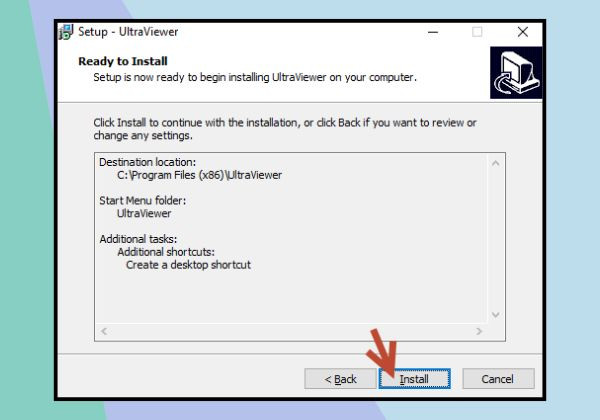
Như vậy, có thể thấy UltraViewer là một ứng dụng rất hữu ích, dễ dàng cài đặt trên các thiết bị chạy hệ điều hành Windows. Hiện tại, UltraViewer chỉ hỗ trợ các phiên bản Windows như Windows XP, Windows Server, Windows 7, Windows 8, Windows 10 và Windows 11,... Vì thế, người dùng MacBook sẽ không thể tải hoặc cài đặt UltraViewer trên máy Mac của mình.
Điều này đồng nghĩa với việc nếu bạn đang sử dụng MacBook hoặc các máy tính Mac khác, bạn sẽ không thể sử dụng UltraViewer để điều khiển và truy cập máy tính từ xa.
Khi cài đặt UltraViewer cho điện thoại, bạn sẽ có cơ hội được trải nghiệm một số tính năng nổi bật sau đây:
Nhờ thiết kế và vận hành ở chế độ mã hóa tuyệt đối từ các lập trình viên, UltraViewer có tính bảo mật rất cao. Với chế độ này, việc chia sẻ âm thanh, tín hiệu và hình ảnh trở nên dễ dàng và nhanh chóng hơn bao giờ hết.
Ngoài ra, phần mềm điều khiển từ xa này còn cung cấp nhiều tính năng đa dạng về bảo mật dữ liệu. UltraViewer sử dụng hình thức đăng nhập dựa trên ID riêng của máy tính cho mỗi lượt kết nối, do đó bạn cần có ID và mật khẩu của máy tính đối phương để tiến hành kết nối. Điều này giúp giảm thiểu nguy cơ xâm nhập từ các máy lạ với ý đồ xấu.
Không giống với ứng dụng TeamViewer, khi có quá nhiều người sử dụng sẽ khiến tín hiệu kết nối bị chậm lại, UltraViewer không bị giới hạn về số lượng địa chỉ IP kết nối cùng lúc. Do đó, UltraViewer có thể được sử dụng trong nhiều tình huống khác nhau, kể cả mời bạn bè và đồng nghiệp tương tác từ xa trong các hội nghị và giảng dạy.
Phần mềm điều khiển từ xa UltraViewer không yêu cầu cấu hình hay tiêu chuẩn phần cứng của máy tính quá cao. Do đó, nếu máy tính của bạn đang chạy hệ điều hành Windows, bạn có thể dễ dàng sử dụng UltraViewer mà không gặp bất kỳ vấn đề nào.
Trong quá trình sử dụng phần mềm UltraViewer, bạn có thể dễ dàng trò chuyện với đối tác thông qua cửa sổ chat nhanh. Tính năng này cho phép bạn trao đổi tin nhắn ngay lập tức khi có vấn đề phát sinh, tiết kiệm thời gian cho việc giao tiếp.
Khi cài đặt UltraViewer trên điện thoại để điều khiển máy tính từ xa, người dùng cần tuân theo những quy tắc an toàn sau đây để đảm bảo an toàn trong quá trình kết nối và sử dụng phần mềm:
Trên đây là hướng dẫn chi tiết nhất về cách cài đặt UltraViewer trên điện thoại đơn giản mà FASTCARE muốn chia sẻ tới quý bạn đọc.Tuy nhiên, ngoài UltraViewer, người dùng có thể sử dụng các ứng dụng khác có chức năng tương tự như AnyDesk, TeamViewer,... Đây là những ứng dụng miễn phí, cho phép điều khiển máy tính từ xa kèm theo chức năng chat và chia sẻ màn hình, tập tin giữa nhiều máy tính, bao gồm cả Mac, thông qua kết nối Internet. Hy vọng qua những thông tin trên, bạn sẽ có cái nhìn tổng quan hơn về ứng dụng và nắm được cách tải, sử dụng một cách nhanh chóng nhé!
Có thể bạn chưa biết:
Nguyễn Văn Tâm

Đã kiểm duyệt nội dung

Thủ Thuật Điện Thoại
15:40, ngày 21/08/2025















