Linh kiện tốt - Thao tác chuẩn

Sửa nhanh - Đúng hẹn

Tư vấn rõ ràng - Quy trình minh bạch

Bảo hành dài - Hỗ trợ tận tâm
Cam kết
Linh kiện tốt - Thao tác chuẩn
Sửa nhanh - Đúng hẹn
Tư vấn rõ ràng - Quy trình minh bạch
Bảo hành dài - Hỗ trợ tận tâm






Thủ Thuật Điện Thoại
09:48, ngày 05/12/2024

Cập nhật cuối: 05/12/2024
Cách làm hình nền điện thoại thay đổi liên tục iPhone sẽ mang đến một làn gió mới, để những phút giây trải nghiệm dế yêu của bạn thú vị hơn mỗi ngày.
Thông thường, bạn chỉ có thể đặt hình nền iPhone với một bức ảnh duy nhất mà thôi. Điều này có thể dẫn đến cảm giác nhàm chán, nhất là với những iFan luôn thích cảm giác mới mẻ trong thời gian sử dụng dế yêu. Nếu cũng là một trong số đó, bạn chỉ cần học cách cài hình nền tự thay đổi cho iPhone - một thủ thuật đơn giản, có thể áp dụng cho những thiết bị từ iOS 13 trở lên mà không cần thực hiện thao tác Jailbreak phức tạp. Vậy cách làm hình nền thay đổi liên tục trên iPhone như thế nào. Những chia sẻ ngay sau đây sẽ giúp bạn thực hiện được nó.
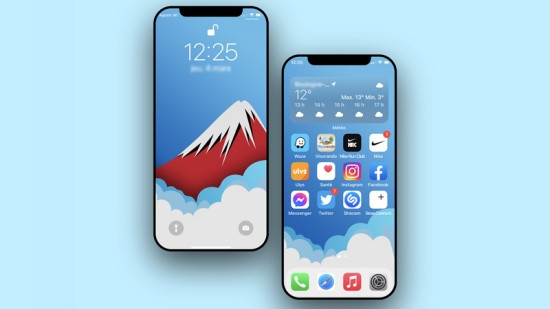
Để hình nền trên iPhone tự động thay đổi liên tục theo khoảng thời gian mà người dùng đã thiết lập trước đó, bạn chỉ cần thực hiện những bước ngắn gọn và dễ làm sau đây:
✤ Bạn vào ứng dụng Ảnh (Photos) quen thuộc trên iPhone.
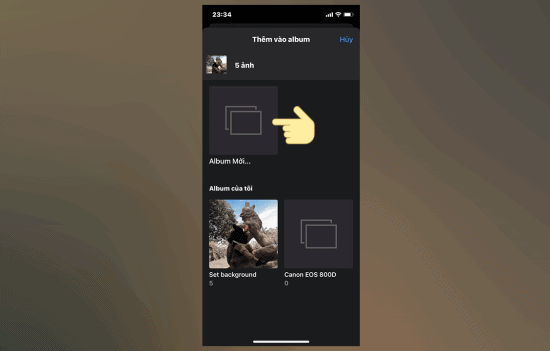
✤ Chọn những ảnh mà bạn muốn làm hình nền => Chia sẻ => Thêm Album.
✤ Chọn Album mới => Đặt tên cho Album này rồi nhấn Lưu là xong.
=> Có thể bạn quan tâm: thay pin iPhone X giá bao nhiêu
✤ Trong trường hợp chiếc iPhone của bạn chưa có ứng dụng Phím tắt, bạn hãy tải ứng dụng này từ Appstore về máy.
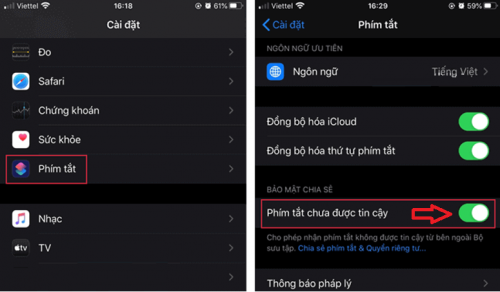
✤ Tiếp theo, bạn cần kích hoạt cho phép Phím tắt chưa được tin cậy trên iPhone bằng cách vào Cài đặt => Phím tắt (Shortcut) và bật mục Phím tắt chưa được tin cậy (Untrusted Sources).
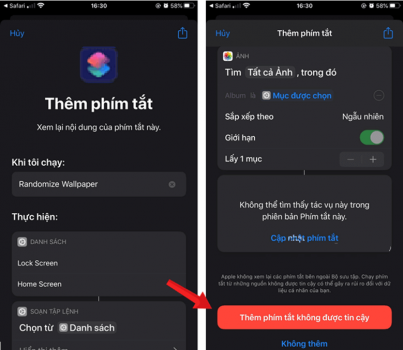
✤ Bạn vào link này, chọn Nhận phím tắt để thêm shortcut Randomize Wallpaper vào chiếc iPhone của mình. Ngay lập tức, shortcut này được đưa vào giao diện Phím tắt. Bạn cần chọn Thêm phím tắt không được tin cậy (Add Untrusted Shortcut) ở cuối trang.
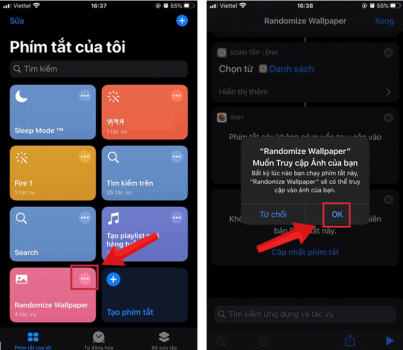
✤ Quay trở lại giao diện của Phím tắt. Lúc này, bạn sẽ thấy Randomize Wallpaper xuất hiện. Bạn nhấn vào dấu 3 chấm ở trên góc phải của shortcut và đồng ý Cho phép truy cập (Allow Access) trong mục Ảnh (Photos).
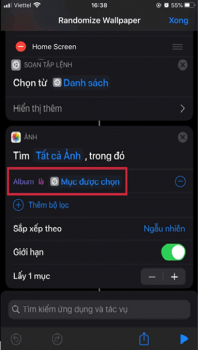
✤ Nhấn vào mục Album là => Chọn Album ảnh bạn đã tạo ở bước (1). Tiếp theo, bạn nhấn biểu tượng Start ở bên dưới góc phải => Chọn Lockscreen - nếu muốn thay đổi hình nền iPhone liên tục cho màn hình khóa hoặc chọn Home Screen - nếu muốn thay đổi hình nền iPhone liên tục cho màn hình chính là xong.
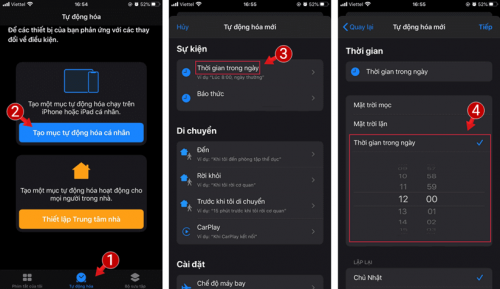
✤ Vào ứng dụng Phím tắt => Tự động hóa => Tạo mục tự động hóa cá nhân. Tại đây, bạn chọn Thời gian trong ngày và chọn một mốc thời gian mà bạn muốn hình nền trên iPhone được thay đổi.
✤ Cuối cùng, bạn nhấn vào Tiếp => Ứng dụng => Chạy phím tắt => Tiếp để kết thúc việc đặt lịch tự động thay đổi hình nền trên máy.
✿ Trong ứng dụng Cài đặt, hãy chạm vào mục Hình nền.
✿ Tiếp theo, chạm vào tùy chọn Thêm hình nền mới.
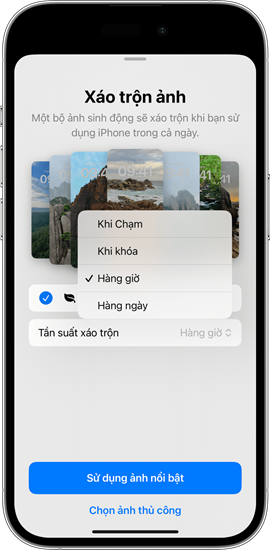
✿ Sau đó, bạn có thể chọn Xáo trộn ảnh từ hàng tùy chọn ở phía trên cùng.
✿ Tại màn hình Xáo trộn ảnh, hãy đặt tần suất (Khi chạm, Khi khóa, Hằng giờ hoặc Hằng ngày). Sau đó, lựa chọn một bộ ảnh để xáo trộn khi bạn sử dụng iPhone trong suốt cả ngày.
✿ Các lựa chọn tần suất này sẽ áp dụng khi bạn thiết lập nhiều ảnh để chuyển đổi trên Màn hình khóa của iPhone.
✿ Cuối cùng, chạm vào nút Xong để hoàn tất quá trình cài đặt.
Như vậy, chỉ với một vài thao tác đơn giản mà bất cứ ai cũng đều có thể tiến hành, hình nền trên chiếc iPhone của bạn sẽ được tự động thay mới mỗi ngày.
Nếu là một iFan thích “vọc vạch”, lại có niềm đam mê bất tận với việc tìm hiểu những thủ thuật điện thoại thú vị, bạn đừng quên áp dụng cách làm hình nền điện thoại thay đổi liên tục iPhone ở trên nhé. Chắc chắn bạn sẽ cảm thấy hài lòng khi thực hiện thành công thủ thuật thú vị này đấy!
Tìm hiểu thêm:
Lê Văn Cường

Đã kiểm duyệt nội dung




![[GIẢI ĐÁP] Samsung Watch có kết nối được với iPhone không?](/_next/image?url=https%3A%2F%2Fcdn.fastcare.vn%2Ffastcare%2F2021%2F08%2Fket-noi-samsung-watch-voi-iphone.jpg&w=3840&q=75)