


Sửa nhanh đúng hẹn

Kinh nghiệm 13 năm trong nghề

Xem sửa trực tiếp

Hoàn tiền 100% nếu không hài lòng
Cam kết
Sửa nhanh đúng hẹn
Kinh nghiệm 13 năm trong nghề
Xem sửa trực tiếp
Hoàn tiền 100% nếu không hài lòng


Thủ Thuật Điện Thoại

Cập nhật cuối:
iPhone không xoay ngang màn hình được khiến bạn chỉ có thể sử dụng thiết bị theo một chiều cố định. Nếu đang gặp tình trạng này, bạn có thể kiểm tra lần lượt các thiết lập và nguyên nhân dưới đây.
iPhone được trang bị tính năng xoay màn hình để người dùng linh hoạt thay đổi giữa chế độ dọc và ngang khi xem video, chơi game hoặc đọc nội dung. Khi iPhone không xoay ngang màn hình được, trải nghiệm sử dụng có thể bị ảnh hưởng đáng kể.
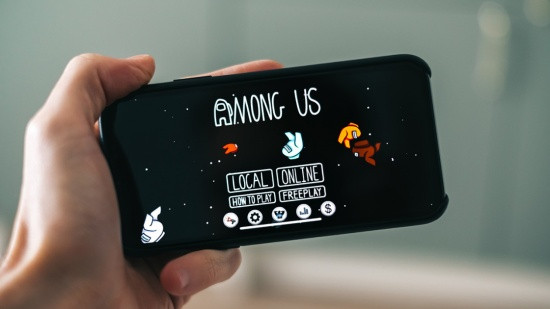
Lỗi không xoay được màn hình iPhone có thể liên quan đến thiết lập trên máy, phần mềm hoặc cảm biến. Một số nguyên nhân thường gặp gồm:
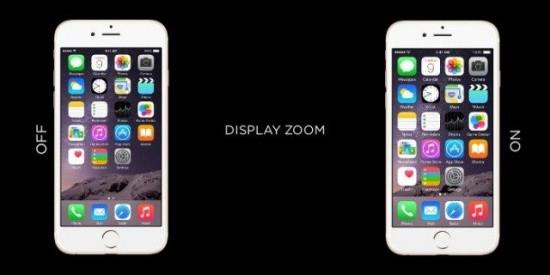
Nếu tính năng xoay màn hình hoạt động không bình thường, bạn có thể thử lần lượt các cách dưới đây.
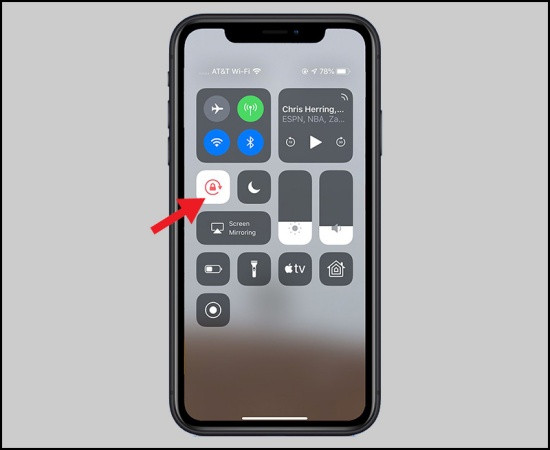
Mở Trung tâm điều khiển trên iPhone và tìm biểu tượng Khóa xoay màn hình. Nếu biểu tượng đang được bật, hãy nhấn vào để tắt rồi thử xoay thiết bị lại.
Trên những model và phiên bản iOS có hỗ trợ tùy chọn liên quan, bạn có thể kiểm tra phần hiển thị trong Cài đặt > Màn hình & Độ sáng. Nếu đang sử dụng chế độ hiển thị phóng to, hãy thử chuyển về chế độ tiêu chuẩn rồi kiểm tra lại khả năng xoay màn hình.
Khởi động lại thiết bị có thể giúp xử lý một số lỗi phần mềm tạm thời. Sau khi iPhone khởi động xong, bạn hãy mở một ứng dụng hỗ trợ xoay ngang để kiểm tra lại.
Nếu iPhone đang sử dụng phiên bản iOS cũ, bạn nên kiểm tra bản cập nhật mới trong Cài đặt > Cài đặt chung > Cập nhật phần mềm. Các bản cập nhật có thể bao gồm những bản vá liên quan đến hiệu năng và cảm biến.
Bạn cũng cần lưu ý rằng không phải mọi ứng dụng hoặc giao diện trên iPhone đều hỗ trợ chế độ ngang. Vì vậy, hãy thử kiểm tra bằng ứng dụng có hỗ trợ xoay màn hình trước khi kết luận thiết bị gặp lỗi.
Nếu đã tắt khóa xoay, khởi động lại và cập nhật phần mềm nhưng iPhone vẫn không thể xoay ngang trong các ứng dụng hỗ trợ, thiết bị có thể gặp vấn đề ở cảm biến hoặc linh kiện liên quan.
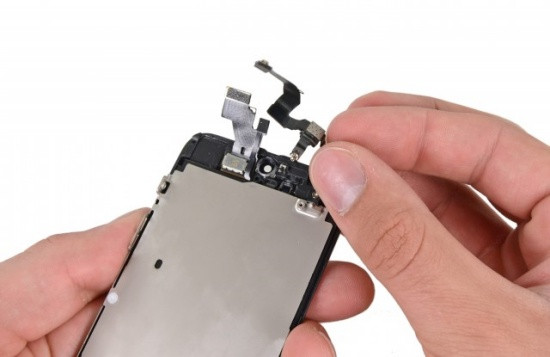
Trong trường hợp này, kỹ thuật viên cần kiểm tra tổng thể tình trạng thiết bị để xác định lỗi nằm ở cảm biến, phần mềm hay linh kiện khác. Không nên vội thay màn hình hoặc linh kiện khi chưa xác định chính xác nguyên nhân.
Nếu iPhone không thể xoay ngang như bình thường, bạn có thể tham khảo thêm các lỗi màn hình iPhone khác để đối chiếu tình trạng. Nếu màn hình thực sự phát sinh hư hỏng, bạn có thể tìm hiểu danh mục thay màn hình iPhone tại FASTCARE.
Nếu các cách trên chưa giúp khắc phục tình trạng iPhone không xoay ngang màn hình được, bạn nên mang thiết bị đi kiểm tra để xác định nguyên nhân và lựa chọn phương án xử lý phù hợp.
Lê Đăng Thường

Đã kiểm duyệt nội dung

Hỏi đáp
(0 bình luận)
Thủ Thuật Điện Thoại

Thủ Thuật Điện Thoại

Thủ Thuật Điện Thoại
Thủ Thuật Điện Thoại


![[GIẢI ĐÁP] Samsung Watch có kết nối được với iPhone không?](/_next/image?url=https%3A%2F%2Fcdn.fastcare.vn%2Ffastcare%2F2021%2F08%2Fket-noi-samsung-watch-voi-iphone.jpg&w=1920&q=75)













