


Sửa nhanh đúng hẹn

Kinh nghiệm 13 năm trong nghề

Xem sửa trực tiếp

Hoàn tiền 100% nếu không hài lòng
Cam kết
Sửa nhanh đúng hẹn
Kinh nghiệm 13 năm trong nghề
Xem sửa trực tiếp
Hoàn tiền 100% nếu không hài lòng


Cập nhật cuối: 17/03/2026
Fix lỗi thông báo trên iPhone ByPass là nhu cầu của nhiều táo khuyết, khi họ không muốn bỏ lỡ những thông báo quan trọng trên chiếc iPhone ByPass của mình.
Sử dụng smartphone mà không nhận được thông báo từ các ứng dụng luôn khiến tín đồ công nghệ cảm thấy "ngứa ngáy". Thế nhưng, đây lại chính là tình trạng mà nhiều táo khuyết sử dụng iPhone ByPass đang phải chịu đựng hàng ngày.
Nếu chỉ dùng iPhone ByPass để phục vụ nhu cầu giải trí như chơi game, bạn có thể ngậm ngùi chấp nhận tình trạng "không thông báo" trên dế yêu. Thế nhưng, nếu vẫn dùng máy để trò chuyện với mọi người qua các nền tảng nhắn tin phổ biến, chắc hẳn bạn luôn thấy ức chế khi tính năng thông báo không thể hoạt động như bình thường. Với trường hợp này, bạn chỉ cần tham khảo cách fix lỗi thông báo trên iPhone ByPass được FASTCARE hướng dẫn cụ thể bên dưới.
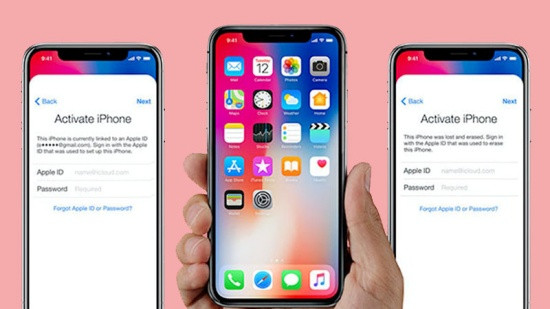
iPhone ByPass có thể được hiểu là những chiếc iPhone bị dính iCloud mà người dùng có thể bỏ qua bước đăng nhập Apple ID khi kích hoạt iPhone, hay còn gọi là vượt qua màn hình Activate Lock để tiếp tục sử dụng máy.
Khi trải nghiệm iPhone ByPass, bạn bị hạn chế ở vô vàn tính năng như không thể nhận SIM nên không thể bật 3G/4G, gọi điện hay nhắn tin,...Ngoài ra, không nhận được thông báo từ các ứng dụng cũng là một khuyết điểm của dòng iPhone này.
Dù đi kèm vô vàn hạn chế và gây ra đủ kiểu bất tiện khác nhau, nhưng iPhone ByPass vẫn được nhiều iFan ưa chuộng vì mức giá rẻ. Mặt khác, nếu chỉ đơn thuần sử dụng máy để lướt web, chơi game,... iPhone ByPass vẫn có thể thỏa mãn nhu cầu này của bạn ở một mức độ nào đó.
Tham khảo thêm:
Để khắc phục tình trạng không thông báo trên iPhone ByPass, bạn cần làm theo những bước sau đây:
Ngoài ra, bạn cũng cần đảm bảo iPhone đã được kết nối với một mạng Wifi ổn định và dung lượng pin trên máy vẫn còn tương đối.
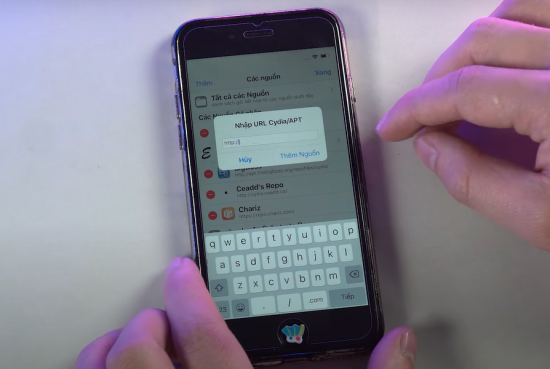
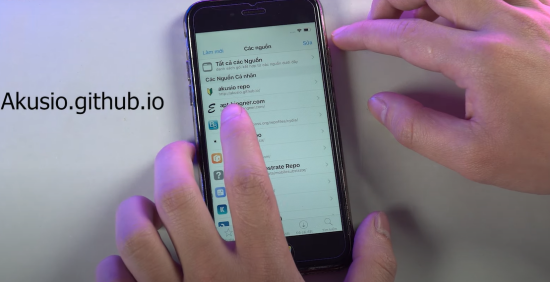
Sau khi thêm xong, bạn sẽ thấy ở tab Các nguồn trên Cydia có nguồn Akusio repo.
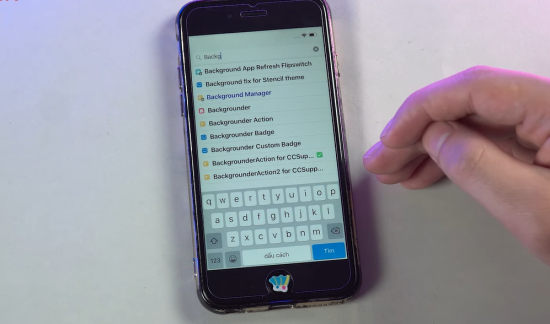
Sau khi chọn Tweak, bạn chọn Điều chỉnh ở trên góc phải và chọn Cài đặt để cài đặt Tweak này cho máy.
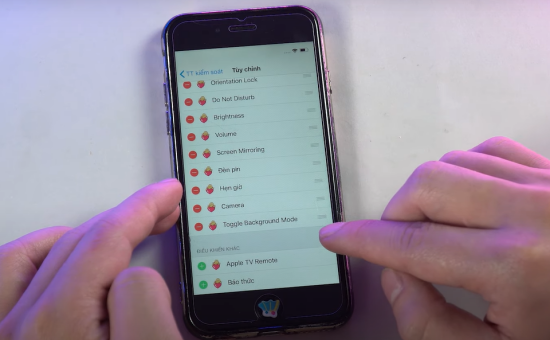
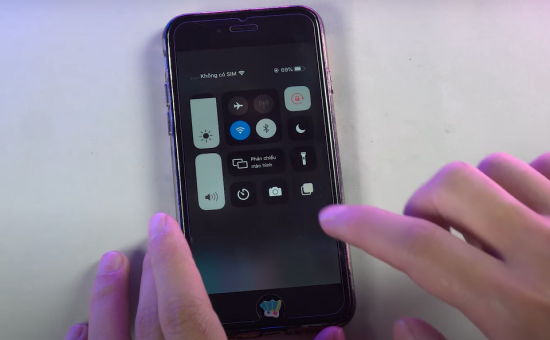
Lưu ý: Bạn cần cấp quyền thông báo đầy đủ cho ứng dụng (Vào Cài đặt => Thông báo => Ứng dụng => Bật Cho phép thông báo) thì ứng dụng mới hiển thị thông báo (hoặc rung, phát ra âm thanh khi có thông báo mới).
Trên đây là cách giúp bạn khắc phục lỗi thông báo trên iPhone Bypass một cách đơn giản và hiệu quả. Hy vọng với những thủ thuật này, bạn sẽ không còn bỏ lỡ các tin nhắn hay thông báo quan trọng trên thiết bị của mình.
Bên cạnh đó, để iPhone Bypass hoạt động ổn định và hạn chế lỗi phát sinh trong quá trình sử dụng lâu dài, bạn cũng nên chú ý đến tình trạng pin. Pin bị chai hoặc yếu có thể khiến máy hoạt động kém ổn định, dễ gặp lỗi vặt hoặc gián đoạn khi sử dụng.
Vì vậy, đừng quên kiểm tra và thay pin iPhone định kỳ khi cần thiết. Việc thay pin chất lượng không chỉ giúp máy hoạt động mượt mà hơn mà còn đảm bảo trải nghiệm sử dụng ổn định, đặc biệt với các thiết bị Bypass.
Lê Đăng Thường

Đã kiểm duyệt nội dung

Thủ Thuật Điện Thoại
13:38, ngày 17/03/2026















