Linh kiện tốt - Thao tác chuẩn

Sửa nhanh - Đúng hẹn

Tư vấn rõ ràng - Quy trình minh bạch

Bảo hành dài - Hỗ trợ tận tâm
Cam kết
Linh kiện tốt - Thao tác chuẩn
Sửa nhanh - Đúng hẹn
Tư vấn rõ ràng - Quy trình minh bạch
Bảo hành dài - Hỗ trợ tận tâm






Thủ Thuật Điện Thoại
15:57, ngày 09/12/2024

Cập nhật cuối: 09/12/2024
Bạn đang gặp khó khăn trong việc sao chép chữ từ ảnh? Bài viết này sẽ hướng dẫn bạn các cách lấy chữ từ ảnh một cách dễ dàng. Cùng FASTCARE xem ngay nhé!
Việc trích xuất văn bản từ hình ảnh không chỉ giúp tiết kiệm thời gian mà còn nâng cao hiệu suất công việc và học tập. Bạn đang gặp khó khăn trong việc chuyển đổi nội dung từ hình ảnh sang văn bản? Đừng lo, bài viết này sẽ tiết lộ những cách lấy chữ từ ảnh cực nhanh và tiện lợi. Cùng FASTCARE tìm hiểu chi tiết các phương pháp này ngay nhé!
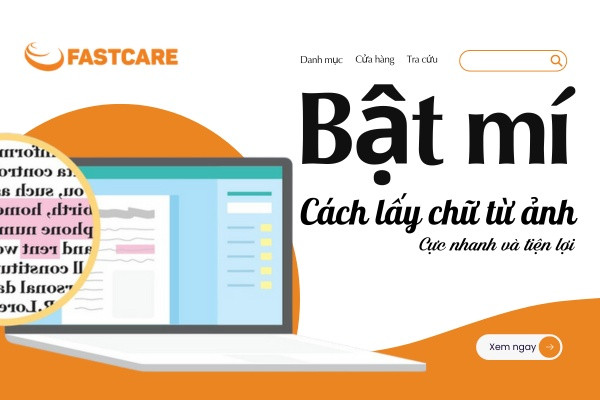
Chắc hẳn không ít lần bạn đã cần lấy các nội dung trong ảnh để phục vụ trong công việc của mình. Cách lấy chữ từ ảnh không chỉ giúp tiết kiệm thời gian mà còn nâng cao hiệu quả trong công việc và học tập.
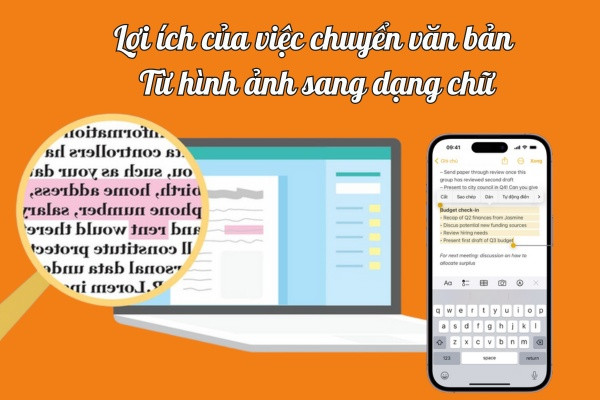
Cách lấy chữ từ ảnh là một thủ thuật mà các bạn học sinh sinh viên, người đi làm ai cũng nên biết.
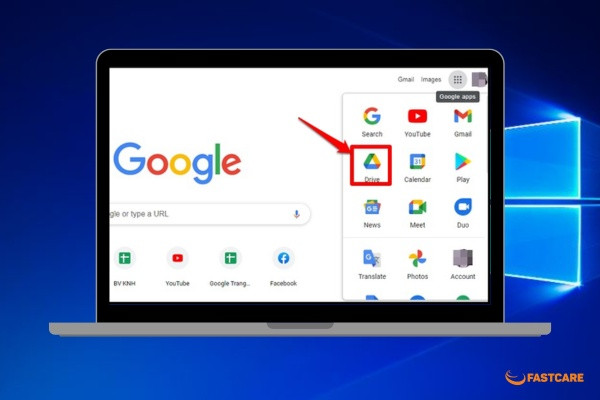
Là một công cụ hỗ trợ đắc lực trong việc quản lý lưu trữ tài liệu, Google Drive còn hỗ trợ khi bạn cần chuyển đổi văn bản từ hình ảnh sang dạng ký tự. Với Google Drive, bạn có 2 cách để lấy chữ từ ảnh có thể áp dụng như:
Google Docs là một công cụ chỉnh sửa tài liệu, văn bản miễn phí trực tuyến của Google. Một trong những tính năng hữu ích của Google Docs là có thể xuất văn bản từ dạng hình ảnh sang file docs. Dưới đây là cách lấy chữ từ ảnh trên Google Docs để bạn tham khảo:
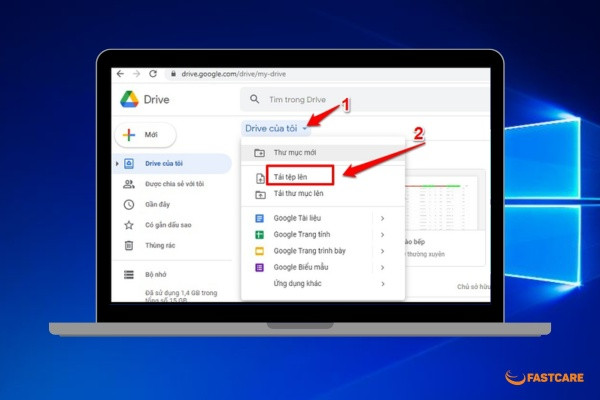
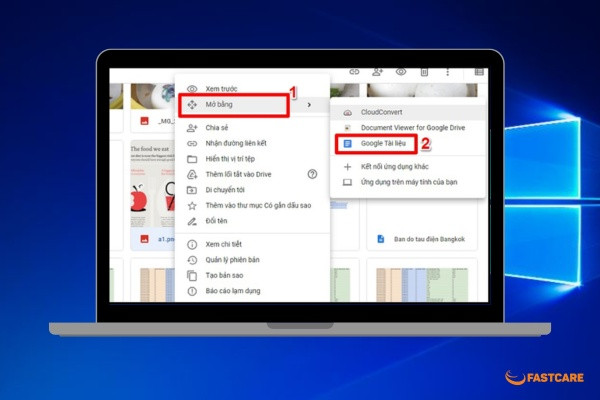
Tuy nhiên không phải lúc nào cũng có thể thực hiện cách lấy chữ từ ảnh với Google Docs. Sau khi tải hình ảnh lên Google Drive, một số hình ảnh sẽ chưa chuyển được ngay sang Google Docs, mà bạn cần thực hiện thêm 1 bước chuyển sang dạng PDF.
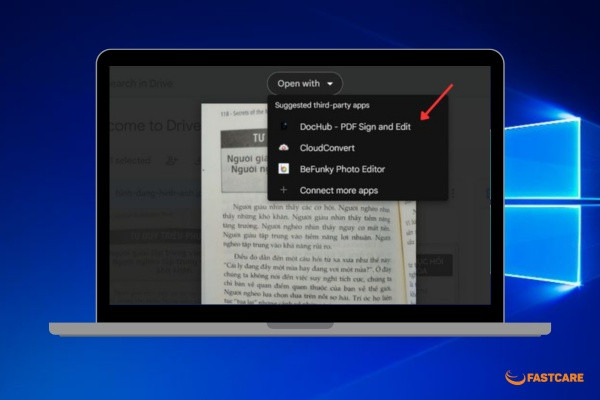
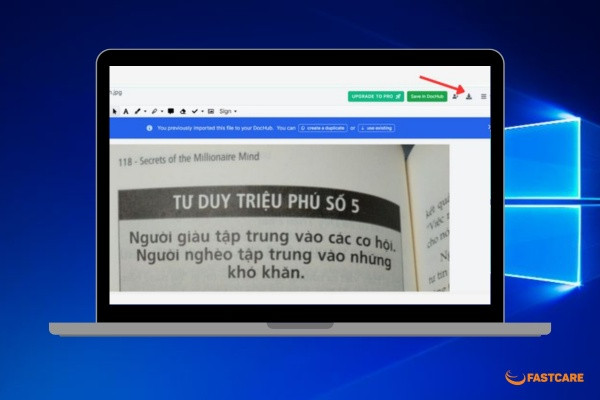
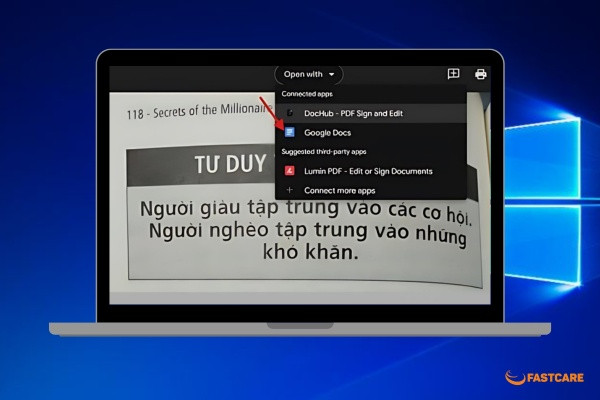
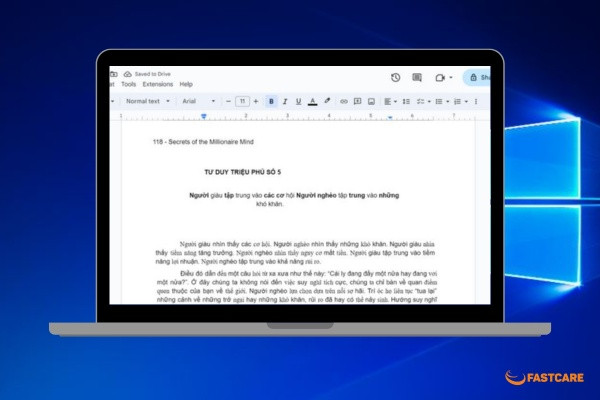
Tuy đây là bước gián tiếp nhưng thời gian chuyển đổi chưa đến 1 phút nên bạn không cần lo tốn thời gian chuyển đổi nhé.
OneNote là một ứng dụng ghi chú số của Microsoft, cho phép người dùng tạo ra và tổ chức các ghi chú, sắp xếp thông tin và chia sẻ tài liệu. Cách lấy chữ từ ảnh của Onenote cũng khá dễ dàng và tiện lợi. Để bắt đầu, bạn có thể tham khảo hướng dẫn sau:
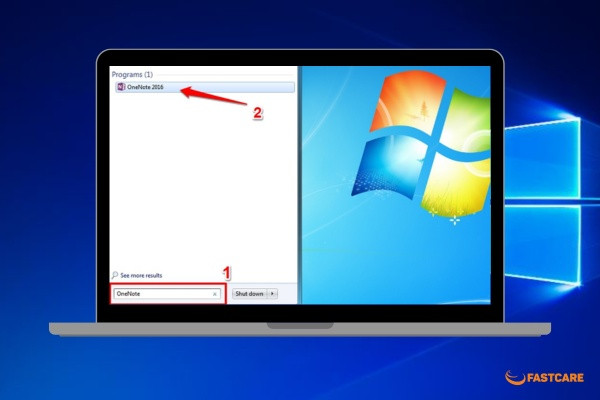
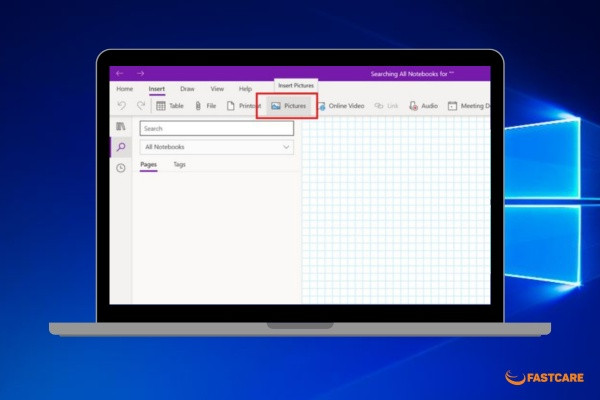
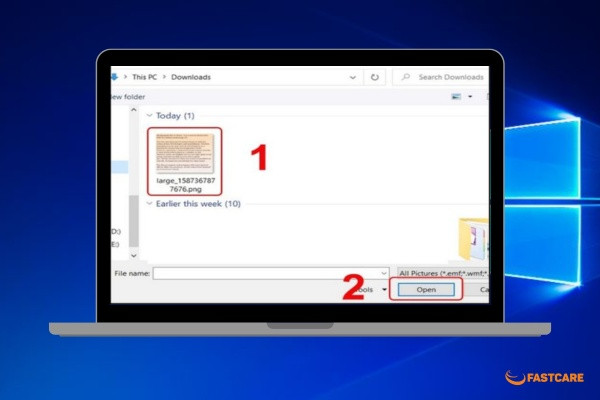
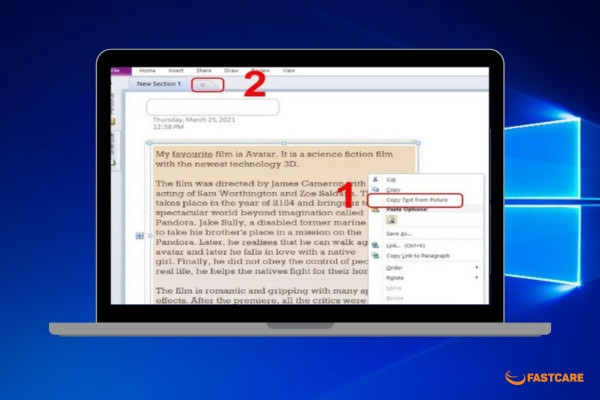
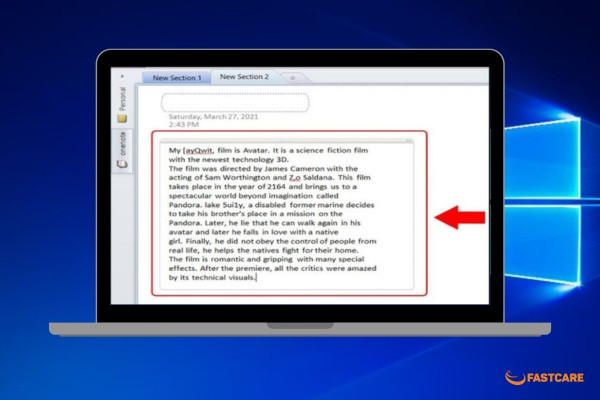
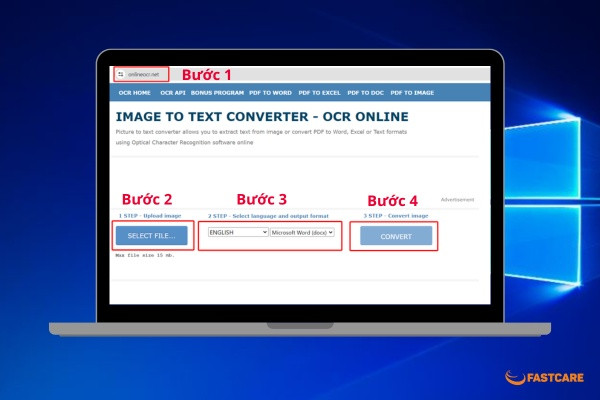
Một cách lấy chữ từ ảnh khách bạn có thể là sử dụng trang web OCR. Tuy nhiên điểm hạn chế khi sử dụng công cụ này, đó là bạn chỉ có thể copy ảnh có chữ văn bản là tiếng Anh. Hiện trang web này chưa hỗ trợ lấy chữ bằng tiếng Việt.
Để chuyển ảnh sang văn bản, bạn thực hiện các bước như sau:
Xem thêm:
Nếu bạn thường xuyên cần chuyển đổi văn bản từ hình ảnh trên điện thoại, thì dưới đây là hướng dẫn 2 cách thực hiện đơn giản nhất.
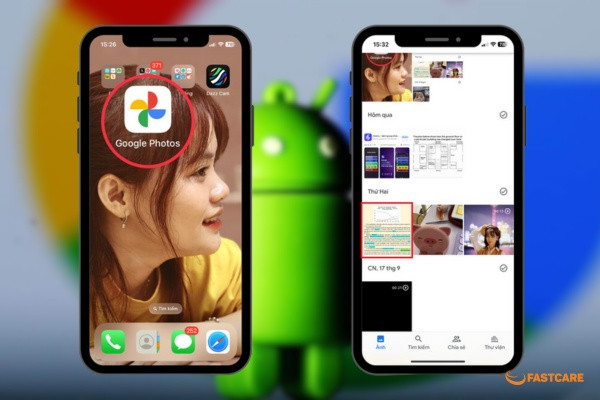
Google Photos là ứng dụng lưu trữ hình ảnh vô cùng tiện lợi, app này đã có mặt trên cả Google Play và App Store, hoàn toàn miễn phí. Để bắt đầu lấy chữ từ ảnh bằng ứng dụng, bạn cần tải phần mềm về thiết bị bằng cách truy cập vào cửa hàng ứng dụng nhập “Google Photos” tìm kiếm và nhấn tải. Hoặc có thể tham khảo link tải dưới đây:
Sau khi đã tải ứng dụng, bạn có thể bắt đầu lấy chữ từ ảnh theo hướng dẫn sau:
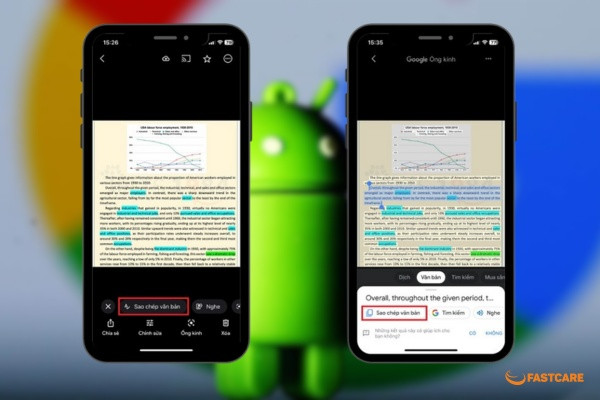
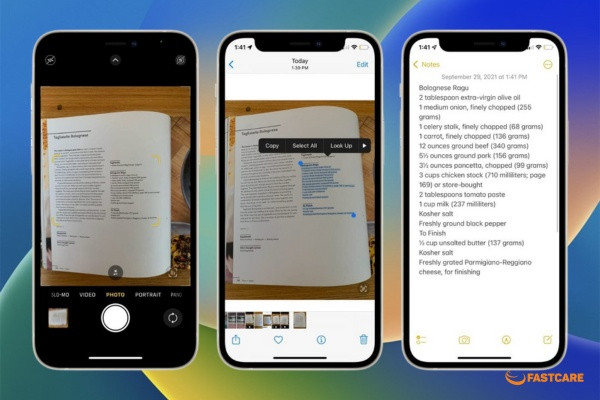
Trên iPhone, cách lấy chữ từ ảnh cực kì dễ dàng và tiện lợi vì bạn thể copy trực tiếp văn bản từ ảnh, bạn thực hiện bằng cách sau:
Vậy là FASTCARE đã hướng dẫn cách lấy chữ từ ảnh cực nhanh và tiện lợi trên cả 2 phương tiện là máy tính văn bản. Lấy chữ từ ảnh là một kỹ năng văn phòng vô cùng hữu ích mà ai cũng nên biết. Những công cụ này không chỉ giúp tiết kiệm thời gian mà còn nâng cao hiệu quả công việc và học tập. Hãy thử áp dụng ngay các thủ thuật trên để trải nghiệm sự tiện lợi mà chúng mang lại nhé.
Bảo Lâm

Đã kiểm duyệt nội dung