Linh kiện tốt - Thao tác chuẩn

Sửa nhanh - Đúng hẹn

Tư vấn rõ ràng - Quy trình minh bạch

Bảo hành dài - Hỗ trợ tận tâm
Cam kết
Linh kiện tốt - Thao tác chuẩn
Sửa nhanh - Đúng hẹn
Tư vấn rõ ràng - Quy trình minh bạch
Bảo hành dài - Hỗ trợ tận tâm






Thủ Thuật Điện Thoại
16:53, ngày 16/12/2025

Cập nhật cuối: 16/12/2025
Bạn đang tìm cách lấy lại mật khẩu Zalo trên điện thoại, máy tính? Hãy cùng FASTCARE điểm qua một số cách xem mật khẩu Zalo đã lưu trên điện thoại, máy tính đơn giản hiệu quả. Áp dụng ngay cùng FASTCARE để lấy lại mật khẩu bị mất trên điện thoại, máy tính. Tìm hiểu ngay!
Để xem mật khẩu Zalo khi quên mà không cần tới thao tác đổi mật khẩu mới, bạn chỉ còn cách tìm đến sự trợ giúp của Google mà thôi. Cụ thể, thủ thuật điện thoại này đi kèm các bước thực hiện như sau:
Bước 1: Trên điện thoại, bạn vào ứng dụng Gmail của mình. Tại đây, bạn nhấn vào biểu tượng avatar của Gmail => Tài khoản Google.
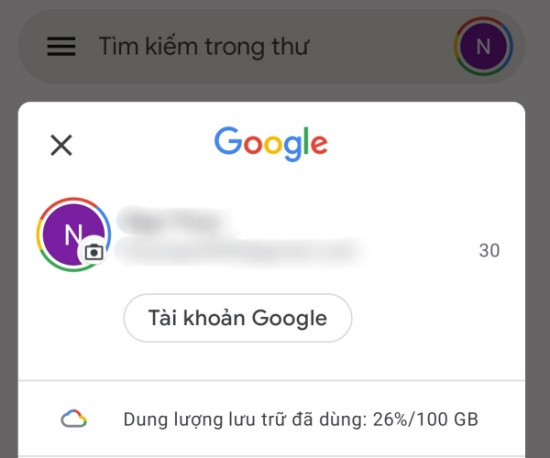
Bước 2: Trong giao diện mới, bạn kéo sang và chọn tab Bảo mật. Tiếp theo, kéo xuống phần Mật khẩu bạn đã lưu => Trình quản lý mật khẩu.
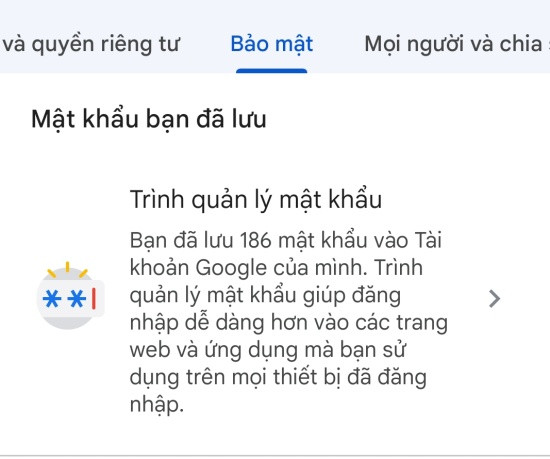
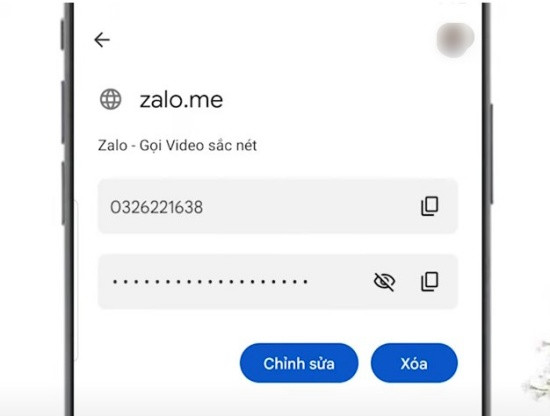
Bước 3: Cuối cùng, bạn tìm và chọn Zalo (có thể là chat.Zalo.me hoặc Zalo.me) trong số các tài khoản của mình, nhập mật khẩu khóa màn hình để hiển thị các thông tin liên quan tới tài khoản Zalo, bao gồm SĐT và mật khẩu đăng nhập.
Bước 4: Bạn chỉ cần nhấn vào hiển thị mật khẩu (biểu tượng con mắt) để mật khẩu hiện lên là xong.
Lưu ý nhỏ, việc lục tìm trong cài đặt sâu của hệ thống đôi khi sẽ tiêu tốn một lượng pin đáng kể, nhất là với các dòng máy đã ra mắt một thời gian. Nếu chiếc iPhone 11 của bạn bị tụt pin nhanh chóng trong quá trình thao tác này, đó có thể là dấu hiệu pin đã xuống cấp. Bạn có thể tham khảo dịch vụ thay pin iPhone 11 tại FASTCARE để đảm bảo quá trình sử dụng và tra cứu thông tin luôn liền mạch.
Để có thể xem mật khẩu zalo khi quên trên máy tính, bạn đọc có thể mở trình duyệt web, chọn vào "mật khẩu" để xem lại thông tin đăng nhập. Dưới đây, mình sẽ hướng dẫn bạn xem mật khẩu Zalo web của mình trên máy tính thông qua ứng dụng Chorme:
|
LƯU Ý: Cách xem lại mật khẩu Zalo trên điện thoại kể trên chỉ có thể áp dụng thành công khi bạn từng lưu mật khẩu Zalo với tài khoản Google của mình. Nếu chưa từng lưu mật khẩu với tài khoản Google, bạn sẽ không thể tìm thấy Zalo trong Trình quản lý mật khẩu theo thao tác ở trên. Ngoài ra, với cách xem lại mật khẩu Zalo trên máy tính, bạn cũng thực hiện các bước tương tự với Gmail phiên bản web nhé. |
Trong trường hợp không thể xem lại mật khẩu, bạn có thể đổi mật khẩu mới cho tài khoản Zalo. Thao tác cũng đơn giản không kém:
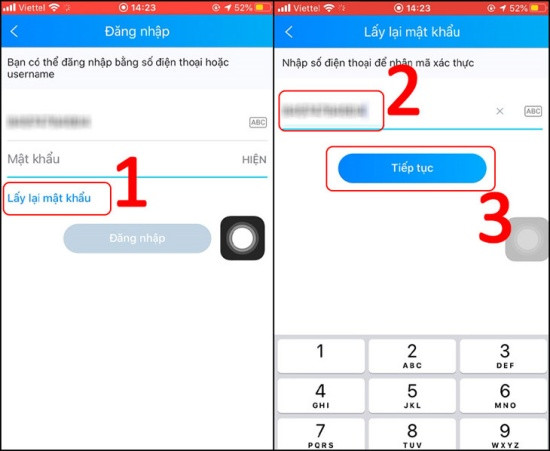
Để lấy lại mật khẩu Zalo trên máy tính, bạn có thể sử dụng Zalo Web qua liên kết "https://zalo.me/pc" hoặc tải Zalo PC để lấy lại mật khẩu theo các hướng dẫn sau:
Sau khi xác nhận bạn có thể bắt đầu sử dụng Zalo trên máy tính rồi. Tuy nhiên, để đảm bảo thông tin được bảo mật đúng cách bạn nên thường xuyên thay đổi mật khẩu từ 3 - 6 tháng/lần.
Câu trả lời dành cho bạn là KHÔNG. Cho đến thời điểm hiện tại, bạn không thể lấy lại mật khẩu Zalo mà không có số điện thoại đi kèm. Bởi số điện thoại được coi là điều kiện bắt buộc để bạn lấy lại mật khẩu tài khoản Zalo của mình. Tuy nhiên bạn có thể áp dụng một số cách lấy lại mật khẩu Zalo không cần số điện thoại như:
Bạn nên đi làm lại SIM càng nhanh càng tốt. Tất cả những gì bạn cần chỉ là căn cước công dân (chứng minh công dân), 3-5 số điện thoại liên lạc gần nhất và một khoản tiền nhỏ (khoảng 25-30k).
Sau đó, bạn tới cửa hàng của nhà mạng để được hỗ trợ làm lại SIM. Quy trình cấp lại SIM khá nhanh nên bạn sẽ không phải chờ lâu. Việc làm lại SIM là điều cần thiết, không chỉ để lấy mật khẩu Zalo, mà còn để phục vụ nhu cầu liên lạc hàng ngày.
Theo FASTCARE khuyến cáo, bạn chỉ nên dùng cách này trong trường hợp bạn không còn là chủ sở hữu SIM, SIM bị khóa, Sim bị nhà mạng đã thu hồi rồi bán cho người khác hoặc bạn lấy số điện thoại của người quen đăng ký Zalo.
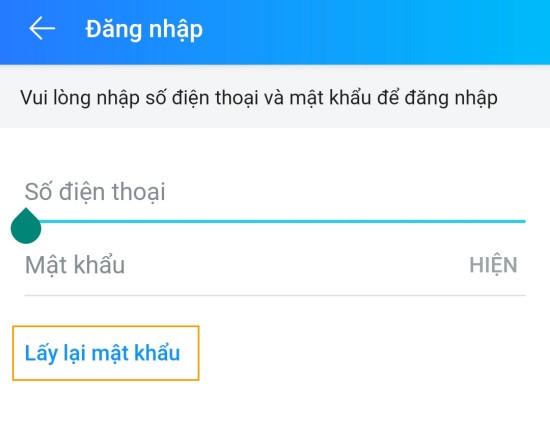
Quên mật khẩu Zalo là tình huống thường gặp khiến người dùng mất khá nhiều thời gian để lấy lại tài khoản. Để tránh trường hợp đó, bạn cần lưu ý một số điều dưới đây để tránh quên mật khẩu:
Lấy lại mật khẩu Zalo không khó, với điều kiện bạn phải có số điện thoại của tài khoản. Trong trường hợp nếu bạn đang tìm cách xem mật khẩu Zalo hoặc tìm cách lấy lại mật khẩu zalo trên điện thoại khi mất SIM hãy áp dụng ngay những thủ thuật trên từ FASTCARE ngay nhé.
Đồng thời, đừng quên rằng một chiếc điện thoại bền bỉ, không bị ngắt quãng bởi các vấn đề về năng lượng chính là chìa khóa để bạn luôn giữ kết nối với mọi người. Nếu dế yêu của bạn đang gặp các dấu hiệu lão hóa về pin, hãy ghé thăm FASTCARE để được kiểm tra và thay pin iPhone chất lượng cao, giúp mọi trải nghiệm trên Zalo luôn liền mạch.
Chúc bạn thành công!
Nội dung có cùng chủ đề:
Phạm Hữu Lộc

Đã kiểm duyệt nội dung