Linh kiện tốt - Thao tác chuẩn

Sửa nhanh - Đúng hẹn

Tư vấn rõ ràng - Quy trình minh bạch

Bảo hành dài - Hỗ trợ tận tâm
Cam kết
Linh kiện tốt - Thao tác chuẩn
Sửa nhanh - Đúng hẹn
Tư vấn rõ ràng - Quy trình minh bạch
Bảo hành dài - Hỗ trợ tận tâm






Thủ Thuật Điện Thoại
14:49, ngày 14/11/2024

Cập nhật cuối: 14/11/2024
Bạn muốn xem bảo sao lưu của Zalo trên Drive, nhưng chẳng biết phải bắt đầu từ đâu và thực hiện như thế nào? Tham khảo ngay cách xem bản sao lưu Zalo trên Google Drive sau đây nhé!
Mọi người dùng Zalo cho nhiều mục đích khác nhau, từ liên lạc với bạn bè và người thân cho tới sử dụng công cụ này trong công việc. Chính vì vậy, Zalo luôn đóng vai trò quan trọng đối với cuộc sống của nhiều người.
Dù sở hữu nhiều tính năng hiện đại giúp việc liên lạc thêm thuận tiện, nhưng việc sao lưu dữ liệu của Zalo vẫn còn tồn tại nhiều hạn chế. Vì sợ mất các dữ liệu quan trọng trên ứng dụng quen thuộc này, nhiều người dùng đã lựa chọn sao lưu dữ liệu Zalo trên Google Drive - một công cụ lưu trữ phổ biến. Vậy bạn đã biết cách xem bản sao lưu Zalo trên Google Drive hay chưa?

Khi thường xuyên dùng Zalo để gửi và nhận các dữ liệu quan trọng, bạn cần chú ý đến việc sao lưu dữ liệu. Với việc sao lưu trên Google Drive, dữ liệu của người dùng trên Zalo thêm an toàn, người dùng cũng dễ khôi phục lại khi cần.
Để sao lưu dữ liệu Zalo trên Google Drive, bạn chỉ cần:
✤ Trên ứng dụng Zalo, bạn vào trang cá nhân của mình (tab Cá nhân hoặc Thêm ở bên dưới góc phải - tùy thiết bị).

✤ Tiếp theo, bạn chọn Cài đặt với biểu tượng bánh răng trên góc phải => Sao lưu & Đồng bộ tin nhắn và kích hoạt mục Sao lưu & đồng bộ.

✤ Chọn mục Tài khoản Google Drive bên dưới và chọn Đổi tài khoản. Cuối cùng, bạn chọn tài khoản Gmail có sẵn trên máy hoặc thêm một tài khoản Gmail khác là được. Sau khi thực hiện, bạn mở drive để xem bản sao lưu Zalo trên Google Drive đã cập nhập chưa.

Tham khảo thêm:
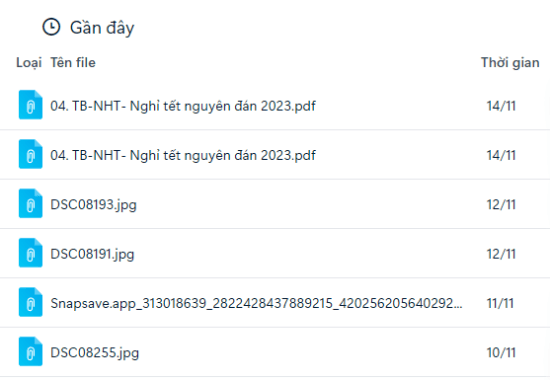
Về cơ bản, bạn không thể xem được bản sao lưu Zalo trên Google Drive. Tức sẽ không có bất cứ thư mục nào mang tên Zalo xuất hiện trên Google Drive khi bạn thực hiện thao tác sao lưu ở trên.
Tuy nhiên, khi sử dụng Zalo ở một thiết bị khác, bạn có thể vào lại mục Sao lưu & Đồng bộ tin nhắn ở trên, nhập tài khoản Google Drive đã đăng nhập trên ứng dụng Zalo rồi chọn Khôi phục, thì những dữ liệu cũ sẽ được khôi phục và đồng bộ trên thiết bị này.
Trong một số trường hợp, nếu đặt mật mã cho bản sao lưu, bạn phải nhập đúng mật khẩu này thì mới có thể tiến hành khôi phục dữ liệu.

Trong phần này, FASTCARE sẽ trả lời một số câu hỏi thường gặp về vấn đề trên:
Có thể xem bản sao lưu Zalo trên Google Drive trực tiếp không?
Không, bạn không thể xem trực tiếp bản sao lưu Zalo trên Google Drive.
Làm sao để khôi phục dữ liệu Zalo từ bản sao lưu trên Google Drive?
Khi sử dụng Zalo ở một thiết bị khác, bạn có thể khôi phục dữ liệu Zalo từ bản sao lưu trên Google Drive.
Cần phần mềm chuyên dụng để sao lưu dữ liệu Zalo không?
Không, bạn không cần phần mềm chuyên dụng để sao lưu dữ liệu Zalo. Zalo đã hỗ trợ tính năng này.
Có thể sao lưu dữ liệu Zalo trên các dịch vụ lưu trữ khác không?
Hiện tại, Zalo chỉ hỗ trợ sao lưu dữ liệu trên Google Drive
Trên đây là một vài thông tin về cách xem bản lưu Zalo trên Google Drive. Do việc sao lưu dữ liệu trên Zalo chưa thực sự tối ưu, nên bạn đừng quên tải ảnh/video quan trọng từ Zalo về thiết bị, hoặc chụp lại màn hình những tin nhắn quan trọng. Bởi sau một thời gian, có thể bạn không tìm lại được những dữ liệu này.
Chúc bạn luôn có những trải nghiệm thật trọn vẹn với Zalo!
Lê Văn Cường

Đã kiểm duyệt nội dung