Linh kiện tốt - Thao tác chuẩn

Sửa nhanh - Đúng hẹn

Tư vấn rõ ràng - Quy trình minh bạch

Bảo hành dài - Hỗ trợ tận tâm
Cam kết
Linh kiện tốt - Thao tác chuẩn
Sửa nhanh - Đúng hẹn
Tư vấn rõ ràng - Quy trình minh bạch
Bảo hành dài - Hỗ trợ tận tâm






Thủ Thuật Điện Thoại
20:03, ngày 05/08/2022

Cập nhật cuối: 05/08/2022
Bạn đang tìm cách xóa Zalo trên điện thoại? Chỉ với 4 thao tác đơn giản bạn đã có thể xóa tài khoản Zalo vĩnh viễn một cách nhanh - gọn - lẹ.
Zalo là nền tảng giúp mọi người dễ dàng kết nối, trao đổi thông tin hình ảnh, video, tệp tin,..nhanh chóng. Chỉ cần số điện thoại, bạn có thể tạo tài khoản Zalo, kết bạn và trò chuyện với mọi người. Tuy nhiên, dù Zalo hỗ trợ và giúp ích trong quá trình học tập và làm việc, là ứng dụng phổ biến được nhiều người sử dụng, nhưng vì một lý do nào đó mà bạn lại muốn xóa tài khoản? Theo dõi từng bước hướng dẫn của Fastcare trong phần dưới đây để thực hiện xóa Zalo đơn giản nhé!
✤ Vì đăng ký tài khoản Zalo cần số điện thoại nên khi xóa tài khoản, bắt buộc sim điện thoại đó phải còn hoạt động để có thể xác nhận thông tin với nhà quản lý ứng dụng.
✤ Khác với mạng xã hội Facebook, Zalo không có tính năng xóa tài khoản tạm thời. Điều đó đồng nghĩa với việc, khi bạn lựa chọn xóa tài khoản vĩnh viễn mọi tin nhắn, hình ảnh, nhật ký,..đều biến mất.
✤ Nếu lựa chọn xóa tài khoản Zalo vĩnh viễn bạn sẽ không thể khôi phục lại bằng bất kỳ cách nào. Vì vậy hãy cân nhắc thật kỹ, trước khi nhấn nút “Xóa tài khoản” nhé!
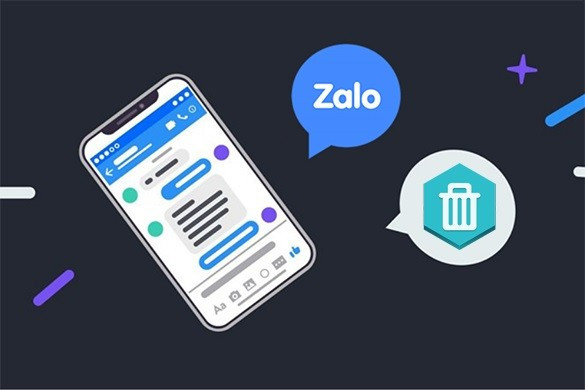
✤ Bước 1: Truy cập vào ứng dụng Zalo trên điện thoại > Chuyển qua tab Thêm ở góc phải, phía dưới màn hình.
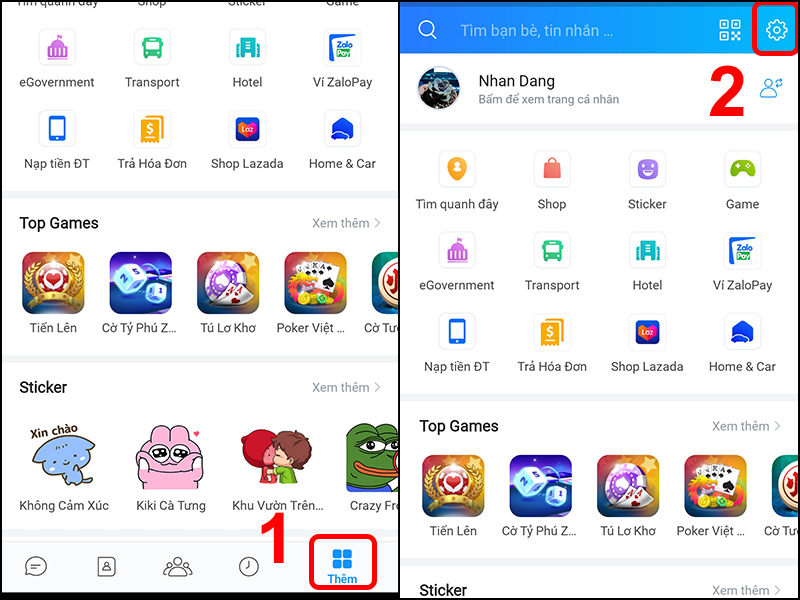
✤ Bước 2: Nhấn chọn biểu tượng Cài đặt (hình bánh răng) > Chọn mục Tài khoản và bảo mật > Chọn Xóa tài khoản.
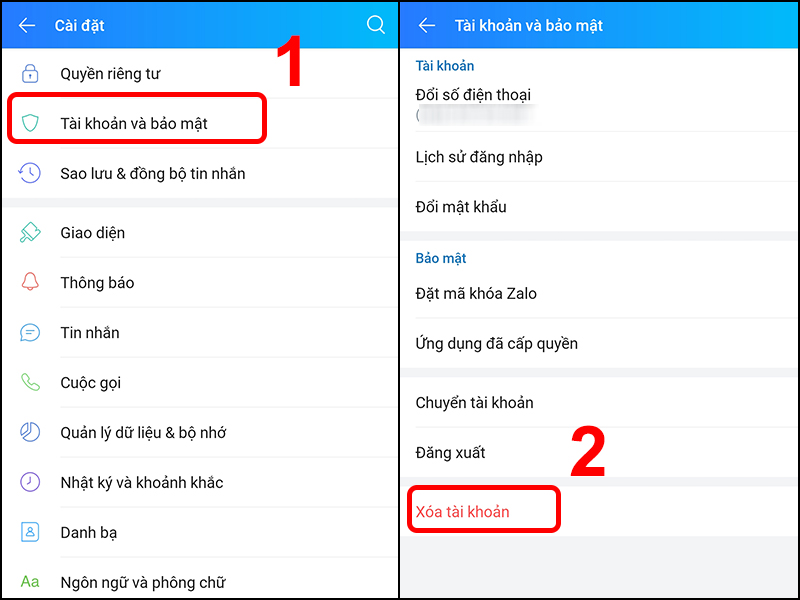
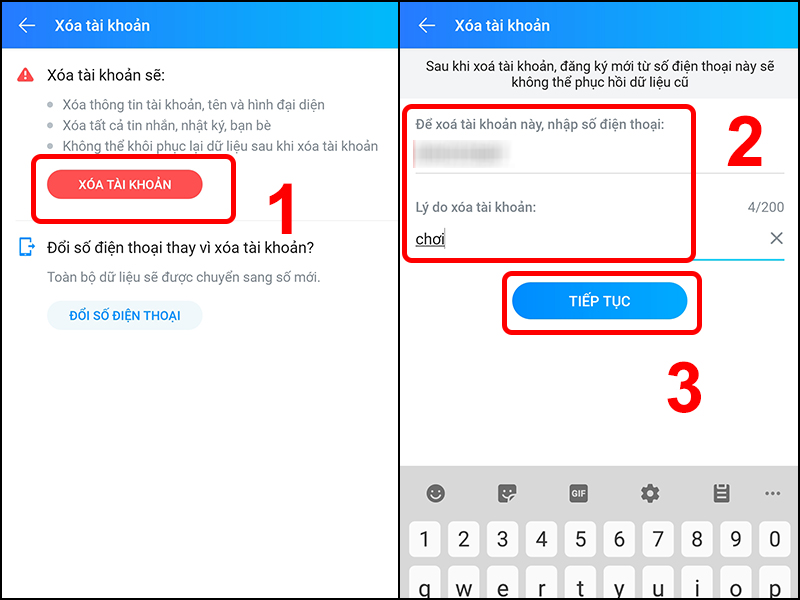
✤ Bước 3: Tiếp tục chọn Xóa tài khoản > Nhập Số điện thoại của tài khoản và Lý do muốn xóa > Nhấn Tiếp tục.
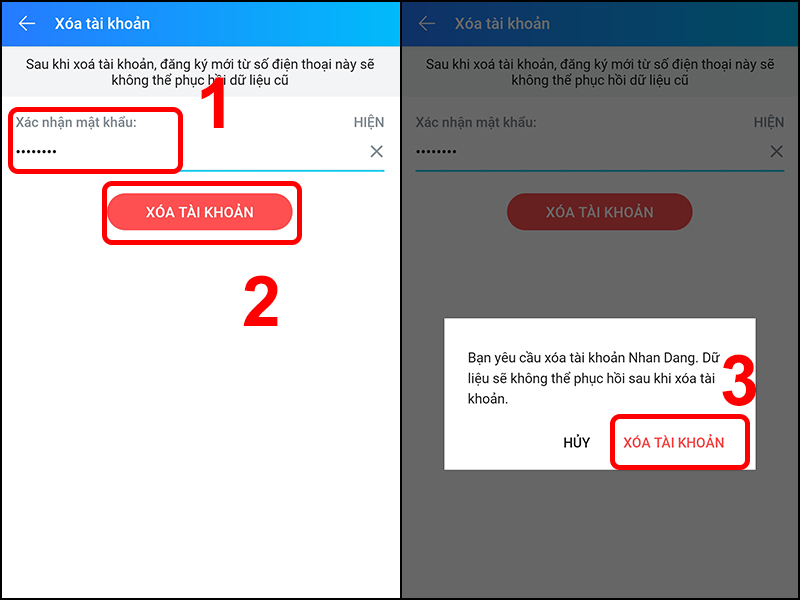
✤ Bước 4: Nhập Mật khẩu > Nhấn Xóa tài khoản > Tiếp tục nhấn Xóa tài khoản để hoàn tất.
LƯU Ý:
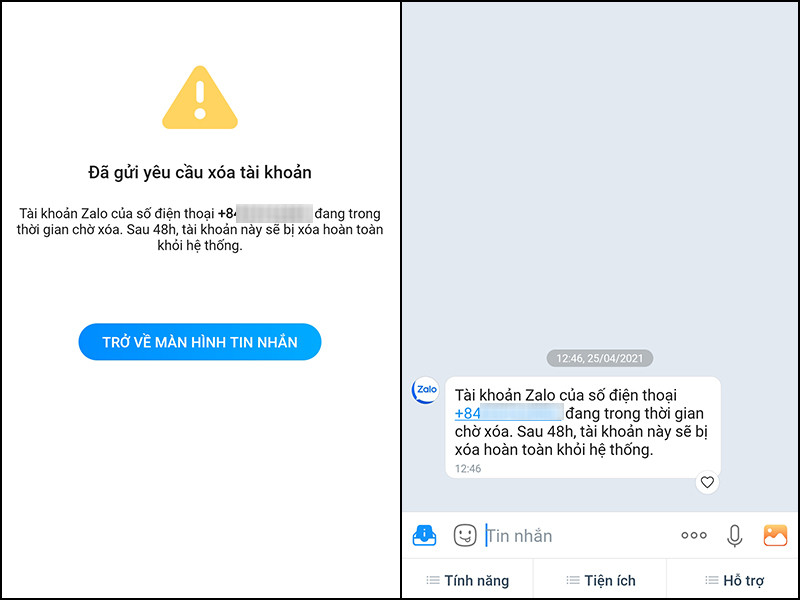
Trên đây là 4 bước hướng dẫn cách xóa Zalo trên điện thoại nhanh chóng. Đừng quên theo dõi Fastcare để bỏ túi nhiều thủ thuật điện thoại hấp dẫn nhé. Chúc bạn thành công!
Có thể bạn quan tâm:
Lê Văn Cường

Đã kiểm duyệt nội dung