fastcare-banner-ads-mobile
fastcare-logo
Linh kiện tốt

Linh kiện tốt - Thao tác chuẩn

Sửa nhanh

Sửa nhanh - Đúng hẹn

Tư vấn rõ ràng

Tư vấn rõ ràng - Quy trình minh bạch

Bảo hành dài

Bảo hành dài - Hỗ trợ tận tâm

Trang chủcaret-right
fastcare-banner
fastcare-banner
fastcare-banner
fastcare-banner
fastcare-banner
fastcare-banner

Thủ Thuật Điện Thoại

11:47, ngày 03/12/2024

Hướng dẫn cách tải kết quả khảo sát Google Form nhanh chóng

Bảo Lâm
Bảo Lâm

Cập nhật cuối: 03/12/2024

Google Form là một công cụ rất hữu ích của Google. Tuy nhiên, bạn đã biết cách tải kết quả khảo sát Google Form chưa? Nếu chưa thì cùng FASTCARE tìm hiểu nhé! 

Google Form là một công cụ hữu ích giúp bạn nhanh chóng thiết lập câu hỏi và thu thập ý kiến cũng như phản hồi từ nhiều người về một vấn đề cụ thể nào đó. Tuy nhiên, không phải ai cũng biết cách tải kết quả khảo sát Google Form một cách đơn giản và nhanh chóng. Hãy cùng FASTCARE tìm hiểu ngay qua bài viết dưới đây nhé!
Hướng dẫn cách tải kết quả khảo sát Google Form nhanh chóng

Vì sao nên biết cách tải kết quả khảo sát Google Form?

Việc biết cách lấy kết quả khảo sát Google Form là vô cùng quan trọng vì nó giúp bạn:

  • Phân tích dữ liệu: Khi bạn biết cách xem kết quả khảo sát Google Form, bạn có thể dễ dàng phân tích dữ liệu từ các câu hỏi khảo sát. Điều này giúp bạn hiểu rõ hơn về ý kiến và phản hồi của người tham gia.
  • Xem tổng quan: Việc xem kết quả khảo sát trên Google Form giúp bạn nhìn nhận tổng quan về các kết quả một cách dễ dàng, từ đó đưa ra những quyết định hoặc điều chỉnh khi cần thiết.
  • Báo cáo và chia sẻ: Kết quả khảo sát được tải về có thể được sử dụng để tạo báo cáo hoặc chia sẻ với đồng nghiệp, cấp quản lý hoặc nhóm làm việc để họ có thể hiểu được thông tin từ phiếu khảo sát.
  • Lưu trữ dữ liệu: Việc tải kết quả khảo sát về máy tính hoặc thiết bị cá nhân cũng giúp bạn lưu trữ dữ liệu một cách đáng tin cậy, đặc biệt khi bạn cần tham khảo lại trong tương lai.

Tóm lại, việc biết cách tải kết quả khảo sát Google Form là vô cùng cần thiết để tận dụng dữ liệu và thông tin thu thập được một cách hiệu quả và có ích.
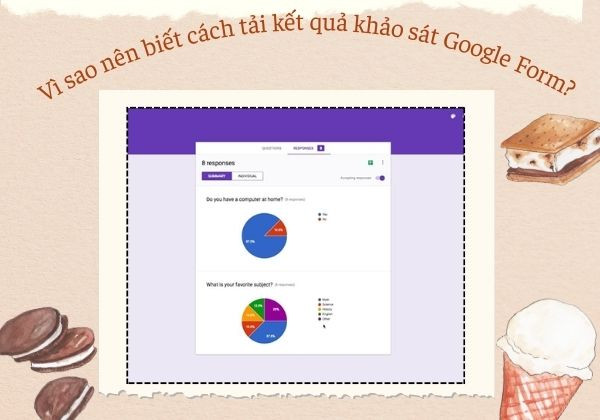
Vì sao nên biết cách tải kết quả khảo sát Google Form?

Hướng dẫn các cách xem và tải kết quả khảo sát Google Form

Cách tải và xem kết quả khảo sát Google Form cũng rất dễ dàng và thuận tiện. Bạn có thể tham khảo các cách làm đơn giản và chi tiết mà FASTCARE giới thiệu dưới đây!

Cách thống kê kết quả khảo sát trên Google Form

Việc xem lại các biểu mẫu khảo sát trên Google Forms giúp bạn kiểm tra thông tin một cách dễ dàng và chính xác hơn. Các bước làm cụ thể:

Bước 1: Truy cập tới Google Forms và sau đó đăng nhập vào tài khoản Google của bạn.
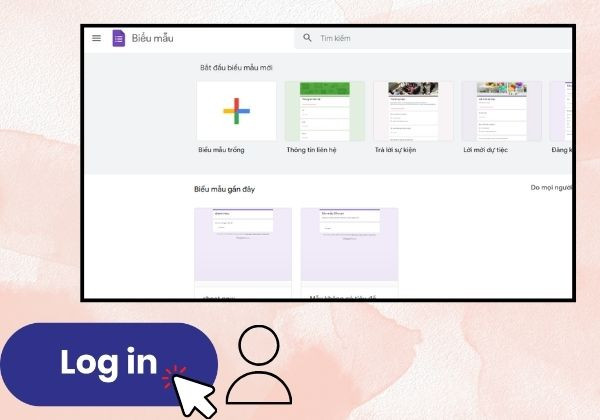
Cách thống kê kết quả khảo sát trên Google Form B1

Bước 2: Sau khi đăng nhập tài khoản Google, một danh sách các bảng khảo sát sẽ hiện ra. Bạn cần tìm và chọn đúng file khảo sát mà bạn muốn xem và thống kê.
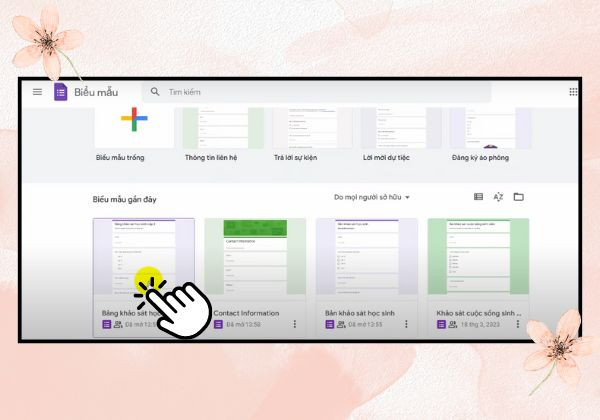
Cách thống kê kết quả khảo sát trên Google Form B2

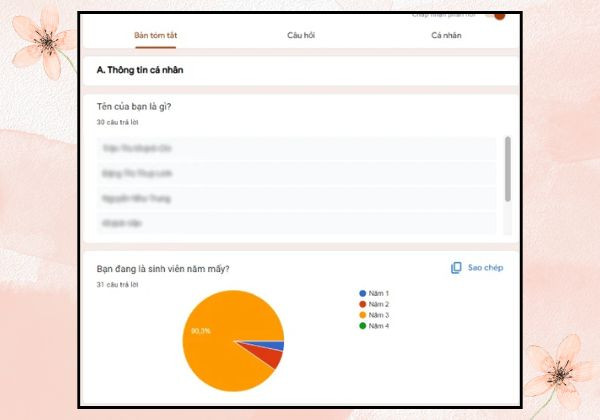
Bước 3: Tại giao diện bảng khảo sát, chọn lệnh “Câu trả lời”. Tại đây bạn sẽ có thể xem và thống kê kết quả khảo sát một cách chi tiết nhất ( bao gồm cả thông tin, câu trả lời và phản hồi của người trả lời phiếu)
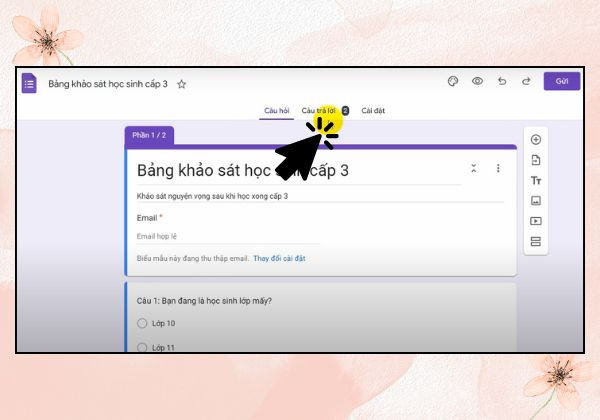
Cách thống kê kết quả khảo sát trên Google Form B3
  • Trong tab Bản tóm tắt, bạn có thể xem danh sách các câu trả lời cùng tỷ lệ lựa chọn cho mỗi phương án.
  • Tab Câu hỏi sẽ hiển thị các câu trả lời của từng người cho mỗi câu hỏi tương ứng.
  • Tab Cá nhân cho phép bạn xem bài kiểm tra của từng người một cách riêng lẻ.
    Cách thống kê kết quả khảo sát trên Google Form B4

Cách xuất kết quả khảo sát trên Google Form

Trong trường hợp bạn muốn xem và tải bảng dữ liệu câu trả lời khảo sát về máy tính để lưu trữ, bạn có thể tham khảo các bước làm chi tiết sau:
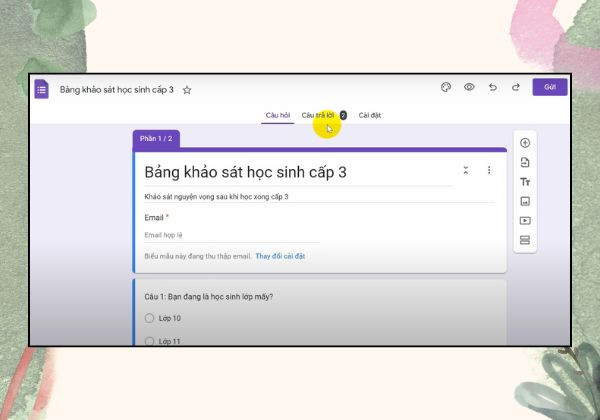
  • Bước 1: Truy cập tới Google Forms, đăng nhập vào tài khoản Google của bạn. Sau đó, chọn file khảo sát bạn muốn tải dữ liệu về.
    Cách xuất kết quả khảo sát trên Google Form B1
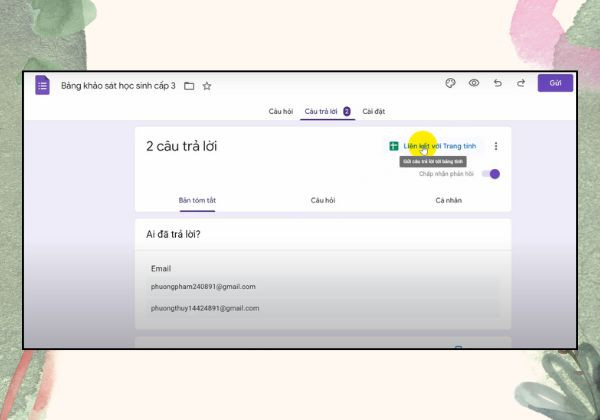
  • Bước 2: Chọn mục “Câu trả lời” và chọn lệnh “Liên kết với trang tính” 
    Cách xuất kết quả khảo sát trên Google Form B2
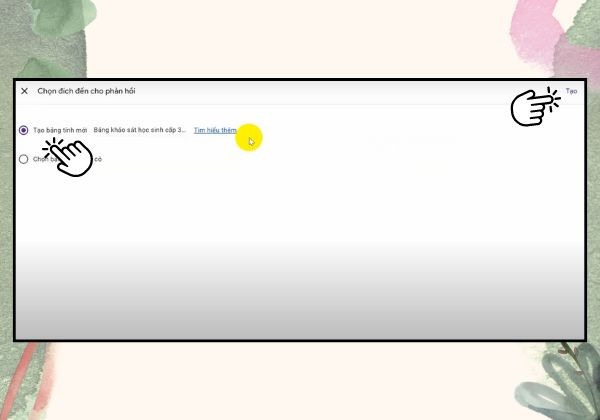
  • Bước 3: Chọn lệnh “Tạo bảng tính mới” và chọn nút “Tạo” để xác nhận.
    Cách xuất kết quả khảo sát trên Google Form B3
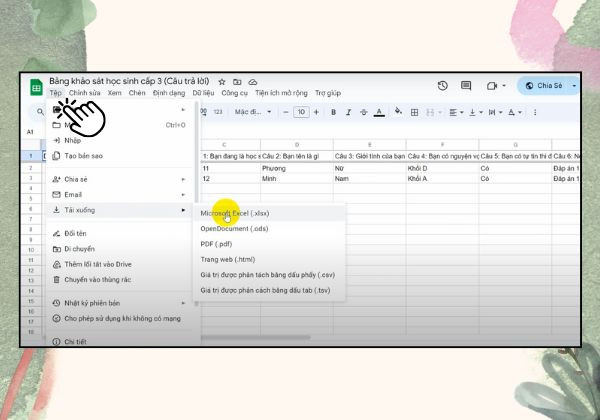
  • Bước 4: Ngay lập tức, một file trang tính sẽ xuất hiện, chứa đầy đủ và chi tiết kết quả khảo sát. Sau đó, bạn chọn lệnh “Tệp” và di chuyển tới mục “Tải Xuống”, chọn dạng file tải xuống phù hợp nhu cầu ( bao gồm Microsoft Excel, Open Document, PDF, Trang web ….)
    Cách xuất kết quả khảo sát trên Google Form B4

Như vậy, một file dữ liệu đã được tải xuống thiết bị thành công. Quá trình thực hiện rất đơn giản phải không nào?

Xem thêm:

Lỗi Google Docs không gõ được Tiếng Việt, xử lý thế nào?

Nguyên nhân và cách xử lý sự cố Google Sheet bị chậm

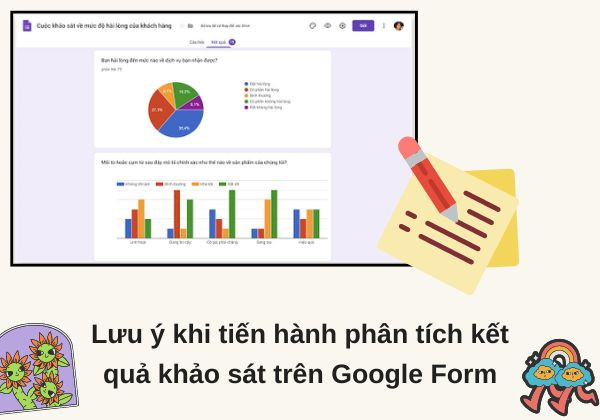
Một số lưu ý khi tiến hành tải kết quả khảo sát Google Formtrên Google Form

Dưới đây là một số lưu ý mà bạn cần biết khi thực hiện xem kết quả của khảo sát trên Google Forms:
  • Bảo mật thông tin: Hãy bảo vệ thông tin cá nhân của người tham gia khảo sát bằng cách không yêu cầu họ cung cấp thông tin mang tính cá nhân hóa và quá nhạy cảm. Chỉ nên thu thập các thông tin cần thiết cho mục đích khảo sát.
  • Kiểm tra cẩn thận: Trước khi chia sẻ hoặc sử dụng kết quả khảo sát, hãy kiểm tra kỹ lưỡng để đảm bảo rằng thông tin được hiển thị chính xác và đầy đủ.
  • Phân tích dữ liệu đúng cách: Khi xem kết quả, hãy chắc chắn rằng bạn hiểu và phân tích dữ liệu một cách đúng đắn để có cái nhìn toàn diện về ý kiến cũng như phản hồi từ người tham gia khảo sát.
  • Lưu trữ an toàn: Sau khi xem kết quả, đảm bảo rằng bạn lưu trữ thông tin một cách an toàn và bảo mật, tránh mất mát hoặc rò rỉ dữ liệu.
  • Chia sẻ thông tin một cách cẩn thận: Nếu bạn cần chia sẻ kết quả khảo sát với người khác, bạn cần xác định rõ đối tượng nhận thông tin và chia sẻ một cách cẩn thận để đảm bảo tính bảo mật của dữ liệu. Như vậy cách tải kết quả khảo sát Google Form đơn giản nhưng bạn cũng cần lưu ý sau khi tải kết quả.
    Một số lưu ý khi tiến hành xem và tải kết quả khảo sát trên Google Form

Trên đây là những cách tải kết quả khảo sát Google Form đơn giản mà FASTCARE muốn chia sẻ tới quý bạn đọc. Hy vọng các bạn sẽ có cái nhìn tổng quan nhất về việc thu thập dữ liệu từ Google Form và nắm được một vài thủ thuật máy tính khi tiến hành tải và phân tích dữ liệu nhé!

Nếu bạn đang có nhu cầu thay màn hình iPhone chính hãng với chi phí sữa chữa tốt nhất, hãy truy cập vào đường Link bên dưới hoặc dành thời gian đến với cửa hàng gần nhất của FASTCARE nhé! Hiện các chương trình đang được giảm thêm 10% khi đặt lịch trước. Xem ngay!

Viết bởi: Bảo Lâm
Bảo Lâm-avatar

Bảo Lâm

Biên tập viên tại FASTCARE
double-check

Đã kiểm duyệt nội dung

Xin chào, mình là Bảo Lâm - Content Editor tại FASTCARE. Mình đam mê công nghệ, game và luôn theo sát những xu hướng mới. Mỗi bài viết được chia sẻ đều do mình chọn lọc kỹ lưỡng để mang đến thông tin hữu ích. Cùng theo dõi các bài viết của mình nhé!
Xem thêm thông tinxem-them

Hỏi đáp

(0 bình luận)
Trang chủ
Cửa hàng
Tra cứu
Đặt lịch