


Sửa nhanh đúng hẹn

Kinh nghiệm 13 năm trong nghề

Xem sửa trực tiếp

Hoàn tiền 100% nếu không hài lòng
Cam kết
Sửa nhanh đúng hẹn
Kinh nghiệm 13 năm trong nghề
Xem sửa trực tiếp
Hoàn tiền 100% nếu không hài lòng


Cập nhật cuối: 12/09/2026
Chỉ Cách Tạo Báo Cáo Looker Studio Trên Google Sheets Dễ Làm đang tạo nên sức hút mạnh từ nhiều người dùng công nghệ. FASTCARE sẽ hướng dẫn cách làm trong nội dung này.
Tạo báo cáo Looker Studio trên Google Sheets giúp cho việc báo cáo công việc không còn là nỗi ám ảnh của nhiều người làm văn phòng. Hãy cùng FASTCARE học cách tạo báo cáo nhanh trên Sheets chỉ vài cú click chuột!

Công cụ Looker Studio được ứng dụng để lập mô hình dữ liệu, quản trị và tạo các hệ thống dữ liệu phức tạp. Hiện tại, đây là công cụ - một trong những đối thủ đáng chú ý trong lĩnh vực trực quan hoá dữ liệu.
Tạo báo cáo Looker Studio trên Google Sheets, đề cập về tùy chọn mới do Google đã giới thiệu Looker Studio- sở hữu nhiều chức năng hữu ích cho người dùng doanh nghiệp. Đáp ứng tối ưu hơn về yêu cầu quản lý các dữ liệu phức tạp.
Sau đây mình sẽ chỉ các bạn cách tạo báo cáo Looker Studio trên Google Sheets dễ hiểu, bạn cùng theo dõi và thực hiện sau đây.
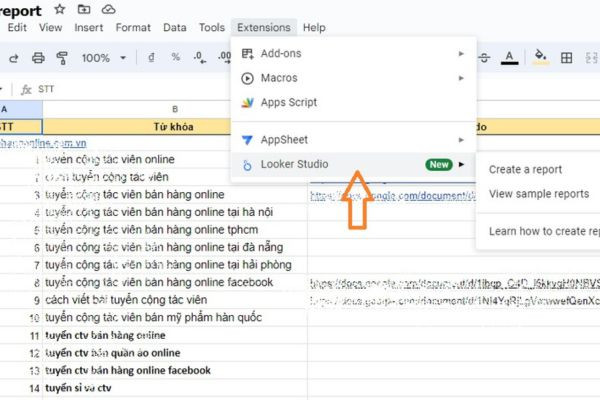
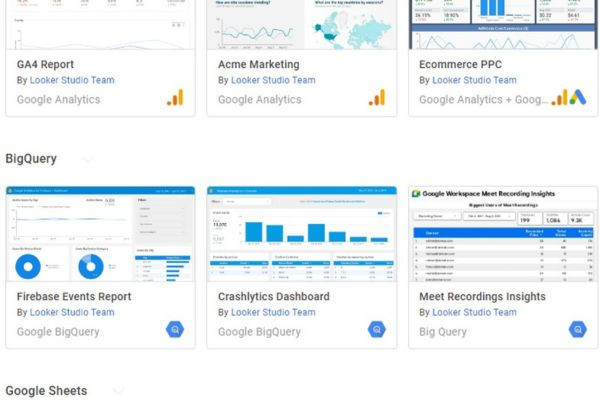
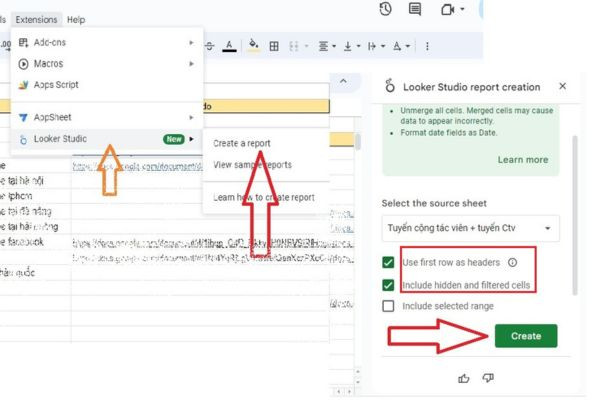
Sau bước 2, bạn sẽ thấy màn hình hiển bị bảng báo cáo trên Looker Studio đã được tạo sẵn ở trang web của Looker Studio.
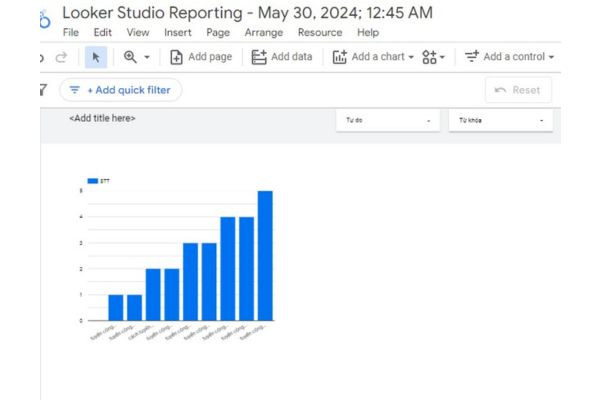
Tại đây bạn có thể tùy chọn để thay đổi hoặc chỉnh sửa lại nội dung báo cáo theo ý mình. Ngoài ra Looker Studio còn cho phép người dùng lựa chọn thay đổi giao diện. Nhấn vào Giao diện và bố cục/ theme and Layout để thực hiện thay đổi.
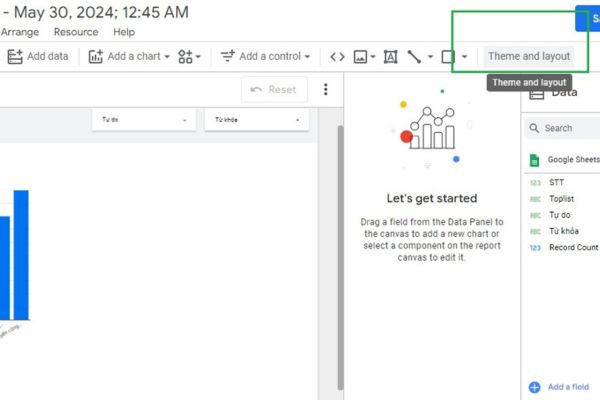
Khi bấm vào, bên tai trái sẽ nhảy ra khung điều chỉnh cho bạn như hình dưới đây.
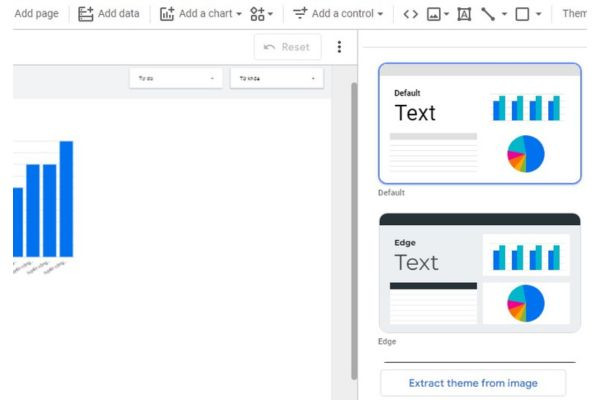
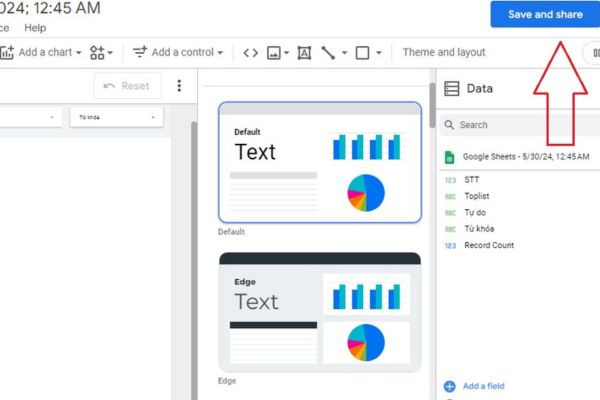
Sau cùng, nhấn vào để Lưu và Chia sẻ/ Save and Share nằm ở góc trên bên tay phải. Màn hình xuất hiện khung yêu cầu người dùng tài khoản Looker Studio.
Nhấn vào nút Xác nhận và Lưu/ Acknowledge and save để lưu lại các thiết lập truy cập dữ liệu. Dùng tài khoản Google để đăng nhập vào Looker Studio và bạn có thể bấm nút để Share ngay rồi.
Với 4 bước trên là bạn đã có thể tạo báo cáo Looker Studio trên Google Sheets xong nhanh chóng. Nếu bạn đang cần thay màn hình laptop hay thực hiện Cách Chỉnh Equalizer Trên Máy Tính Trong 1 Nốt Nhạc, đừng quên ghé qua trung tâm uy tín nhé. Với người thường xuyên phải báo cáo thì đây là tính năng rất hữu ích.
Có thể nói rằng, Looker cung cấp một công cụ trực quan nhất nhằm giúp người dùng dễ dàng phát hiện ra các xu hướng, từ đó rút ra các kết luận riêng từ dữ liệu của mình.
Người dùng nên chọn Looker Studio vì:
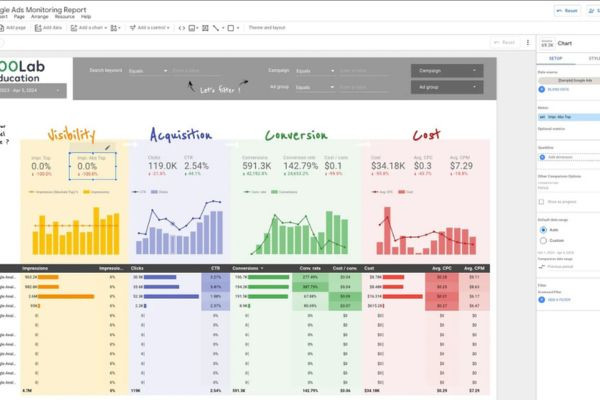
Hợp nhất các nguồn dữ liệu của doanh nghiệp, bằng cách truy cập thông qua hơn >950 connectors, có thể kết nối ngay lập tức với hầu hết mọi loại dữ liệu mà không cần lập trình (code) hay phải sử dụng đến phần mềm chuyên dụng.
Khi sử dụng bạn có thể chia sẻ/ share cho đồng nghiệp hoặc với bất kì ai. Hoặc có thể cộng tác real-time, nhúng các báo cáo lên web, bài đăng trên blog, bài báo cáo hàng năm,...
Looker Studio cung cấp loạt các template dashboard sẵn có, xu hướng giúp người dùng có thể bắt đầu bất cứ lúc nào. Các template được thiết kế chuyên sâu, phản ánh được hầu hết các nhu cầu phổ biến trong việc phân tích dữ liệu.
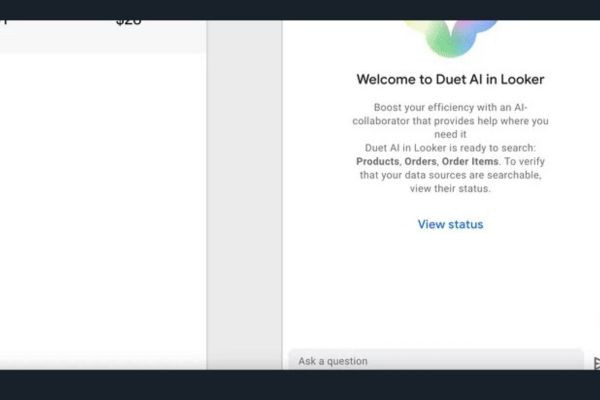
Tính năng Duet AI tích hợp vào trong Looker giúp đơn giản hóa, tự động hóa cho quy trình phân tích dữ liệu. Cho phép người dùng dễ dàng tạo các biểu đồ phức tạp nhanh chóng hơn từ những mô tả đơn giản theo cách của bạn.
Hiện nay, xu hướng người dùng tạo báo cáo Looker Studio trên Google Sheets đang trở thành một lựa chọn lý tưởng, nó mang lại sự hỗ trợ đáng kể cho cá nhân, chủ doanh nghiệp muốn xây dựng tổ chức dựa trên dữ liệu.
Hi vọng thông qua bài viết này của FASTCARE, các bạn đã có thể hiểu rõ hơn về Looker Studio và đưa ra quyết định phù hợp để sử dụng công cụ này một cách hiệu quả nhất.
Nguyễn Văn Tâm

Đã kiểm duyệt nội dung

Thủ Thuật Điện Thoại
14:53, ngày 08/06/2024





![[GIẢM 10%] HSSV & GIÁO VIÊN](/_next/image?url=https%3A%2F%2Fmedia.fastcare.vn%2Fuploads%2F2026%2F08%2Fpts-2.webp&w=1920&q=75)












