


Sửa nhanh đúng hẹn

Kinh nghiệm 13 năm trong nghề

Xem sửa trực tiếp

Hoàn tiền 100% nếu không hài lòng
Cam kết
Sửa nhanh đúng hẹn
Kinh nghiệm 13 năm trong nghề
Xem sửa trực tiếp
Hoàn tiền 100% nếu không hài lòng


Cập nhật cuối: 03/06/2024
Ứng dụng Google Play Store không tự động cập nhật được có thể là nỗi phiền toái cho người dùng Android. FASTCARE sẽ hướng dẫn bạn cách khắc phục rất đơn giản.
CH Play có rất nhiều ứng dụng và thường xuyên được nhà phát triển cập nhật, bổ sung tính năng mới và sửa lỗi định kỳ. Tuy nhiên, việc Google Play Store không tự động cập nhật được không hề hiếm mà nó là nỗi lo của rất nhiều người dùng hệ điều hành Android.
Hãy cùng FASTCARE khám phá những mẹo mà bạn có thể sử dụng để khắc phục tình trạng này một cách đơn giản nhé!
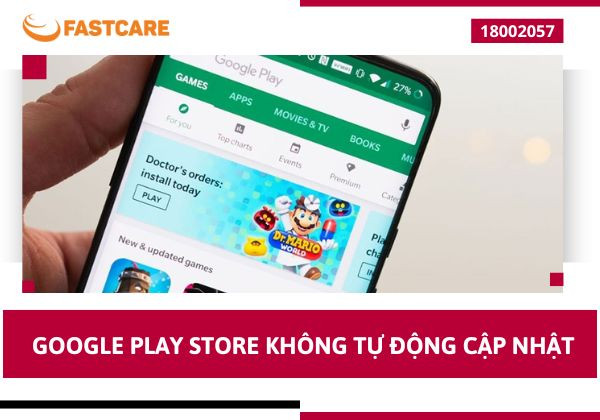
Khi Google Play Store không tự động cập nhật, điều đó có nghĩa là ứng dụng không được thiết lập để tự động nhận các bản cập nhật mới từ cửa hàng Google Play. Thay vào đó, người dùng phải tự kiểm tra và cập nhật ứng dụng bằng cách thủ công.
Để làm điều này, họ phải mở phần mềm Google Play Store, tìm kiếm ứng dụng và nhấn nút cập nhật nếu có phiên bản mới. Việc làm này có thể gây mất thời gian và không thuận tiện.
Có rất nhiều người dùng thắc mắc tại sao Google Play không cập nhật được một cách tự động? Trên thực tế, có rất nhiều nguyên nhân chủ quan và khách quan khiến CH Play bị lỗi không cập nhật được ứng dụng và mỗi nguyên nhân sẽ có một cách khắc phục riêng.
Dưới đây là một vài cách khắc phục lỗi trên mà FASTCARE muốn bật mí cho bạn biết:
Thường thì, lỗi Google Play Store không tự động cập nhật thường do các ứng dụng khác đang được cập nhật đồng thời. Điều này cũng có thể xảy ra khi bạn đang cài đặt nhiều ứng dụng mới hoặc một số trò chơi có dung lượng lớn. Để khắc phục vấn đề này, bạn có thể cập nhật ứng dụng của mình theo các bước sau:
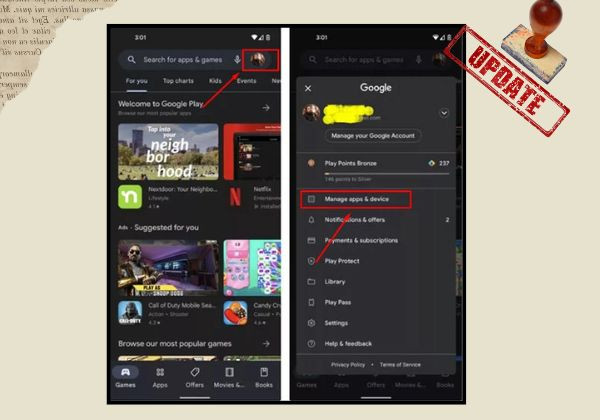
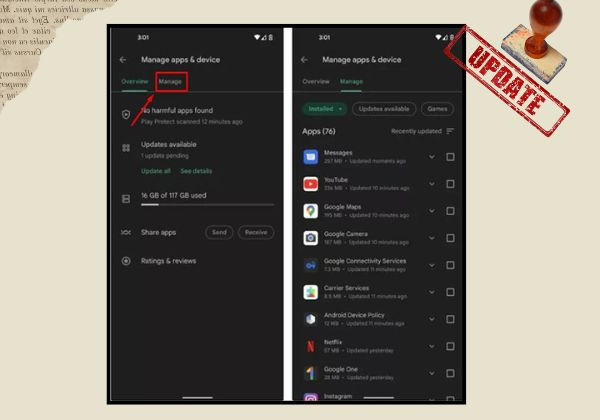
Tiếp theo, bạn sẽ nhận nhìn thấy danh sách các ứng dụng đang được cập nhật hoặc tải xuống. Lúc này bạn chỉ cần nhấn vào biểu tượng "X" bên cạnh ứng dụng để hủy quá trình tải xuống và nhấn nút cập nhật cho ứng dụng mà bạn muốn sử dụng ngay lập tức.
Một nguyên nhân phổ biến gây ra vấn đề Google Play Store không tự động cập nhật là thiếu dung lượng lưu trữ trên điện thoại hoặc thẻ nhớ SD của bạn. Thông thường, bạn sẽ nhận được thông báo nếu dung lượng lưu trữ gần hết khi cố gắng cập nhật một ứng dụng.
Tuy nhiên, nếu bạn muốn đảm bảo rằng việc cập nhật ứng dụng không bị gián đoạn do dung lượng lưu trữ, có một số biện pháp bạn có thể thực hiện. Đầu tiên, hãy kiểm tra dung lượng lưu trữ đã sử dụng trên điện thoại bằng cách:
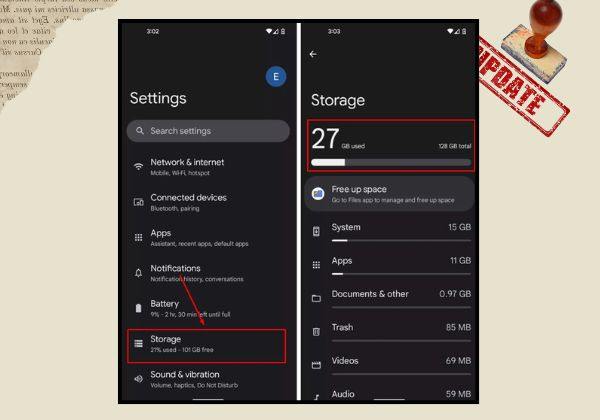
Nếu bạn nhận thấy rằng dung lượng trống trên điện thoại quá ít, bạn có thể giải phóng bộ nhớ bằng cách gỡ cài đặt các ứng dụng không sử dụng hoặc xóa ảnh và video đã lưu ở nơi khác.
Mặt khác, nếu vấn đề vẫn tiếp tục khiến Google Play Store không tự động cập nhật, thẻ nhớ SD của bạn có thể gặp sự cố. Trong trường hợp này, bạn có thể thử tháo thẻ nhớ ra và sau đó lắp lại. Nếu thẻ nhớ vẫn không hoạt động, hãy thay thế bằng một thẻ nhớ mới cho điện thoại của bạn.
Xem thêm:
➥ Cách tải CH Play về máy tính của bạn cực dễ dàng
➥ Không tìm thấy ứng dụng trên CH Play, tại sao vậy nhỉ?
Nếu bạn đã áp dụng các cách trên mà vẫn không thể khắc phục được vấn đề, thì bạn có thể thử một cách khác. Xóa bộ nhớ cache của ứng dụng Google Play Store cũng là một cách hay và được nhiều người áp dụng. Các bước thực hiện như sau:
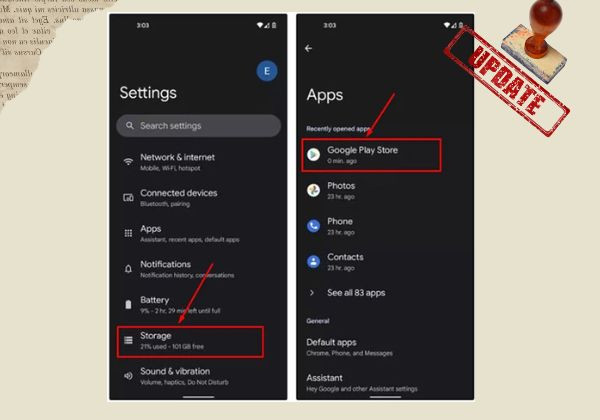
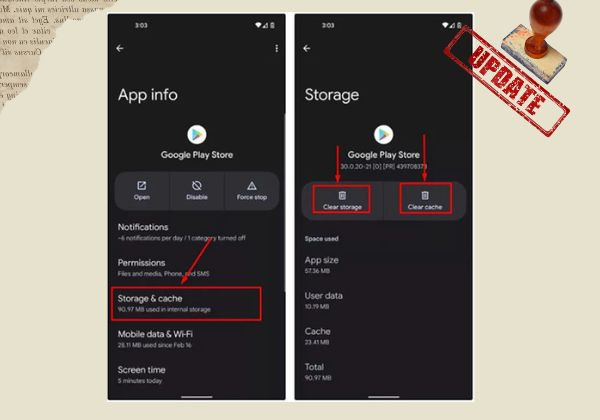
Bạn cũng có thể chọn "Clear storage" để xóa thêm dữ liệu của ứng dụng Google Play Store.
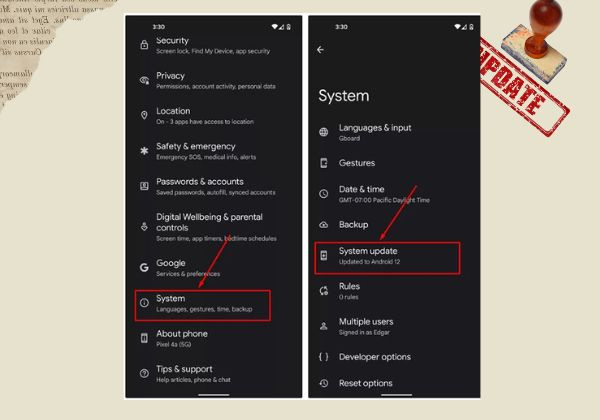
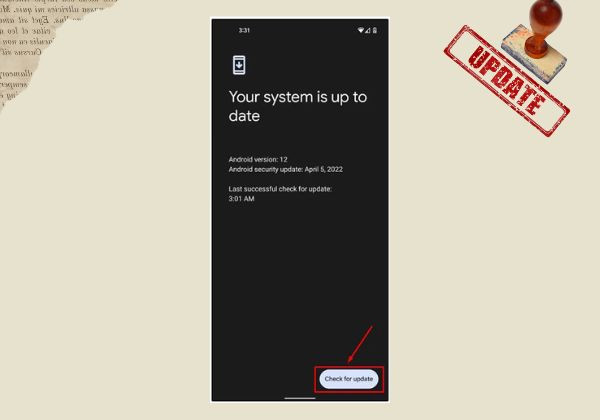
Bạn vẫn gặp lỗi Google Play Store không tự động cập nhật? Việc cập nhật hệ điều hành Android hoặc các bản vá bảo mật có thể giúp bạn khắc phục vấn đề này. Thao tác thực hiện:
Trên đây là một số nguyên nhân thường gặp và cách khắc phục khi gặp sự cố Google Play Store không tự động cập nhật được mà FASTCARE đã chia sẻ tới bạn quý bạn đọc. Hy vọng những thủ thuật trên sẽ phần nào giúp ích và giúp bạn giải quyết được vấn đề một cách đơn giản tại nhà nhé!
Nguyễn Văn Tâm

Đã kiểm duyệt nội dung

Thủ Thuật Điện Thoại
14:14, ngày 03/06/2024





![[GIẢM 15%] HSSV & GIÁO VIÊN](/_next/image?url=https%3A%2F%2Fmedia.fastcare.vn%2Fuploads%2F2026%2F08%2Fpts-2.webp&w=1920&q=75)












