


Sửa nhanh đúng hẹn

Kinh nghiệm 13 năm trong nghề

Xem sửa trực tiếp

Hoàn tiền 100% nếu không hài lòng
Cam kết
Sửa nhanh đúng hẹn
Kinh nghiệm 13 năm trong nghề
Xem sửa trực tiếp
Hoàn tiền 100% nếu không hài lòng


Thủ Thuật Máy Tính

Cập nhật cuối:
Tùy chỉnh Equalizer trên máy tính giúp cải thiện chất lượng âm thanh, mang lại trải nghiệm chuyên nghiệp hơn, cùng FASTCARE khám phá ngay sau đây.
Nếu bạn thường nghe nhạc hoặc xem phim trên loa vi tính và muốn trải nghiệm âm thanh chân thật và sống động hơn, Equalizer là công cụ giúp bạn điều chỉnh âm thanh theo ý muốn, tạo ra trải nghiệm nghe nhạc tuyệt vời.
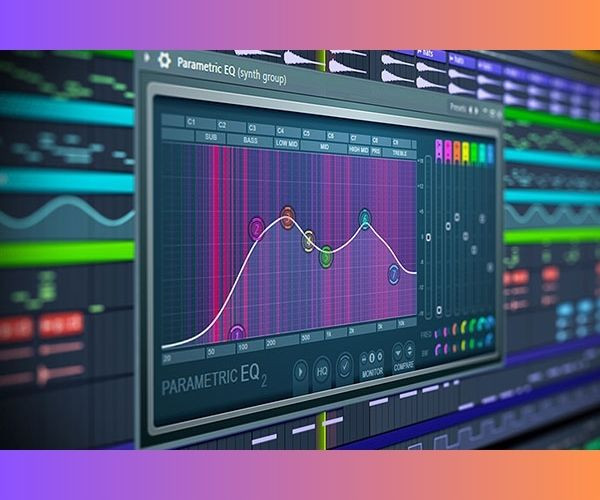
Equalizer giúp bạn điều chỉnh độ lớn của các tần số âm thanh cụ thể - gọi là dải tần - để phù hợp với sở thích nghe nhạc và âm thanh của môi trường. Trong bài viết sau, hãy cùng FASTCARE tìm hiểu cách chỉnh Equalizer trên máy tính đơn giản, dễ thực hiện nhất!
Equalizer (EQ) là thiết bị dùng để cân bằng tín hiệu âm thanh, thay đổi chất âm khi âm thanh đi qua. Thường được gọi là bộ "âm li" trong dàn karaoke hoặc bộ hòa trộn xử lý âm thanh chuyên nghiệp của các DJ, Equalizer cho phép điều chỉnh các dải tần số âm thanh để tạo ra chất âm mong muốn.
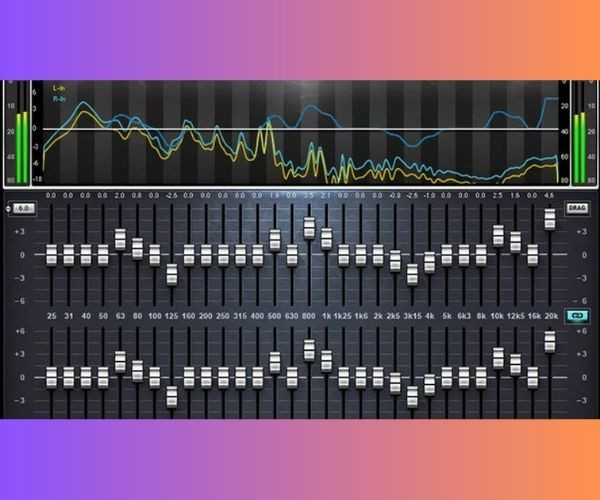
Tính năng chỉnh Equalizer cho PC mang lại nhiều tiện ích cho người dùng như sau:
Windows có công cụ Equalizer tích hợp sẵn giúp bạn dễ dàng điều chỉnh âm bass:
Ngoài các chỉnh Equalizer trên máy tính Windows qua công cụ tích hợp sẵn, bạn có thể sử dụng công cụ thứ ba để điều chỉnh. Sau đây là 5 phần mềm điều chỉnh Equalizer tốt nhất cho Windows:
Equalizer APO là một phần mềm tùy chỉnh âm thanh siêu mạnh, nổi bật với khả năng tùy biến cao và nhiều tính năng thú vị. Phần mềm này cung cấp các bộ lọc âm thanh không giới hạn, hỗ trợ âm thanh đa kênh và âm thanh vòm 3D, đồng thời tiêu thụ rất ít tài nguyên CPU. Bạn cũng có thể tạo nhiều hồ sơ âm thanh cho cả loa trong và tai nghe cắm ngoài, rồi dễ dàng chuyển đổi giữa các hồ sơ này trong nháy mắt.
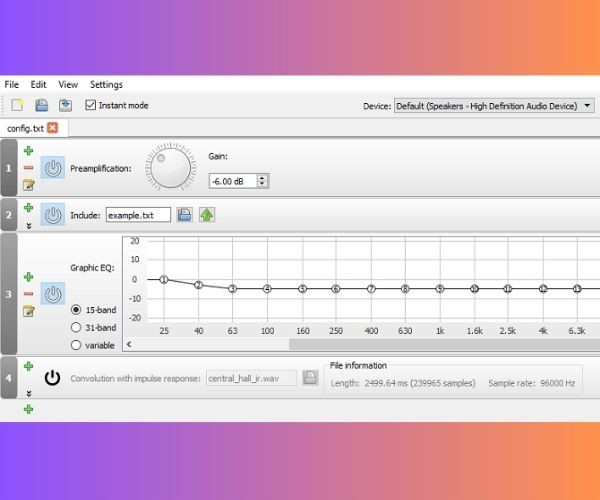
Mặc dù Equalizer APO thiếu giao diện đồ họa và yêu cầu bạn phải chỉnh mọi thứ bằng file TXT, tuy nhiên bạn vẫn có thể cài đặt các giao diện của bên thứ ba để cải thiện trải nghiệm sử dụng.
Equalizer Pro là một lựa chọn phổ biến khác với giao diện thân thiện và dễ sử dụng hơn so với Equalizer APO.
Phần mềm này có bộ chỉnh âm với 10 dải tần khác nhau, đáp ứng tốt nhu cầu phổ thông của người dùng. Equalizer Pro còn cung cấp 20 preset âm thanh sẵn có và tính năng tăng cường bass mạnh mẽ. Bạn cũng có thể lưu lại các bộ chỉnh âm do mình tự tạo ra.
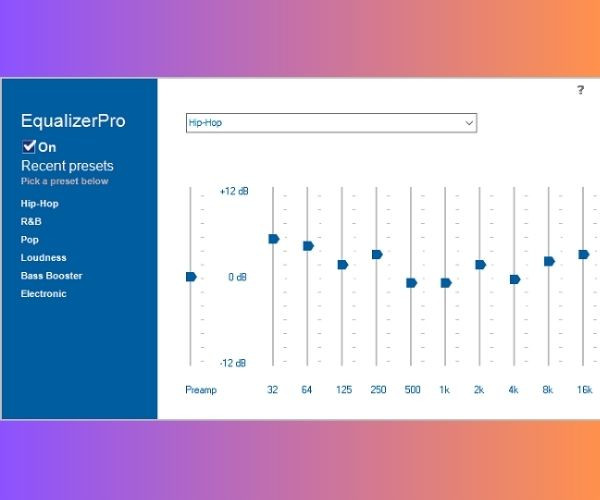
Equalizer Pro là phần mềm có phí, với giá 29.95 USD. Bạn sẽ có 7 ngày dùng thử trước khi quyết định mua.
Viper4Windows là phần mềm Equalizer mã nguồn mở dành cho Windows 10. Phần mềm này cũng tương thích hoàn toàn với các phiên bản Windows cũ hơn và cả Windows 11 mới nhất.
Phần mềm Equalizer này cung cấp đến 18 dải tần xử lý âm thanh từ -120dB đến 13dB, cho phép bạn tự tạo hồ sơ âm thanh riêng của mình.
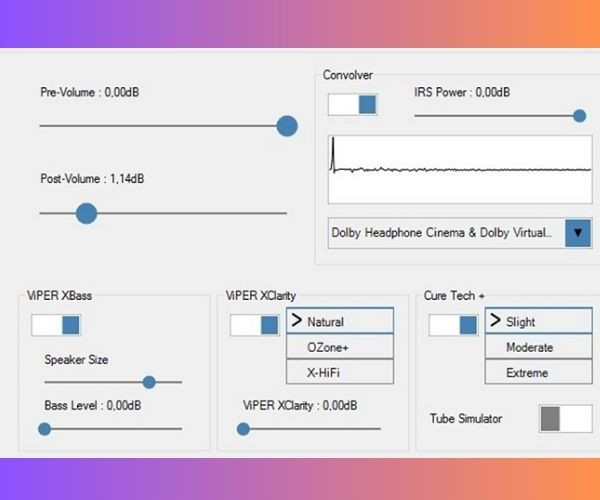
Các tính năng đáng chú ý của Viper4Windows bao gồm:
Để phần mềm hoạt động tốt nhất, hãy khởi chạy Viper4Windows với quyền quản trị.
FXSound là một phần mềm Equalizer 2 trong 1, vừa có bộ xử lý âm thanh Equalizer vừa có tính năng xử lý theo thời gian thực.
Bộ Equalizer:
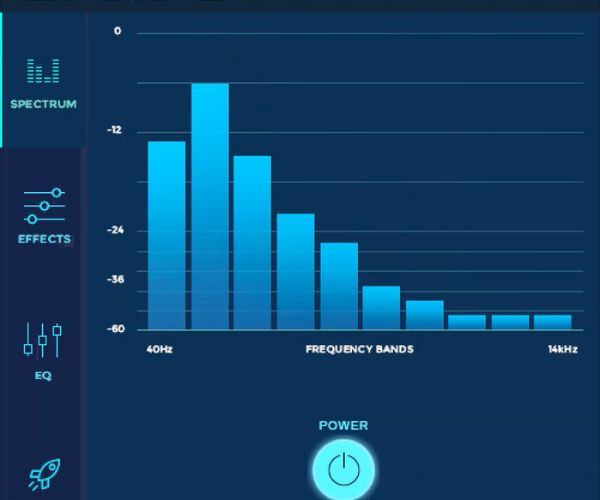
Tính Năng Xử Lý Theo Thời Gian Thực
Tính năng này phát huy hiệu quả khi bạn nghe âm thanh trên các trang web. Chất lượng âm thanh trên Internet thường là 16-bit, nhưng FXSound sử dụng bộ xử lý 32-bit để lọc các yếu tố bên trong file âm thanh và chuyển ngược về 16-bit, giúp cải thiện chất lượng âm thanh.
FXSound cho phép bạn dùng thử trong 7 ngày, sau đó bạn cần trả 39.99 USD để mua phần mềm.
Nếu bạn thường xuyên làm việc với microphone, Voicemeeter Banana sẽ là lựa chọn tuyệt vời để tùy chỉnh Equalizer trên máy tính.
Tính Năng Nổi Bật
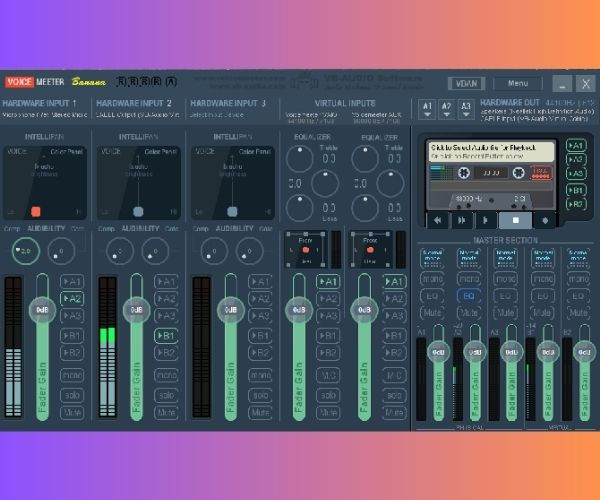
Voicemeeter Banana là phần mềm miễn phí, bạn có thể tải về tại đây.
Như vậy, FASTCARE đã hướng dẫn bạn cách chỉnh Equalizer trên máy tính giúp bạn tùy chỉnh âm thanh theo sở thích cá nhân và tối ưu hóa trải nghiệm nghe nhạc, xem phim hay chơi game.
Dù bạn sử dụng công cụ tích hợp, phần mềm của bên thứ ba hay các ứng dụng phát nhạc, việc điều chỉnh Equalizer sẽ mang lại âm thanh chất lượng hơn và phù hợp với môi trường nghe của bạn.
Xem thêm:
Nếu bạn đang sử dụng iPhone 14 Pro và gặp các tình trạng vỏ bị trầy xước, móp méo hay nứt vỡ. Dịch vụ thay vỏ iPhone 14 Pro tại FASTCARE sẽ là giải pháp tốt nhất dành cho bạn. Đặt lịch sửa chữa hôm nay để nhận ưu đãi giảm giá 10% bạn nhé. Chúc bạn thành công!
Nguyễn Văn Tâm

Đã kiểm duyệt nội dung



Thủ Thuật Máy Tính

Thủ Thuật Máy Tính

Thủ Thuật Máy Tính













