Linh kiện tốt - Thao tác chuẩn

Sửa nhanh - Đúng hẹn

Tư vấn rõ ràng - Quy trình minh bạch

Bảo hành dài - Hỗ trợ tận tâm
Cam kết
Linh kiện tốt - Thao tác chuẩn
Sửa nhanh - Đúng hẹn
Tư vấn rõ ràng - Quy trình minh bạch
Bảo hành dài - Hỗ trợ tận tâm






Thủ Thuật Điện Thoại
16:24, ngày 13/05/2024

Cập nhật cuối: 13/05/2024
Instagram filter có lẽ là tính năng được yêu thích nhất với nhiều người dùng. Cách tạo filter instagram rất đơn giản thôi, cùng FASTCARE tìm hiểu ngay nào.
Instagram có vô vàn các filter thú vị và vô số hiệu ứng để thử nghiệm, quay chụp cùng bạn bè. Ngoài việc sử dụng các filter được tạo sẵn bởi nhiều người dùng, bạn cũng có thể có thể tự sáng tạo ra filter của riêng của mình. Dưới đây là cách tạo filter Instagram giúp bạn xây dựng bộ lọc AR đầu tiên trên Instagram của riêng bạn.
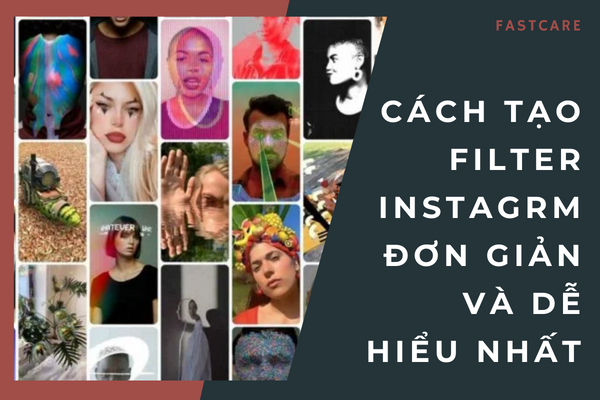
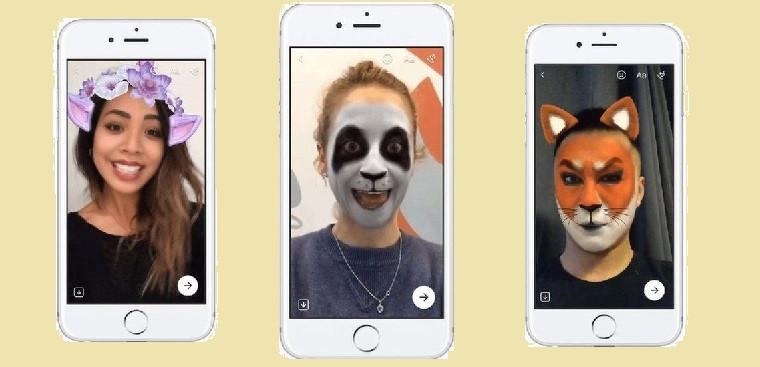
Filter Instagram hay còn gọi là bộ lọc thực tế ảo (AR) là các hiệu ứng được tạo ra bởi máy tính và được thiết kế để đặt lên các hình ảnh thực tế. Bộ lọc AR hoạt động qua camera và thêm một lớp hình ảnh trước hoặc sau hình ảnh hiển thị. Filter Instagram rất phổ biến vì các bộ lọc thường đa dạng hiệu ứng và tạo nên một hình ảnh chỉnh sửa bắt mắt, vui nhộn.
Mặc dù bộ lọc AR Instagram đã được ra mắt từ năm 2017, nhưng ở thời điểm đó người dùng Instagram không có khả năng tạo ra bộ lọc AR của riêng họ. Vậy nên, Facebook đã phát hành ứng dụng tạo filter có tên gọi là Meta Spark Player, một công cụ cho phép bạn xây dựng các bộ lọc AR Facebook và Instagram của riêng bạn.
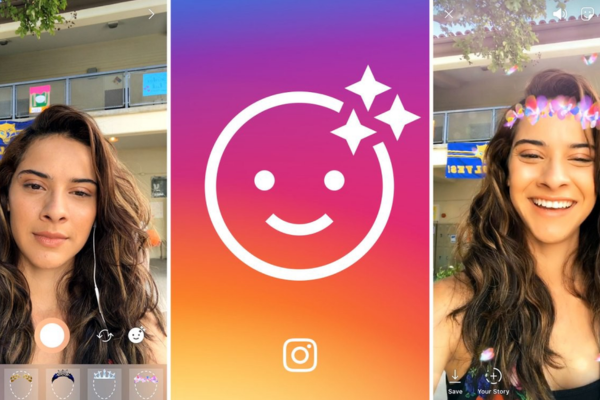
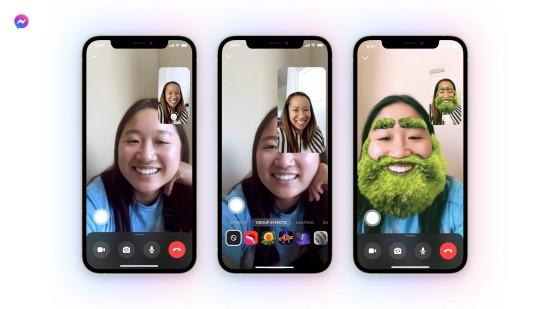
Meta Spark Studio đơn giản hóa cách tạo filter Instagram, hoàn chỉnh với việc thiết lập mục tiêu, ánh sáng môi trường, tích hợp âm thanh và hiệu ứng và nhiều tính năng khác.Ứng dụng cho phép người dùng sáng tạo, thể hiện màu sắc riêng cũng như xây dựng thương hiệu hình ảnh riêng.
Để xây dựng bộ lọc AR Instagram của riêng bạn, bạn cần cài đặt phần mềm Spark AR Studio. Đây là một công cụ miễn phí có sẵn cho cả hai nền tảng Windows và Mac. Truy cập trang web chính thức và tải xuống sau đó cài đặt chương trình trên thiết bị của bạn. Các bước tiếp theo bạn cần làm như sau:
Sau khi cài đặt phần mềm xong, FASTCARE khuyên bạn nên dành một chút thời gian để làm theo một số bài hướng dẫn làm quen với nền tảng này. Meta Spark Studio bắt đầu bằng một loạt các hướng dẫn tự động rất hữu ích. Chỉ trong khoảng năm phút, bạn sẽ làm quen với hầu hết các khía cạnh của nền tảng.
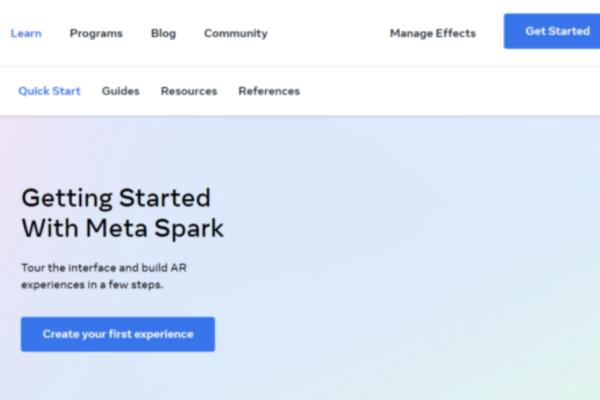
Nếu bạn cần hướng dẫn thêm, hãy truy cập vào mục Learn - nơi bạn sẽ tìm thấy một bộ sưu tập các bài hướng dẫn. Phần Quick Start sẽ bao gồm các kiến thức cơ bản giúp bạn nhanh chóng nắm bắt các tính năng và cách điều hướng trong Meta Spark Studio. Nó cũng bao gồm các hướng dẫn về việc tạo hiệu ứng theo dõi khuôn mặt, xem trước các tính năng hiệu ứng trong Meta Spark Studio, sử dụng tài sản tham chiếu khuôn mặt, sử dụng các mẫu, tính năng và quy trình, vòng đời của hiệu ứng, chính sách và nhiều hơn nữa.
Tiếp theo, chọn loại filter mà bạn muốn tạo. Trong hướng dẫn cách tạo filter Instagram dưới đây, FASTCARE sẽ tạo một World object hay bạn có thể hiểu là một hình ảnh 3D để đặt vào cảnh thực tế.
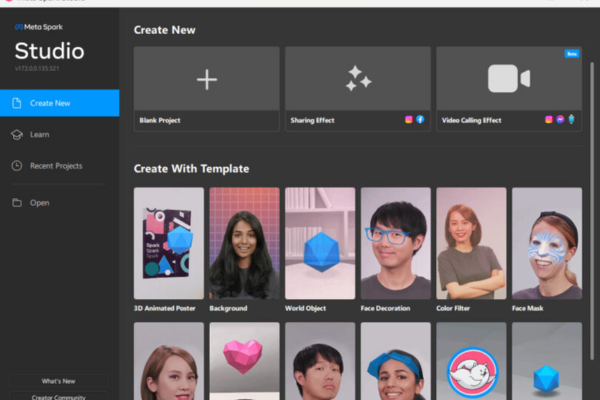
Để bắt đầu, nhấp vào dự án mà bạn muốn > Phần mềm sẽ đưa bạn đến một giao diện khác với bảng vẽ trống, còn gọi là Viewport có giao diện như sau:
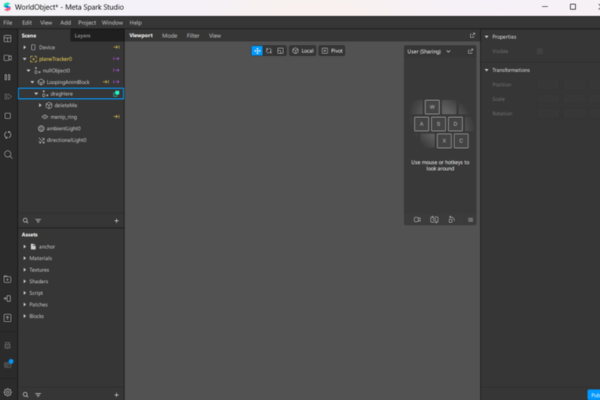
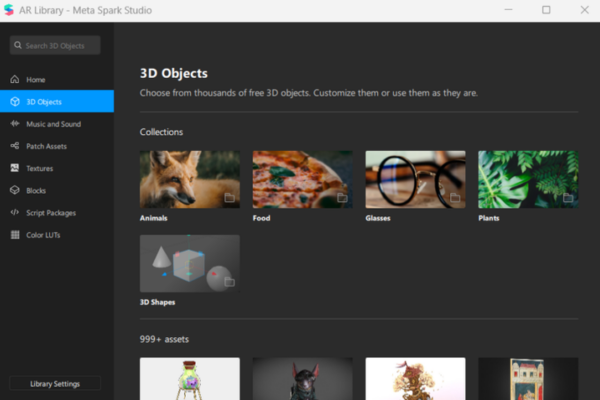
Viewport có thể trông hơi phức tạp. Bạn hãy tận dụng phần hướng dẫn nếu bạn gặp khó khăn với mỗi tính năng. Khi ở trong Viewport, bạn cần thêm một hình ảnh 3D. Bạn có thể nhập thủ công hoặc truy cập vào thư viện của Meta Spark Studio. FASTCARE sẽ sử dụng Thư viện AR. Để theo dõi, nhấp vào File > nhấp vào Import from AR Library. Một cửa sổ mới sẽ mở ra với các tùy chọn khác nhau, chọn 3D objects và chọn theo ý thích các hình ảnh có sẵn
Sau khi bạn đã tìm thấy hình ảnh 3D phù hợp, nhấp vào nút Import
Tiếp theo bạn hãy thêm Hiệu ứng. Những hiệu ứng này sẽ liên quan trực tiếp đến cách filter của bạn phản ứng với sự tương tác của người dùng. Các hiệu ứng bao gồm cách filter của bạn di chuyển và hình ảnh của filter khi được đặt ở các góc độ khác nhau trong thế giới thực. Kéo và thả hình ảnh từ Assets panel vào bảng Scene, ngay dưới mục dragHere.
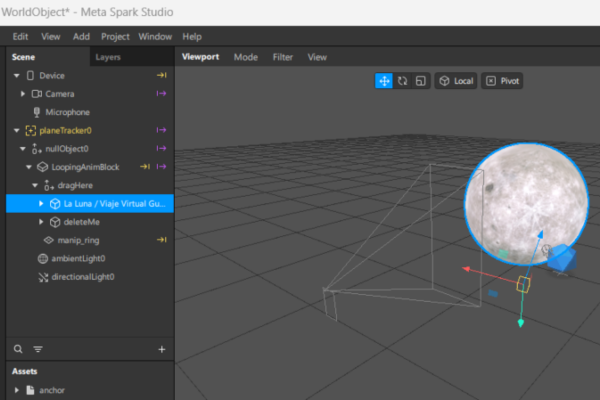
Với hình ảnh vừa được đặt vào, bạn có thể bắt đầu thay đổi màu sắc và điều chỉnh như sau:
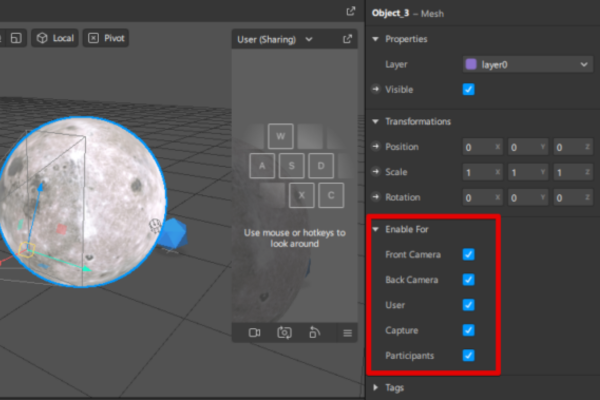
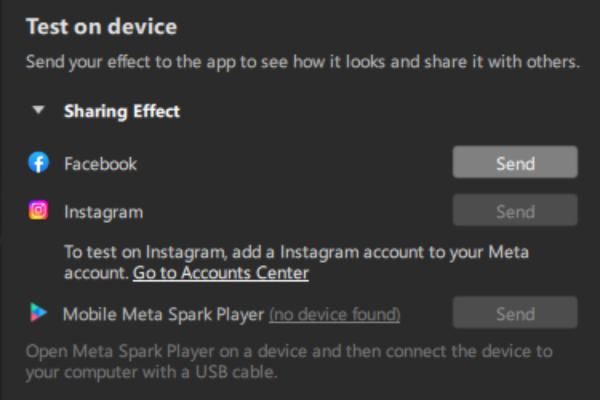
Sau khi thực hiện xong các thao tác thêm thắt hiệu ứng và sáng tạo riêng bạn cần kiểm tra lại filter Instagram của bạn. Gửi file test của filter vào Instagram của bạn, kiểm tra bản xem trước để xem cần hoàn thiện thêm gì không nhé.
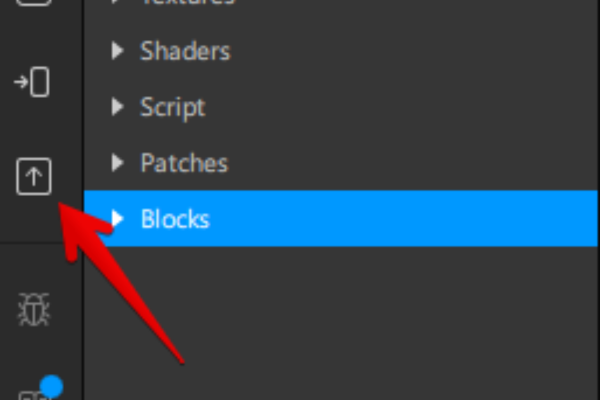
Khi bạn đã sẵn sàng để xuất filter của mình, nhấp vào biểu tượng nút Upload ở góc dưới bên trái của ứng dụng. Như vậy cách tạo filter Instagram đã hoàn thiện.
Bộ lọc AR sẽ được xem xét bởi Meta. Quá trình này có thể mất vài ngày. Đảm bảo bộ lọc của bạn đáp ứng các chính sách và hướng dẫn của Spark AR. Để biết thêm thông tin về việc tạo các bộ lọc được phê duyệt mà không gặp sự cố, hãy đọc hướng dẫn gửi các hiệu ứng mới được tạo ra để được phê duyệt.
Xem thêm:
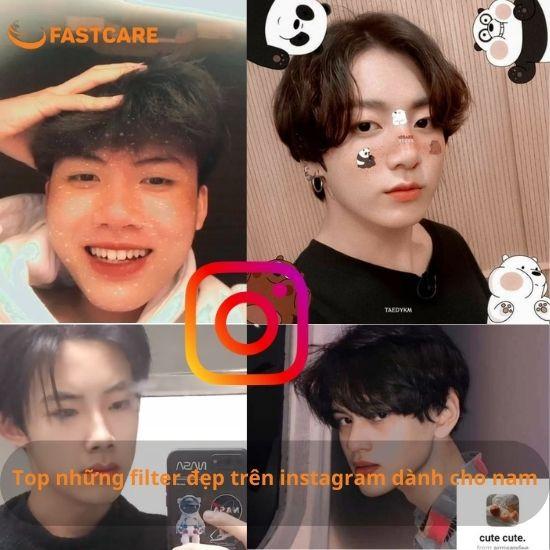
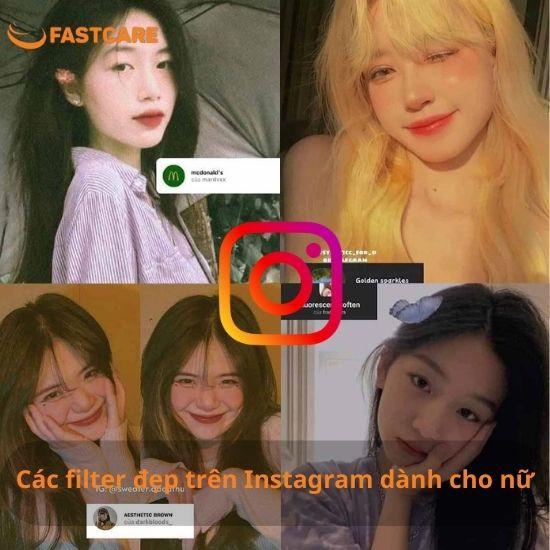
➥ Tổng hợp các filter đẹp trên Instagram dành cho nữ
➥ Mách bạn cách dùng filter trên Zoom xinh lung linh
Cách tạo filter Instagram sẽ không khó ngay cả với dân không chuyên khi bạn tìm hiểu kĩ các hướng dẫn. Filter Instagram sẽ là một cách tuyệt vời để sáng tạo ra những nội dung tương tác mới mẻ. Bộ lọc của bạn có thể được áp dụng cho cả Facebook và Instagram. Hãy áp dụng các thủ thuật trên và thử tạo ra một filter mới nhé.
Bảo Lâm

Đã kiểm duyệt nội dung