Linh kiện tốt - Thao tác chuẩn

Sửa nhanh - Đúng hẹn

Tư vấn rõ ràng - Quy trình minh bạch

Bảo hành dài - Hỗ trợ tận tâm
Cam kết
Linh kiện tốt - Thao tác chuẩn
Sửa nhanh - Đúng hẹn
Tư vấn rõ ràng - Quy trình minh bạch
Bảo hành dài - Hỗ trợ tận tâm






Thủ Thuật Máy Tính
17:33, ngày 14/10/2025

Cập nhật cuối: 14/10/2025
Tải Font chữ lên Canva như thế nào? Bạn đang tìm cách thêm font chữ vào Canva để tha hồ sáng tạo, thiết kế ấn phẩm lạ cho các slient thuyết trình, làm ảnh,... Nhờ vào Canva cung cấp nhiều các font chữ ấn tượng nhưng bạn vẫn muốn tải thêm nhiều font chữ yêu thích khác thì phải làm thế nào? Hãy cùng FASTCARE tải lên font chữ canva ngay nhé!
Canva - Công cụ thiết kế trực tuyến nổi tiếng thế giới được lòng biết bao người dùng bởi kho ảnh “đồ sộ”, công cụ thiết kế đa dạng nhưng vô cùng dễ sử dụng. Bạn có thể tự thiết kế hình ảnh, tạo video ngắn, slide thuyết trình,...với nhiều font chữ, hiệu ứng mà không cần tốn quá nhiều thời gian.
Cách tải thêm font chữ lên Canva vô cùng đơn giản. Bạn chỉ cần thực hiện lần lượt theo các bước mà Fastcare giới thiệu phía dưới đây:
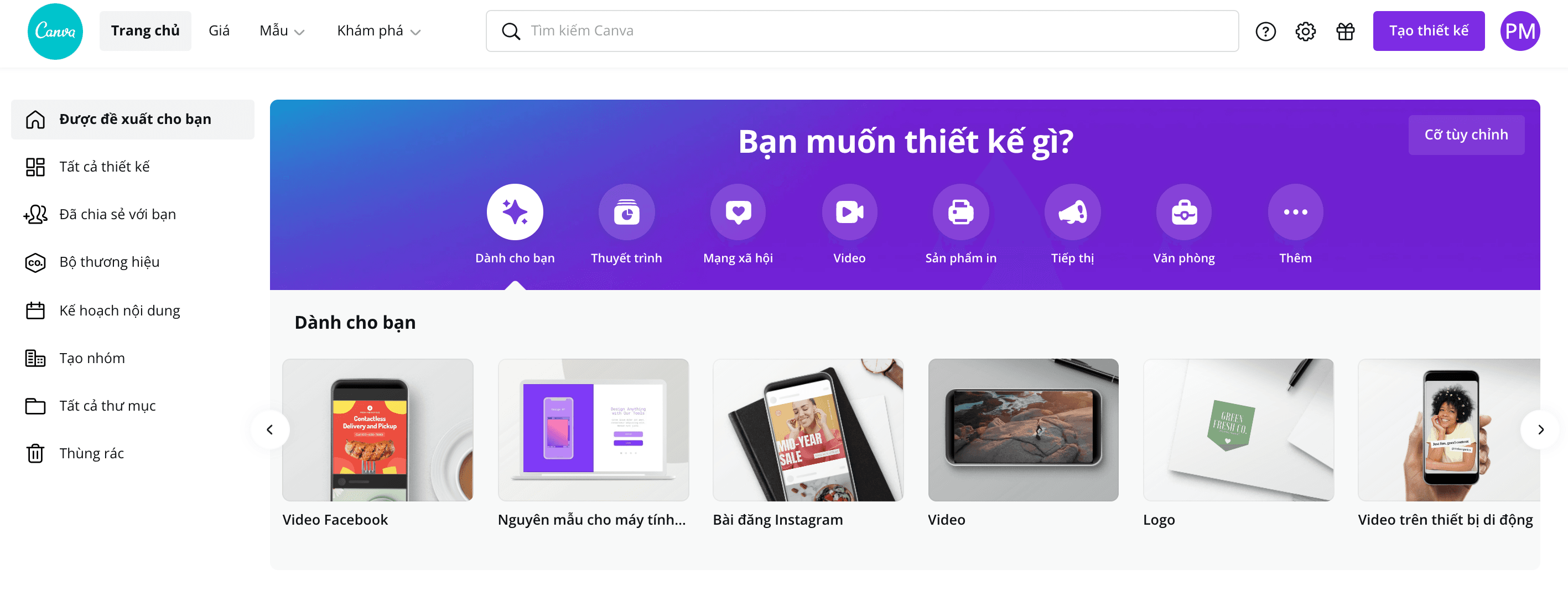
Bước 1: Truy cập vào Website " https://www.canva.com/" và đăng nhập tài khoản Canva của bạn.
Bước 2: Lựa chọn một Template bất kỳ, mở dự án bạn đã có sẵn.
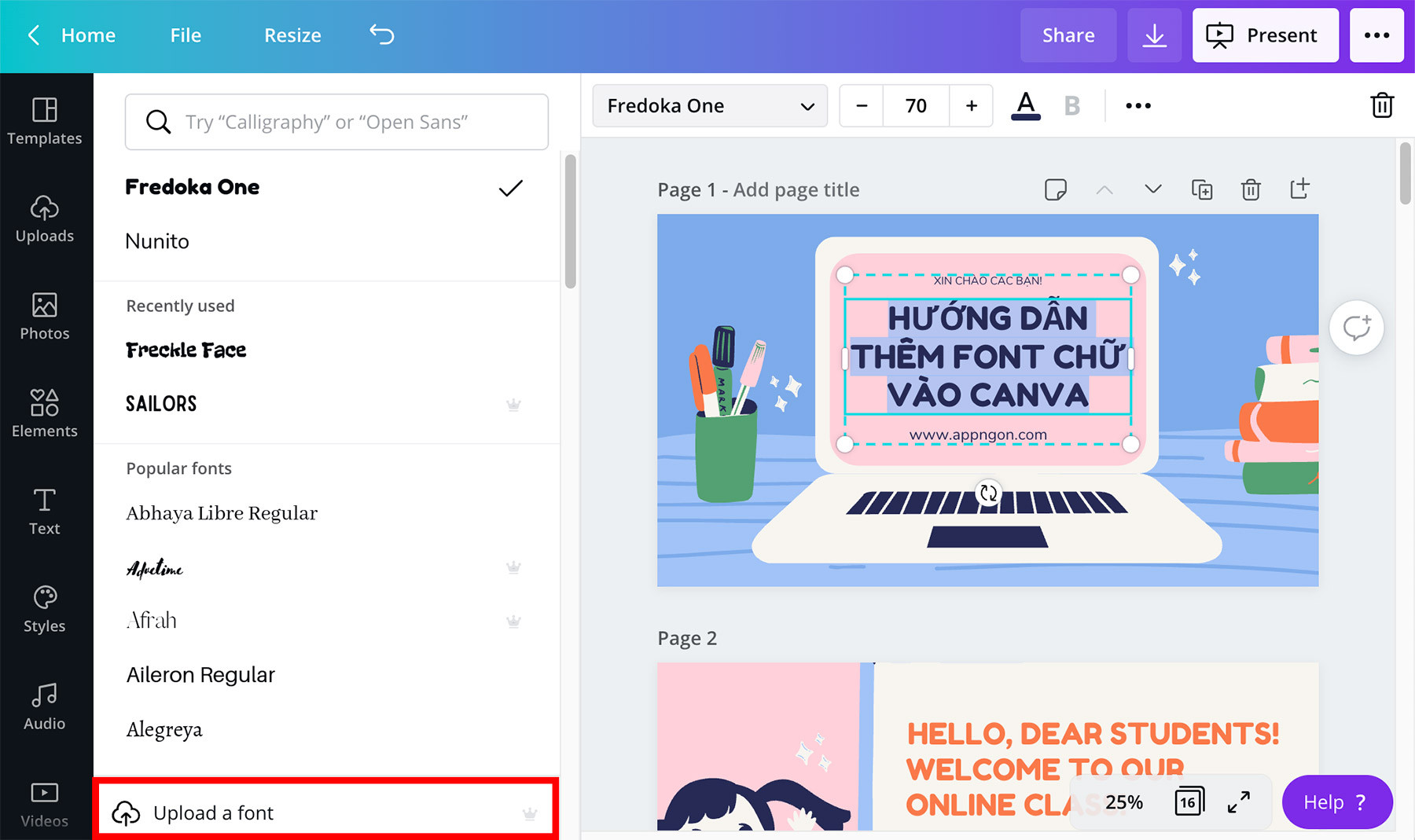
Bước 3: Nhấn vào văn bản để Thanh ngang công cụ xuất hiện => Chọn ô Font chữ => Nhấn vào Upload a font (Tải lên phông chữ).
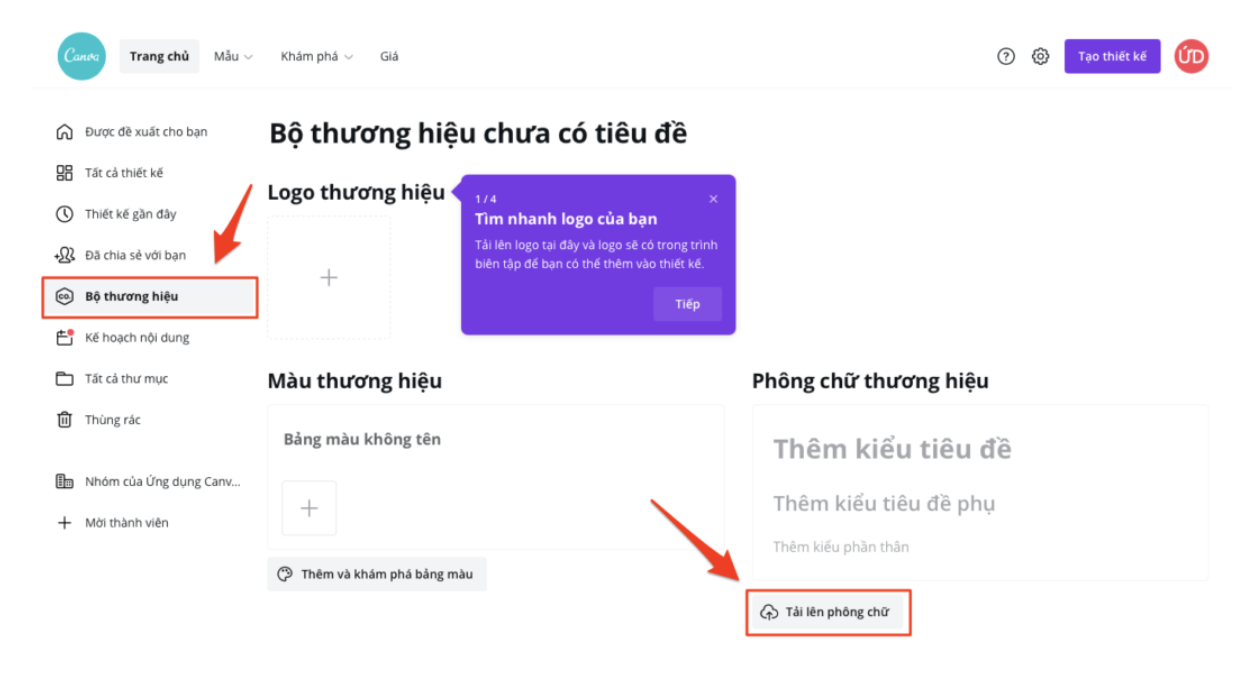
✤ Bước 4: Một cửa sổ trình duyệt mới sẽ mở ra, tại mục Brand fonts (Bộ thương hiệu) chọn Upload a font (Tải lên phông chữ) => Chọn Font chữ bạn muốn tải lên (có sẵn trong máy tính) => Nhấn chọn Yes, upload away! (Có, tải lên) để tiến hành tải font chữ. Như vậy sau khi tải xong, bạn đã thêm font chữ vào Canva hoàn tất.
Sau khi thực hiện xong các bước trên, bạn quay trở lại thiết kế sẽ thấy font chữ mới đã được thêm vào. Bạn cứ việc sử dụng nó bình thường như bao font chữ khác nhé!
Lưu ý: Bạn chỉ có thể thêm font chữ vào Canva trên trình duyệt Web. Đối với ứng dụng Canva trên điện thoại thì tính năng này chưa được hỗ trợ. Tuy nhiên nếu cùng một tài khoản Canva, bạn upload font chữ bằng máy tính thì font chữ này cũng sẽ xuất hiện ở ứng dụng trên điện thoại đấy!
Khi thực hiện up font chữ lên Canva, bạn cần lưu ý đến những vấn đề sau:
Bạn chỉ có thể tải font lên Canva trên trình duyệt web. Ứng dụng Canva trên điện thoại hiện chưa hỗ trợ tính năng này. Tuy nhiên, nếu bạn đã tải font chữ lên từ cùng một tài khoản Canva trên máy tính, font chữ cũng sẽ tự động xuất hiện trên ứng dụng điện thoại.
Đối với định dạng font chữ, Canva hỗ trợ các định dạng thông thường như True Type Font (.ttf), Open Type Font (.woff), Web Open Font Format (.otf).
Kích thước của file font chữ nên được giữ ở mức không quá lớn, thường không nên vượt quá 15MB.
Trong mỗi bộ thương hiệu, bạn có thể tải lên tối đa 500 phông chữ lên Canva.
Đặc biệt, bạn hãy đảm bảo rằng mình có quyền sử dụng font chữ đó nhất là trong mục đích thương mại để tránh vi phạm bản quyền.
Bên cạnh những font chữ mới lạ được upload, bạn cũng thử tham khảo thêm một vài font Việt hóa xịn sò phía dưới đây nhé!
| 1. Roboto | 11. Sriracha |
| 2. Montserrat | 12. Comfortaa |
| 3. Mali | 13. Ahamono |
| 4. Dancing Script | 14. Podkova Regular |
| 5. Pacifico | 15. Grenze |
| 6. Coiny | 16. Rokkitt |
| 7. Baloo | 17. Garbata |
| 8. Quicksand | 18. Doulos |
| 9. Nunito Sans | 19. Bogart |
| 10. Cocomat Pro Heavy | 20. Fraunces |
Nếu quá trình thực hiện cách tải font chữ lên Canva của bạn không thể thành công, có thể bạn đang mắc phải những lỗi sau:
Phông chữ của bạn không có định dạng TTF, OTF hoặc WOFF. Các định dạng này là định dạng duy nhất được hỗ trợ bởi Canva. Ngoài ra, khi tải phông chữ từ internet, chúng thường được nén trong các thư mục. Vì vậy, bạn hãy nhớ giải nén trước khi sử dụng.
Các font chữ mà bạn chọn không được cấp phép để sử dụng. Nếu bạn không chắc chắn về giấy phép hoặc đã tải xuống phông chữ không hợp pháp, bạn hãy tham khảo các tùy chọn từ các trang web cung cấp phông chữ miễn phí khác.
Tệp của bạn có thể đã bị hỏng. Thế nên, hãy thử tải lại phông chữ để kiểm tra.
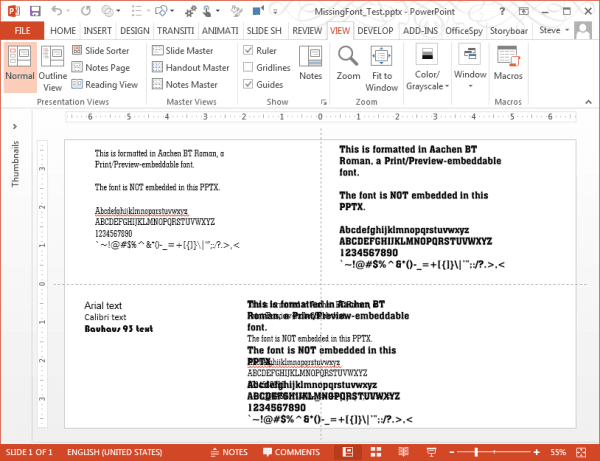
Phông chữ không tương thích với Canva, dẫn đến việc hiển thị không đúng cách khi sử dụng (ví dụ: thiếu ký tự). Trong trường hợp này, bạn hãy tìm kiếm các phông chữ thay thế thích hợp.
Bạn có thể đã vượt quá số lượng tải font chữ Canva tối đa được phép. Hiện tại, mỗi Brand Kit chỉ hỗ trợ tối đa 500 phông chữ.
Fastcare vừa hướng dẫn bạn cách thêm font chữ vào Canva đơn giản nhất. Hy vọng những thông tin trong bài viết trên đây hữu ích với bạn. Đừng quên theo dõi Fastcare để lưu thêm nhiều thủ thuật hay và hấp dẫn khác nhé. Chúc bạn thành công!
Có thể bạn quan tâm:
Lê Văn Cường

Đã kiểm duyệt nội dung